Neste artigo
Consentimento para a partilha de localização no seu sistema operativo
Consentimento para a partilha da localização na aplicação Teams
Ativar os serviços de localização no seu sistema operativo
Permitir que a aplicação Teams aceda à sua localização
Adicione, edite ou reponha a sua localização de emergência na aplicação Chamadas
Consentimento para a partilha de localização ao nível do sistema operativo
Várias funcionalidades do Microsoft Teams dependem da partilha de localização para funcionarem corretamente. Pode escolher quando e como o Teams pode utilizar os seus dados de localização.
Quando iniciar sessão no Teams pela primeira vez, o seu sistema operativo solicitar-lhe-á que autorize o Teams a aceder à sua localização exata e ao histórico de localizações.
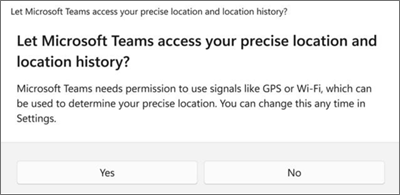
Se o acesso à localização for gerido pelo seu Administração de TI, pode adicionar manualmente o seu endereço físico para chamadas de emergência através da aplicação Chamadas do Teams.
Consentimento para a partilha da localização na aplicação Teams
Quando abrir o Teams, ser-lhe-á pedido que escolha como pretende que a aplicação utilize a sua localização.
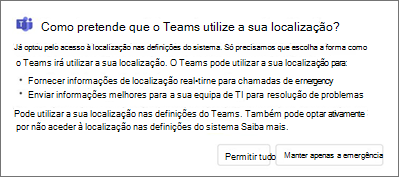
- Selecione Permitir que todos concedam ao Teams acesso total à localização para chamadas de emergência e informações sobre Administração TI.
- Selecione Manter apenas emergência para restringir a utilização da localização a chamadas de emergência.
Nota
- Recomenda-se vivamente que permita a todos , para que os administradores de TI possam continuar a resolver os problemas da rede.
- Só verá este aviso uma vez, mesmo que ative ou desative a localização.
Dependendo das políticas definidas pelo seu administrador, poderá ver uma versão diferente deste pedido.
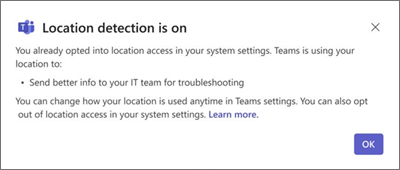
Em dispositivos geridos pela organização, estas definições estão ativadas por predefinição e apenas o Administração de TI pode desativá-las.
Pode alterar as preferências de deteção de localização em qualquer altura.
- Aceda a Definições e muito mais
 >, Definições, Definições,>
 >, Localização.
Saiba mais sobre como os seus dados de localização são utilizados ao visitar o serviço de localização e privacidade do Windows.
Ativar ou desativar os serviços de localização no seu sistema operativo
Para ativar ou desativar os serviços de localização, primeiro terá de fornecer permissões de localização ao Teams nas definições do SO.
- Configure o serviço de localização e as definições de privacidade do Windows.
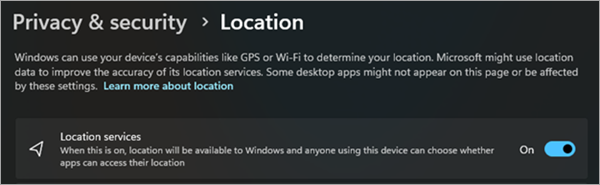
Permitir que a aplicação Teams aceda à sua localização
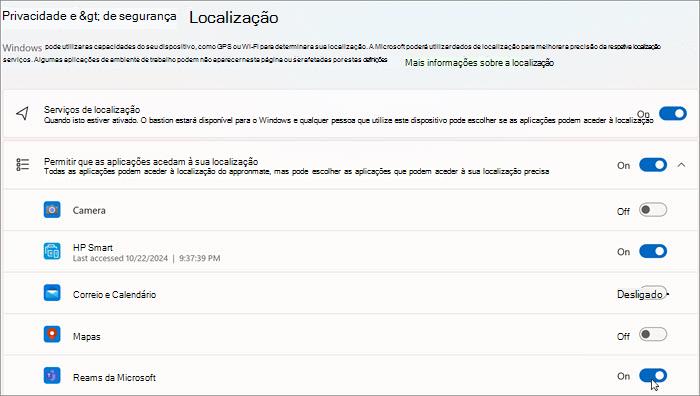
Na Windows 11 versão 24H2 ou superior:
- Ative os Serviços de localização.
- Ative a opção Permitir que as aplicações acedam à sua localização.
- Ativar o Microsoft Teams.
Adicione, edite ou reponha a sua localização de emergência na aplicação Chamadas
Pode verificar a sua localização de emergência abaixo do teclado de marcação em Chamadas ou na parte inferior da secção de chamadas nas suas Definições do Teams.
Nota
Só pode editar a sua Localização de Emergência em Chamadas.
No teclado de marcação do Teams, adicione, confirme, edite ou reponha a sua localização de emergência.
- Vá para Chamadas no lado esquerdo do Teams.
- Selecione Localização de emergência.
- Selecione Editar.
- Atualize o seu endereço.
Neste artigo
Consentimento para a partilha de localização no seu sistema operativo
Consentimento para a partilha da localização na aplicação Teams
Ativar os serviços de localização no seu sistema operativo
Permitir que a aplicação Teams aceda à sua localização
Adicione, edite ou reponha a sua localização de emergência na aplicação Chamadas
Consentimento para a partilha de localização no seu sistema operativo
Várias funcionalidades do Microsoft Teams dependem da partilha de localização para funcionarem corretamente. Pode escolher quando e como o Teams pode utilizar os seus dados de localização.
Quando iniciar sessão no Teams pela primeira vez, o seu sistema operativo solicitar-lhe-á que autorize o Teams a aceder à sua localização exata e ao histórico de localizações.
Se o acesso à localização for gerido pelo seu Administração de TI, pode adicionar manualmente o seu endereço físico para chamadas de emergência através da aplicação Chamadas do Teams.
Consentimento para a partilha da localização na aplicação Teams
Quando abrir o Teams, ser-lhe-á pedido que escolha como pretende que a aplicação utilize a sua localização.
- Selecione Permitir que todos concedam ao Teams acesso total à localização para chamadas de emergência e informações sobre Administração TI.
- Selecione Manter apenas emergência para restringir a utilização da localização a chamadas de emergência.
Nota
- Recomenda-se vivamente que permita a todos , para que os administradores de TI possam continuar a resolver os problemas da rede.
- Só verá este aviso uma vez, mesmo que ative ou desative a localização.
Dependendo das políticas definidas pelo seu administrador, poderá ver uma versão diferente deste pedido.
Pode alterar as preferências de deteção de localização em qualquer altura.
- Aceda a Definições e muito mais>, Definições, Definições,>>,Localização.
Saiba mais sobre como os seus dados de localização são utilizados ao visitar o serviço de localização e privacidade do Windows.
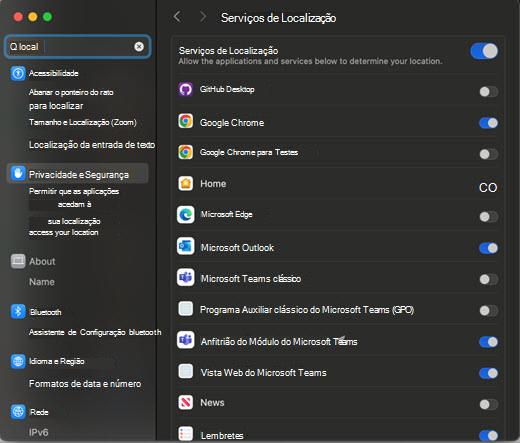
Ativar os serviços de localização no seu sistema operativo
Para ativar os serviços de localização, primeiro terá de fornecer permissões de localização ao Teams nas definições do SO.
- Vá a Definições.
- Ative os serviços de localização.
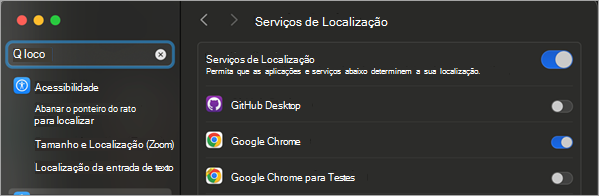
Permitir que a aplicação Teams aceda à sua localização
- Ative os serviços de localização.
- Ative o Microsoft Teams ModuleHost.
- Ativar a Vista Web do Microsoft Teams.
Adicione, edite ou reponha a sua localização de emergência na aplicação Chamadas
Pode verificar a sua localização de emergência abaixo do teclado de marcação em Chamadas ou na parte inferior da secção de chamadas nas suas Definições do Teams.
- Vá para Chamadas no lado esquerdo do Teams.
- Selecione a localização de emergência atual abaixo do teclado de marcação.
- Adicione, confirme, edite ou reponha a sua Localização de emergência.
Consentimento para a partilha da localização na aplicação Teams
Quando abrir o Teams pela primeira vez, ser-lhe-á pedido que escolha como pretende que a aplicação utilize a sua localização.
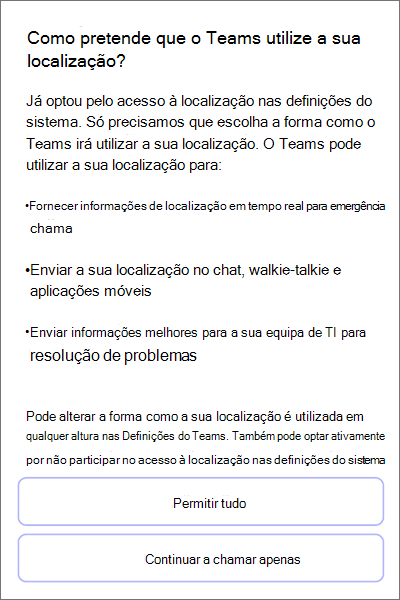
- Selecione Permitir que todos concedam ao Teams acesso total à localização para chamadas de emergência e informações sobre Administração TI.
- Selecione Permitir apenas situações de emergência para restringir a utilização da localização a chamadas de emergência.
Nota
Recomenda-se vivamente que permita a todos , para que os administradores de TI possam continuar a resolver os problemas da rede.
Dependendo das políticas definidas pelo seu administrador, poderá ver uma versão diferente deste pedido.
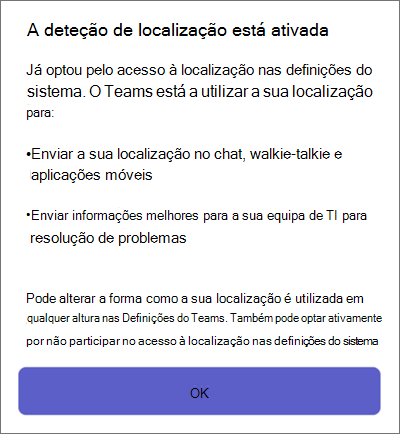
Em dispositivos geridos pela organização, estas definições estão ativadas por predefinição e apenas o Administração de TI pode desativá-las.
Pode alterar as preferências de deteção de localização em qualquer altura.
- Aceda ao >de definições de S Localização daPrivacidade>.
Saiba mais sobre como os seus dados de localização são utilizados para chamadas de emergência e resolução de problemas de TI no serviço de localização e privacidade do Windows.
Ativar a partilha de localização no seu dispositivo móvel
A sua localização é necessária para serviços de emergência e para efetuar e receber chamadas RTPC em algumas regiões.
- Para ativar ou desativar a partilha de localização depois de o Teams já ter sido instalado, aceda às Definições do Teams no seu dispositivo e Permitir o acesso à localização.
Nota
Sem serviços de localização, não poderá confirmar a sua localização de emergência no Teams. Todas as localizações de emergência que confirmou são guardadas e não precisam de ser reconfirmadas quando regressarem. Quando se muda para uma nova localização física, a localização de emergência do Teams será alterada para refletir o que os serviços de localização detetarem.

