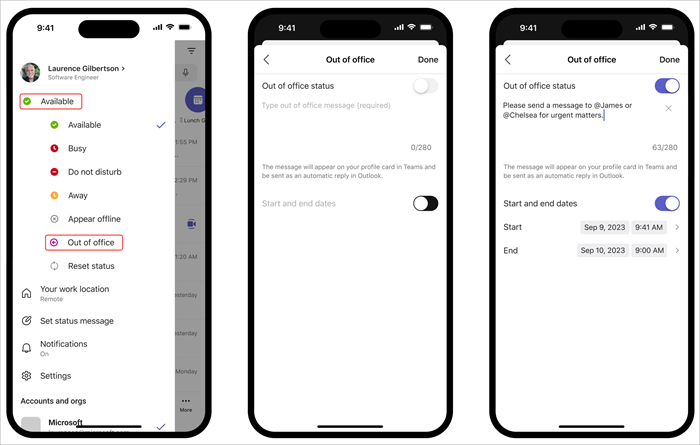
Configurar um estado e uma mensagem fora do escritório para informar os seus colegas de equipa de que não está a trabalhar ou de férias. Quando os seus colegas lhe enviarem uma mensagem de chat, verão a sua resposta fora do escritório e saberão que está indisponível. O seu estado fora do escritório também será sincronizado com as respostas automáticas no seu calendário do Outlook.
Existem duas formas de agendar a sua mensagem e estado fora do escritório no Teams.
Agendar uma sessão de fora do escritório a partir da sua imagem de perfil
Selecione a sua imagem de perfil na parte superior do Teams e selecione Definir mensagem de estado
 .
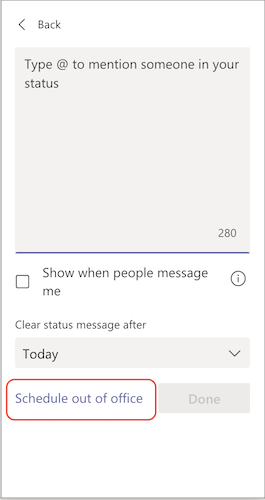
. Selecione Agendar fora do escritório na parte inferior das opções.
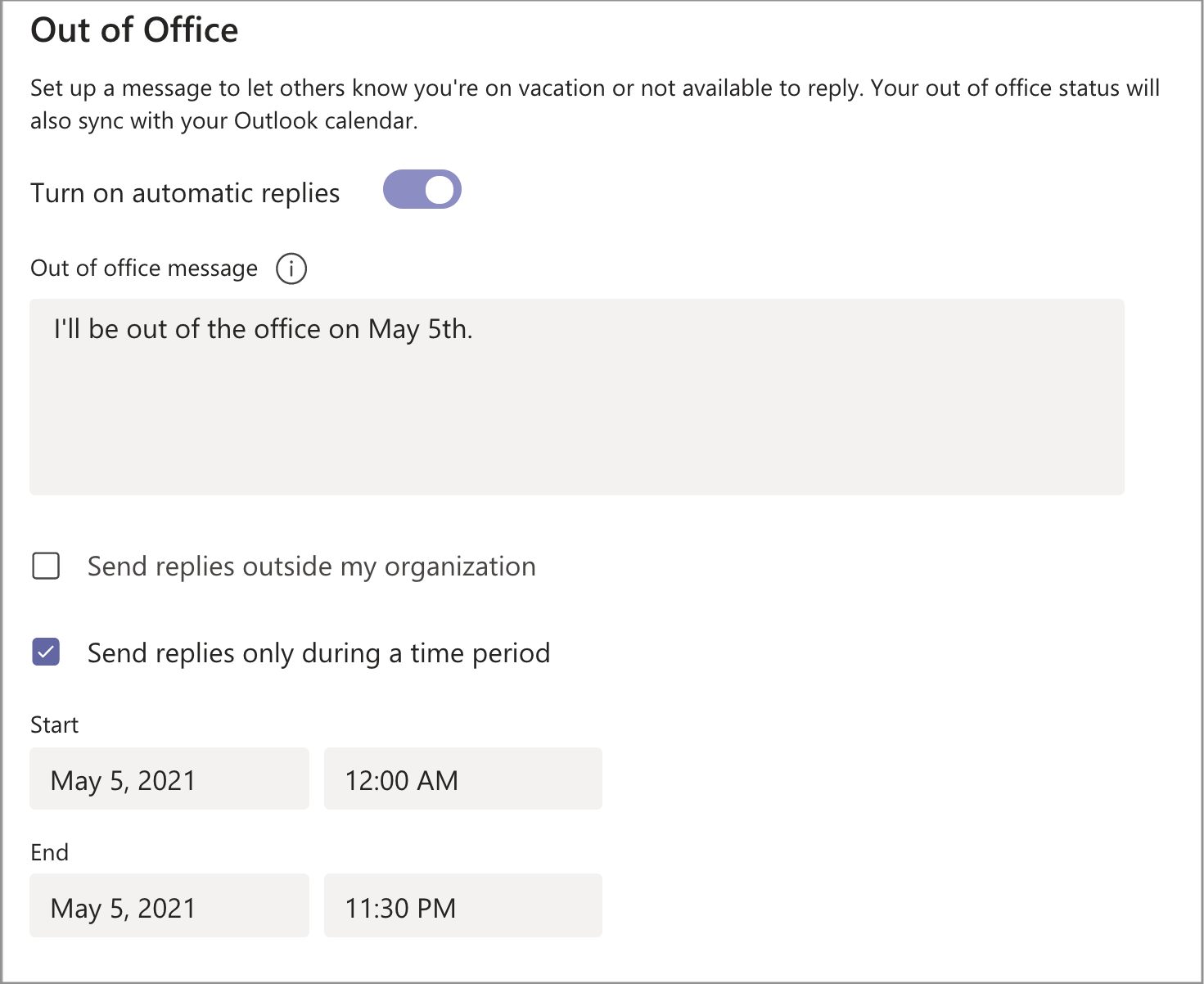
Ative o botão de alternar junto a Ativar respostas automáticas.
Escreva uma mensagem de fora do escritório na caixa de texto. Esta mensagem será apresentada quando as pessoas entrarem em contacto consigo no Teams ou abrirem o seu perfil. Também será enviada como resposta automática no Outlook.
Nota
É necessária uma mensagem de fora do escritório para definir o seu estado e sincronizar com o seu calendário do Outlook.
Se quiser enviar uma mensagem automática a pessoas fora da sua organização, selecione a caixa de verificação junto a Enviar respostas para fora da minha organização e escolha entre os seus contactos ou todos os remetentes externos. Pode adaptar a sua mensagem Fora do Escritório a esta audiência ou utilizar a mesma mensagem que escreveu acima ao copiar/colar na caixa de texto.
Com base na data em que estará fora do escritório, selecione as datas e horas que a sua mensagem e estado Fora do Escritório começarão e deixarão de ser apresentadas ao selecionar a caixa de verificação junto a Enviar respostas apenas durante um período de tempo.
Selecione Guardar.
Agendar uma notificação fora do escritório em definições
- No canto superior direito do Teams, clique em Definições e muito mais Ícone > mais
 Botão
Botão >Definições Geral e, em seguida, localize a secção Fora do Escritório junto à parte inferior.
 - Selecione o botão Agendar para abrir o ecrã Fora do Escritório. Em seguida, siga os passos 3 a 7 da secção acima para definir as suas preferências.
Para limpar o seu estado fora do escritório e desativar a resposta automática no Teams, regresse ao ecrã Fora do Escritório, clique no botão de alternar junto a Ativar respostas automáticas e selecione Guardar.
Depois de agendar uma mensagem e estado de fora do escritório no Teams, verá as respostas automáticas ativadas no Outlook, com o intervalo de tempo e mensagem que definiu no Teams.
Se optar por atualizar os seus dados fora do escritório no Outlook, as suas alterações serão refletidas no Teams. Para saber como ativar ou desativar uma resposta de fora do escritório do Outlook, consulte Enviar respostas automáticas de fora do escritório no Outlook.