Notificações predefinidas no aplicação móvel Teams
Existem vários tipos de notificações ativados por predefinição na aplicação Teams para dispositivos móveis iOS. Esses planos incluem:
-
Conversa – quando alguém lhe envia uma mensagem numa conversa individual ou conversa de grupo.
-
Menções—quando você ou um canal do qual você é membro é @mentioned.
-
Respostas – quando alguém responde à sua publicação num canal ou a algo que também respondeu.
-
Chamadas – quando alguém lhe liga através do Teams.
-
Reunião iniciada – quando alguém participa numa reunião do Teams no seu calendário.
Resolução de problemas comuns
Está a receber algumas notificações, mas outras não
As suas notificações podem ser personalizadas.
Se estiver a receber alertas apenas sobre determinados tipos de atividade, algumas notificações podem ser desativadas.
Aceda à sua imagem de perfil no canto superior esquerdo da aplicação e toque em Notificações. Para selecionar todas as notificações de atividade do Teams, toque em Toda a atividade. Isto permite-lhe receber notificações de conversas, chamadas, @mentionscanais, reuniões e muito mais.
Receber notificações zero no seu dispositivo móvel
As notificações do Teams podem estar desativadas.
Existem duas formas de corrigir as notificações no seu dispositivo móvel: uma é através das definições no Teams e a outra consiste em aceder à aplicação Definições no seu dispositivo móvel.
Pedimos permissão quando iniciar a aplicação pela primeira vez, mas poderá ter ignorado este passo ou desativado as notificações a partir da aplicação Definições do dispositivo.
Eis o que fazer:
- No Teams, aceda à sua imagem de perfil no canto superior esquerdo da aplicação e, em seguida, toque em Notificações.
- Se as suas notificações estiverem desativadas, toque em Abrir definições.
- Na aplicação Definições no seu dispositivo móvel, toque em Notificações > Teams e, em seguida, ative a opção Permitir notificações.
-
Ative a opção Permitir notificações.
Já agora, pode personalizar a forma como recebe as notificações, incluindo ativar o som para ouvir um sino quando receber uma notificação.
Importante
Se o Teams não estiver a apresentar as suas definições do iOS, desinstale e volte a instalar o Teams para corrigir este problema.
Receber demasiadas notificações no seu dispositivo móvel
Atualmente, pode estar ativo no Teams na Web ou na aplicação para computador.
As notificações estão ativadas por predefinição no seu dispositivo móvel, independentemente de estar ativo no ambiente de trabalho ou na Web. Para reduzir as distrações e não esgotar a bateria do seu dispositivo, pode bloquear notificações no seu dispositivo móvel enquanto estiver a utilizar o Teams na Web ou na aplicação para computador. Começará a receber notificações no seu dispositivo móvel quando detetarmos que esteve inativo na Web ou no computador durante alguns minutos.
Para desativar as notificações de acordo com um cronograma, consulte Tempo de pausa no Microsoft Teams.
Nota
As notificações de chamada serão enviadas para dispositivos móveis mesmo que esteja ativo no ambiente de trabalho.
Eis o que fazer:
Altere esta definição se preferir bloquear notificações no seu dispositivo móvel.
- No Teams, aceda à sua imagem de perfil no canto superior esquerdo da aplicação e toque em Notificações.
- Em Bloquear notificações, toque em Quando ativo noutros dispositivos e ative o botão de alternar para bloquear notificações quando ativo no ambiente de trabalho ou noutro dispositivo. Também pode permitir ou bloquear notificações quando estiver numa reunião, ao selecionar Quando está em reuniões e ativar/desativar o botão. Além disso, se não quiser receber notificações enquanto estiver a utilizar a aplicação Teams, toque no botão de alternar para notificações na aplicação.
Nota
Se continuar a não receber uma notificação no seu dispositivo móvel, envie-nos um relatório para nos informar. Na aplicação móvel, toque na sua imagem de perfil no canto superior esquerdo da aplicação: >Definições>, Ajuda e feedback > Enviar comentários.
Obtém uma contagem incorreta de notificações no seu dispositivo móvel
Este é um problema conhecido que está a ser investigado.
O Teams poderá apresentar uma contagem de notificações incorreta no emblema da aplicação para iOS. Continuará a ver a contagem de notificações correta na versão para ambiente de trabalho do Microsoft Teams para Windows e Mac.
Por exemplo, o Teams no seu ambiente de trabalho pode indicar que não há mensagens não lidas, mas o Teams para iOS indica que existe uma ou mais mensagens não lidas.
Notificações predefinidas no aplicação móvel Teams
Existem vários tipos de notificações ativados por defeito na aplicação Teams para dispositivos móveis Android. Esses planos incluem:
-
Conversa – quando alguém lhe envia uma mensagem numa conversa individual ou conversa de grupo.
-
Menções—quando você ou um canal do qual você é membro é @mentioned.
-
Respostas – quando alguém responde à sua publicação num canal ou a algo que também respondeu.
-
Chamadas – quando alguém lhe liga através do Teams.
-
Reunião iniciada – quando alguém participa numa reunião do Teams no seu calendário.
Resolução de problemas comuns
Está a receber algumas notificações, mas outras não.
Aqui está uma solução
Receber notificações zero no seu dispositivo móvel.
Seguem-se algumas correções para este problema
Está a receber algumas notificações, mas outras não
As notificações podem ser personalizadas.
Se estiver a receber alertas apenas sobre determinados tipos de atividade, algumas notificações poderão estar desativadas.
- Aceda à sua imagem de perfil no canto superior esquerdo da aplicação Teams e toque em Notificações. Certifique-se de que o botão de alternar Mostrar notificações está ativado.
A partir daqui, também podes personalizar a forma como recebes notificações. Toque num item na lista para aceder a mais opções de personalização.
- Toque no item que pretende modificar.
- Escolha a forma como recebe notificações.
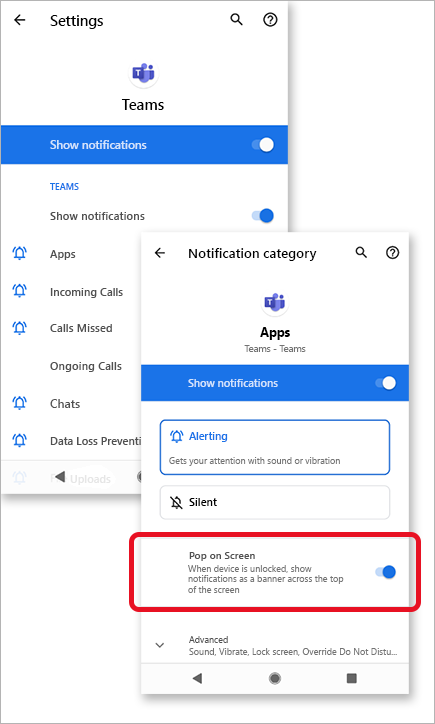
Receber demasiadas notificações no seu dispositivo móvel
Atualmente, pode estar ativo no Teams na Web ou na aplicação para computador.
As notificações estão ativadas por predefinição no seu dispositivo móvel, independentemente de estar ativo no ambiente de trabalho ou na Web. Para reduzir as distrações e não esgotar a bateria do seu dispositivo, pode bloquear notificações no seu dispositivo móvel enquanto estiver a utilizar o Teams na Web ou na aplicação para computador. Começará a receber notificações no seu dispositivo móvel quando detetarmos que esteve inativo na Web ou no computador durante alguns minutos.
Altere esta definição se preferir bloquear notificações no seu dispositivo móvel.
- No Teams, aceda à sua imagem de perfil no canto superior esquerdo da aplicação e toque em Notificações.
- Em Bloquear notificações, toque em Quando ativo noutros dispositivos e ative o botão de alternar para bloquear notificações quando ativo no ambiente de trabalho. Também pode permitir ou bloquear notificações quando estiver numa reunião, ao selecionar Quando está em reuniões e ativar/desativar o botão. Além disso, se não quiser receber notificações enquanto estiver a utilizar a aplicação Teams, selecione o botão de alternar para notificações na aplicação.
Receber notificações zero no seu dispositivo móvel
As notificações do Teams podem estar desativadas.
Pedimos permissão quando iniciar a aplicação pela primeira vez, mas poderá ter ignorado este passo ou desativado as notificações a partir da aplicação Definições do dispositivo.
Se as notificações estiverem desativadas nas Definições do seu dispositivo, aceda à aplicação Definições do seu dispositivo para ativá-las ou:
- No Teams, aceda à sua imagem de > perfil Notificações.
- Toque em Abrir definições para abrir a aplicação Definições no seu dispositivo Android.
- Ative Mostrar notificações .
Correções por tipo de dispositivo Android
Android 6.0 e posterior
Certifique-se de que as permissões para o Teams estão ativadas:
- Abra a aplicação Definições.
- Toque em Aplicações.
- Selecione Teams.
- Toque em Permissões e certifique-se de que todas as permissões estão ativadas.
Android 6.0.1
Verifique se a otimização da bateria não está a impedir o Teams de lhe enviar notificações:
- Abra a aplicação Definições.
- Toque em Bateria.
- Toque em Mais opções
 e escolha Otimização da bateria.
- Toque na seta para baixo e selecione Todas as aplicações.
- Toque em Teams e, em seguida, em Não otimizar.
Aplicações de terceiros
Clean Master: Esta aplicação de terceiros poderá estar a bloquear o envio de notificações ao Teams.
- Aceda ao separador Ferramentas da aplicação.
- Selecione o limpador de notificações.
- Toque no ícone de engrenagem
 .
.
-
Desative esta funcionalidade apenas no Teams ou em todas as notificações.
Mestre de segurança: esta aplicação de terceiros poderá estar a bloquear o envio de notificações ao Teams.
- Vá para o Limpador de notificações do aplicativo.
- Toque no ícone de engrenagem .
- Certifique-se de que o Teams está desmarcado e listado em Aplicações – Notificações Permitidas.
Nota
Em alguns casos, poderá ter de desinstalar a aplicação para receber notificações.
Modelos de dispositivos Android
Os seguintes dispositivos e modelos Android são conhecidos por terem problemas com notificações do Teams.
Asus Zenfone (Android 7.0):
Primeiro, certifique-se de que o Teams está configurado para iniciar automaticamente:
- Abra a aplicação Definições.
- Toque em Gestão de Energia.
- Selecione Gerenciador de inicialização automática.
- Localize o Teams e certifique-se de que está ativado.
Em seguida, liste o Teams como uma aplicação protegida:
- Abra a aplicação Gestor de Dispositivos Móveis .
- Toque em Aumentar > para ativar o Super Boost.
- Selecione Lista de aplicações protegidas.
- Verifique se o Teams está na lista.
Asus Zenfone 2
Huawei Honor 6
Primeiro, liste o Teams como uma aplicação protegida:
- Abra a aplicação Definições.
- Toque em Poupança de Energia > Aplicações protegidas.
-
Alterne o Teams para ativá-lo.
Em seguida, ative o Teams no Gestor de Notificações:
- Abra a aplicação Definições.
- Toque em Gerenciador de notificações.
- Selecione Notificar para que o Teams receba notificações push.
Huawei Honor 8
Primeiro, liste o Teams como uma aplicação protegida:
- Abra a aplicação Definições.
- Toque em Definições Avançadas > , Gestor de Bateria.
- Toque em Aplicações protegidas (ou Fechar aplicações após o bloqueio do ecrã).
-
Alterne o Teams para ativá-lo.
Em seguida, ignore as otimizações da bateria para o Teams:
- Abra a aplicação Definições.
- Toque em Aplicações > Avançadas.
- Selecione Ignorar otimizações da bateria.
- Selecione o Teams para ignorar a aplicação.
Por fim, permita notificações do Teams:
- Abra a aplicação Definições.
- Selecione o Painel de notificação & barra de estado.
- Toque em Central de Notificações e encontre Teams.
- Certifique-se de que a opção Permitir Notificações e a Visualização de Prioridades estão ativas.
Huawei P8 Lite
Em primeiro lugar, configure o Teams para ser executado no arranque:
- Abra a aplicação Gestor de Telefones .
- Percorra para a esquerda e toque em Gestor de Arranque.
- Toque em Equipas e certifique-se de que está definido para ser executado automaticamente no arranque do sistema.
Em seguida, permita as notificações do Teams:
- Abra a aplicação Gestor de Telefones .
- Percorra para a esquerda e toque em Gestor de Notificações.
- Toque em Regras e certifique-se de que o Teams está configurado para enviar notificações para o painel de notificações. Verifique novamente se outras definições nesta vista podem estar a bloquear as notificações.
Huawei Mate 8 e Huawei Nova Plus
LeEco/LeTV
Em primeiro lugar, ative a execução do Teams no arranque:
- Abra a aplicação Definições.
- Toque em Permissões.
- Toque em Gerir Iniciação Automática. Se tiver ativado o início automático de outras aplicações, verá que Ativou [x] aplicações para iniciarem automaticamente.
-
Alterne o Teams para ativá-lo.
Por fim, liste o Teams como uma aplicação protegida:
Abra a aplicação Definições.
Selecione Bateria e, em seguida, toque em Gestão da poupança de energia.
Selecione Proteção de Aplicações.
Alterne o Teams para ativá-lo.
Nota
Se tiver ativado a Limpeza do Ecrã de Bloqueio e o Modo de Espera Ultra Longo durante o Modo de Suspensão, terá de desativá-los para permitir notificações do Teams.
Lenovo
OnePlus (Android 7.0 e anteriores)
OnePlus (Android 8.0 e posterior)
Primeiro, certifique-se de que o armazenamento da aplicação está definido para ser limpo normalmente:
- Abra a aplicação Definições.
- Toque em Avançadas.
- Selecione Gestão de aplicações recentes.
- Certifique-se de que a limpeza Normal está ativada.
Em segundo lugar, exclua o Teams da otimização da bateria:
- Abra a aplicação Definições.
- Toque em Otimização > da Bateria
- Toque em Aplicações não otimizadas e selecione Todas as aplicações.
- Encontre o Teams e certifique-se de que está definido como Não otimizar.
OnePlus 3
OPPO
Primeiro, liste o Teams como uma aplicação protegida:
- Abra a aplicação Definições.
- Toque em Definições Avançadas > , Aplicações protegidas pelo Gestor > de Bateria.
-
Alterne o Teams para ativar a proteção.
Em seguida, ignore a otimização da bateria para o Teams:
- Abra a aplicação Definições.
- Toque em Aplicações > Avançadas.
- Selecione Ignorar otimizações da bateria.
- Alterne o Teams para ignorar a otimização.
Por fim, ative as notificações do Teams:
- Abra a aplicação Definições.
- Toque em Painel de Notificações & Centro de Notificações da Barra > de Estado.
- Localize o Teams e ative permitir notificações e exibição de prioridades.
Samsung
Primeiro, dê prioridade às notificações do Teams.
- Abra a aplicação Definições.
- Toque em Aplicações.
- Selecione Teams.
- Em Configuração do aplicativo, toque em Notificações.
- Ative Definir como prioridade.
Em seguida, exclua o Teams da otimização da bateria.
- Abra a aplicação Definições.
- Toque em Gestão de dispositivos.
- Selecione Bateria.
- Toque em Aplicações não monitorizadas.
-
Adicione o Teams à lista.
Xiaomi
Nota
Se continuar a não receber uma notificação no seu dispositivo móvel, envie-nos um relatório para nos informar. Na aplicação móvel, toque no  >Menu,Mais, Definições>, Ajuda & comentários>Enviar comentários.
