
Într-un PivotTable sau PivotChart, puteți efectua extinderea sau restrângerea la orice nivel de detalii a datelor, chiar și pentru toate nivelurile de detalii, printr-o singură operațiune. Pe Windows și Mac, puteți, de asemenea, să extindeți sau să restrângeți la un nivel de detaliu ulterior nivelului următor.
De exemplu, începând de la un nivel de țară/regiune, puteți efectua extinderea la nivel de oraș, care se extinde atât la nivel de stat/provincie, cât și la nivel de oraș. Aceasta poate fi o operațiune prin care puteți economisi timp atunci când lucrați cu mai multe niveluri de detalii. În plus, puteți să extindeți sau să restrângeți toți membrii pentru fiecare câmp dintr-o sursă de date Online Analytical Processing (OLAP). De asemenea, puteți vedea detaliile utilizate pentru agregarea valorii dintr-un câmp valoare.
Extinderea sau restrângerea nivelurilor într-un PivotTable
Într-un PivotTable, alegeți una dintre următoarele:
Selectați butonul de extindere sau restrângere de lângă elementul pe care doriți să-l extindeți sau să-l restrângeți.
Notă
Dacă nu vedeți butoanele pentru extindere sau restrângere, consultați secțiunea Afișarea sau ascunderea butoanelor pentru extindere și restrângere într-un PivotTable din acest subiect.
Faceți dublu clic pe elementul pe care doriți să-l extindeți sau restrângeți.
Faceți clic dreapta pe element, apoi pe Extindere/Restrângere și apoi alegeți una dintre următoarele:
- Pentru a vedea detaliile elementului curent, selectați Extindere.
- Pentru a ascunde detaliile elementului curent, selectați Restrângere.
- Pentru a ascunde detaliile pentru toate elementele dintr-un câmp, selectați Restrângere totală câmp.
- Pentru a vizualiza detaliile pentru toate elementele dintr-un câmp, selectați Extindere totală a câmpului.
- Pentru a vedea un nivel de detaliu ulterior nivelului următor, selectați Extindere la "<Nume> câmp".
- Pentru a ascunde un nivel de detalii ulterior nivelului următor, selectați Restrângere la "<Nume> câmp".
Extinderea sau restrângerea nivelurilor într-un PivotChart
Într-un PivotChart faceți clic dreapta pe eticheta de categorie pentru care doriți să afișați sau să ascundeți detalii de nivel, faceți clic pe Extindere/Restrângere, apoi alegeți una dintre următoarele:
- Pentru a vedea detaliile elementului curent, selectați Extindere.
- Pentru a ascunde detaliile elementului curent, selectați Restrângere.
- Pentru a ascunde detaliile pentru toate elementele dintr-un câmp, selectați Restrângere totală câmp.
- Pentru a vizualiza detaliile pentru toate elementele dintr-un câmp, selectați Extindere totală a câmpului.
- Pentru a vedea un nivel de detaliu ulterior nivelului următor, selectați Extindere la "<Nume> câmp".
- Pentru a ascunde un nivel de detalii ulterior nivelului următor, selectați Restrângere la "<Nume> câmp".
Afișarea sau ascunderea butoanelor pentru extindere și restrângere într-un PivotTable
Butoanele pentru extindere și restrângere sunt afișate în mod implicit, dar este posibil ca acestea să fie ascunse de către dvs. (de exemplu, atunci când nu doriți să apară într-un raport imprimat). Pentru a utiliza aceste butoane pentru extinderea sau restrângerea nivelurilor de detalii din raport, trebuie să vă asigurați că acestea sunt afișate.
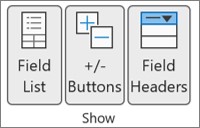
Pe fila Analiză , în grupul Afișare , faceți clic pe butoanele +/-pentru a afișa sau a ascunde butoanele de extindere și restrângere.
Notă
Butoanele pentru extindere și restrângere sunt disponibile doar pentru câmpurile care au date detaliate.
Afișarea sau ascunderea detaliilor pentru un câmp de valori dintr-un PivotTable
Puteți să afișați sau să ascundeți detaliile și să dezactivați sau să activați opțiunea corespunzătoare.
Afișarea detaliilor pentru câmpul de valori
Într-un PivotTable, alegeți una dintre următoarele:
- Faceți clic dreapta pe un câmp din zona de valori din PivotTable, apoi faceți clic pe Afișare detalii.
- Faceți dublu clic pe un câmp din zona de valori din PivotTable.
Datele de detalii pe care se bazează câmpul valoare sunt amplasate pe o foaie de lucru nouă.
Ascunderea detaliilor pentru câmpul de valori
- Faceți clic dreapta pe fila cu foaia de lucru care conține datele câmpului de valori, apoi faceți clic pe Ascundere sau Ștergere.
Dezactivați sau activați opțiunea de afișare a detaliilor câmpului de valori
Faceți clic oriunde în PivotTable.
În fila Opțiuni sau Analiză (în funcție de versiunea Excel pe care o utilizați) din panglică, grupul PivotTable, faceți clic pe Opțiuni.
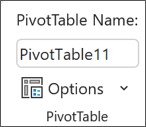
În caseta de dialog Opțiuni PivotTable, faceți clic pe fila Date.
În cadrul Datelor PivotTable, ștergeți sau bifați caseta de selectare Activare afișare detalii pentru a dezactiva sau activa această opțiune.
Notă
Această setare nu este disponibilă pentru o sursă de date OLAP.

Aveți nevoie de ajutor suplimentar?
Puteți oricând să întrebați un expert de la Excel Tech Community sau să obțineți asistență de la Comunități.
Consultați și
Crearea unui raport PivotTable
Utilizarea Listei de câmpuri pentru aranjarea câmpurilor dintr-un raport PivotTable