Slicerele oferă butoane pe care puteți face clic pentru a filtra tabele sau rapoarte PivotTable. Pe lângă filtrarea rapidă, slicerele indică, de asemenea, starea de filtrare curentă, care vă ajută să înțelegeți ce anume se afișează în prezent.
Puteți utiliza un slicer pentru a filtra datele dintr-un tabel sau dintr-un raport PivotTable cu ușurință.
Crearea unui slicer pentru filtrarea datelor dintr-un tabel sau raport PivotTable
Faceți clic oriunde în tabel sau raport PivotTable.
On the Insert tab, select Slicer.

În caseta de dialog Inserare slicere, bifați casetele de selectare pentru câmpurile pe care doriți să le afișați, apoi selectați OK.
Se va crea un slicer pentru fiecare câmp pe care l-ați selectat. Dacă faceți clic pe oricare dintre butoanele slicerului, acel filtru se va aplica automat la tabelul legat sau la raportul PivotTable.
Notă
- Pentru a selecta mai multe elemente, țineți apăsată tasta Ctrl, apoi selectați elementele pe care doriți să le afișați.
- Pentru a goli filtrele unui slicer, selectați Pictograma Golire filtru
 din slicer.
- Puteți ajusta preferințele slicerului în fila Slicer (în versiunile mai noi de Excel) sau în fila Proiectare (Excel 2016 și versiunile mai vechi) din panglică.
- Pe fila Slicer sau Proiectare , selectați un stil de culoare pe care îl doriți.
Notă
Selectați și mențineți apăsat colțul unui slicer pentru a ajusta și redimensiona.
Faceți un slicer disponibil în alt raport PivotTable
Dacă aveți deja un slicer într-un raport PivotTable, puteți utiliza același slicer pentru a filtra un alt raport PivotTable.
Notă
Slicerele pot fi conectate doar la rapoarte PivotTable care au aceeași sursă de date.
- Mai întâi, creați un raport PivotTable care se bazează pe aceeași sursă de date ca raportul PivotTable care are deja slicerul care dorește să îl reutilizeze.
- Selectați slicerul pe care doriți să-l partajați într-un alt raport PivotTable. Se afișează fila Slicer.
- On the Slicer tab, select Report Connections.
- În caseta de dialog, bifați caseta de selectare a raportului PivotTable în care doriți să fie disponibil slicerul.
Deconectarea unui slicer
- Faceți clic oriunde în raportul PivotTable la care doriți să deconectați. Se afișează fila Analiză PivotTable.
- Selectați fila Analiză PivotTable , apoi selectați Conexiuni filtru.
- În caseta de dialog, debifați caseta de selectare a tuturor câmpurilor PivotTable pentru care doriți să vă deconectați.
Ștergerea unui slicer
Alegeți una dintre următoarele variante:
- Selectați slicerul, apoi apăsați pe Delete.
- Faceți clic dreapta pe slicer, apoi selectați Eliminați <numele slicerului>.
Componentele slicerului
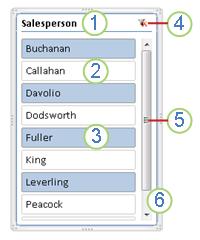
Un slicer afișează de obicei următoarele componente:
|
1. Un antet de slicer arată categoria elementelor din slicer.
2. Un buton de filtrare care nu este selectat indică faptul că elementul nu este inclus în filtru.
3. Un buton de filtrare care este selectat indică faptul că elementul este inclus în filtru.
4. Butonul Golire filtru elimină filtrul, selectând toate elementele din slicer.
5. O bară de defilare permite defilarea atunci când în slicer există mai multe elemente decât cele vizibile în prezent.
6. Controalele de mutare a marginilor și de redimensionare vă permit să modificați dimensiunea și locația slicerului. |
Puteți utiliza un slicer pentru a filtra datele dintr-un tabel sau dintr-un raport PivotTable cu ușurință.
Crearea unui slicer pentru filtrarea datelor dintr-un tabel sau raport PivotTable
Faceți clic oriunde în tabelul sau raportul PivotTable pentru care doriți să creați un slicer.
On the Insert tab, select Slicer.
În caseta de dialog Inserare slicere , bifați casetele de selectare pentru câmpurile pe care doriți să le afișați, apoi selectați OK.
Se afișează un slicer pentru fiecare câmp pe care l-ați selectat. Dacă faceți clic pe oricare dintre butoanele slicerului, acel filtru se va aplica automat la tabelul legat sau la raportul PivotTable.
Notă
- Pentru a selecta mai multe elemente, apăsați lung tasta Command, apoi selectați elementele pe care doriți să le afișați.
- Pentru a goli filtrele unui slicer, selectați Golire filtru din slicer.
- Faceți clic pe slicerul pe care doriți să-l formatați.
Se afișează fila Slicer.
- Pe fila Slicer, faceți clic pe un stil colorat pe care îl doriți.
Faceți un slicer disponibil pentru utilizare într-un alt raport PivotTable
Dacă aveți deja un slicer într-un raport PivotTable, puteți utiliza același slicer pentru a filtra un alt raport PivotTable. Rețineți că această metodă funcționează doar atunci când cele două rapoarte PivotTable utilizează aceeași sursă de date.
- Mai întâi creați un raport PivotTable care se bazează pe aceeași sursă de date ca raportul PivotTable care are deja slicerul pe care doriți să îl reutilizați.
- Faceți clic pe slicerul pe care doriți să-l partajați într-un alt raport PivotTable. Se afișează fila Slicer.
- On the Slicer tab, select Report Connections.
- În caseta de dialog bifați caseta de selectare a rapoartelor PivotTable în care doriți să fie disponibil slicerul.
- Selectați OK.
Deconectarea unui slicer
- Faceți clic oriunde în raportul PivotTable pentru care doriți să deconectați un slicer.
Se afișează fila Analiză PivotTable.
- Selectați fila Analiză PivotTable , apoi selectați Conexiuni filtru.
- În caseta de dialog, debifați caseta de selectare a tuturor câmpurilor PivotTable pentru care doriți să deconectați un slicer.
- Selectați OK.
Ștergerea unui slicer
Alegeți una dintre următoarele variante:
- Selectați slicerul, apoi apăsați pe Delete.
- Faceți clic dreapta (sau Command+clic) pe slicer, apoi selectați Eliminați <numele slicerului>. Componentele slicerului
Un slicer afișează de obicei următoarele componente:
|
1. Un antet de slicer arată categoria elementelor din slicer.
2. Un buton de filtrare care nu este selectat indică faptul că elementul nu este inclus în filtru.
3. Un buton de filtrare care este selectat indică faptul că elementul este inclus în filtru.
4. Butonul Golire filtru elimină filtrul, selectând toate elementele din slicer.
5. O bară de defilare permite defilarea atunci când în slicer există mai multe elemente decât cele vizibile în prezent.
6. Controalele de mutare a marginilor și de redimensionare vă permit să modificați dimensiunea și locația slicerului. |
Puteți utiliza un slicer pentru a filtra datele dintr-un tabel sau dintr-un raport PivotTable cu ușurință.
Notă
Doar crearea locală de slicere PivotTable este disponibilă în Excel pentru web. Pentru a crea slicere pentru tabele, rapoarte PivotTable bazate pe modele de date sau rapoarte PivotTable Power BI, utilizați Excel pentru Windows sau Excel pentru Mac.
Crearea unui slicer pentru filtrarea datelor dintr-un raport PivotTable
Faceți clic oriunde în PivotTable.
On the PivotTable Analyze tab, select Slicer.
În caseta de dialog Inserare slicere, bifați casetele de selectare pentru câmpurile pe care doriți să le afișați, apoi selectați OK.
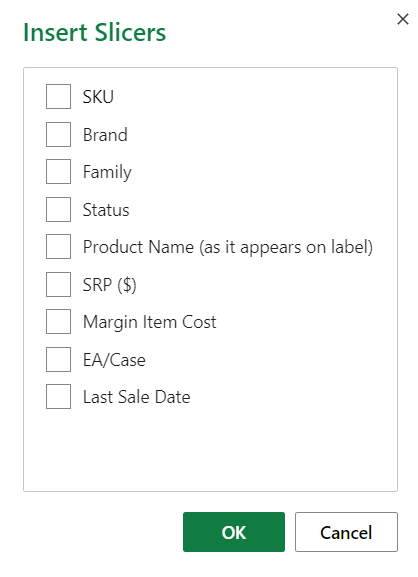
Se va crea un slicer pentru fiecare câmp pe care l-ați selectat. Selectarea oricăruia dintre butoanele slicer va aplica automat filtrul respectiv la tabelul legat sau la raportul PivotTable.
Notă
- Pentru a selecta mai multe elemente în caseta Slicer, apăsați lung tasta Control, apoi selectați elementele pe care doriți să le afișați.
- Pentru a goli filtrele unui slicer, selectați Golire filtru din slicer.
Selectați slicerul pe care doriți să-l formatați. Se afișează fila Slicer.
Pe fila Slicer, selectați un stil colorat pe care îl doriți.
Notă
Selectați și mențineți apăsat colțul unui slicer pentru a ajusta și redimensiona.
Faceți un slicer disponibil pentru utilizare într-un alt raport PivotTable
Dacă aveți deja un slicer într-un raport PivotTable, puteți utiliza același slicer pentru a filtra un alt raport PivotTable.
Notă
Slicerele pot fi conectate doar la rapoarte PivotTable care au aceeași sursă de date.
- Mai întâi creați un raport PivotTable care se bazează pe aceeași sursă de date ca raportul PivotTable care are deja slicerul pe care doriți să îl reutilizați.
- Selectați slicerul pe care doriți să îl partajați într-un alt raport PivotTable. Se afișează fila Slicer.
- Pe fila Slicer , selectați Setări slicer.
- În panoul, sub secțiunea Conexiuni PivotTable , bifați caseta de selectare a rapoartelor PivotTable pe care doriți să fie disponibil slicerul.
- Selectați OK.
Deconectarea unui slicer
- Selectați oriunde în raportul PivotTable pentru care doriți să deconectați un slicer. Se afișează fila PivotTable .
- Selectați fila Analiză PivotTable , apoi selectați Setări.
- În panou, sub secțiunea Conexiuni slicer , debifați caseta de selectare a tuturor câmpurilor PivotTable pentru care doriți să deconectați un slicer.
Ștergerea unui slicer
Alegeți una dintre următoarele variante:
- Selectați slicerul, apoi apăsați pe Delete.
- Faceți clic dreapta pe slicer, apoi selectați Eliminare.
Componentele slicerului
Un slicer afișează de obicei următoarele componente:
|
1. Un antet de slicer arată categoria elementelor din slicer.
2. Un buton de filtrare care nu este selectat indică faptul că elementul nu este inclus în filtru.
3. Un buton de filtrare care este selectat indică faptul că elementul este inclus în filtru.
4. Butonul Golire filtru elimină filtrul, selectând toate elementele din slicer.
5. O bară de defilare permite defilarea atunci când în slicer există mai multe elemente decât cele vizibile în prezent.
6. Controalele de mutare a marginilor și de redimensionare vă permit să modificați dimensiunea și locația slicerului. |
Aveți nevoie de ajutor suplimentar?
Puteți oricând să întrebați un expert de la Excel Tech Community sau să obțineți asistență de la Comunități.
Consultați și
Filtrarea datelor într-un Tabel Pivot
