
Rapoartele PivotTable sunt foarte bune pentru crearea de rezumate detaliate din seturi de date mari.
Filtrarea datelor dintr-un raport PivotTable cu un slicer
Puteți insera unul sau mai multe slicere pentru o modalitate rapidă și eficientă de filtrare a datelor. Slicerele au butoane pe care puteți face clic pentru a filtra datele și rămân vizibile cu datele, astfel încât să știți întotdeauna ce câmpuri sunt afișate sau ascunse în raportul PivotTable filtrat.
- Selectați orice celulă din raportul PivotTable, apoi, în fila Analiză raport Pivot Table , alegeți
 Inserare slicer.
 - Alegeți câmpurile pentru care doriți să creați slicere și selectați OK.
- Excel va plasa un slicer pentru fiecare selecție efectuată pe foaia de lucru, dar dvs. decideți să le aranjați și să le dimensionați după cum vi se potrivește.
- Selectați butoanele slicer pentru a alege elementele pe care doriți să le afișați în raportul PivotTable.

Filtrarea manuală a datelor
Filtrele manuale utilizează Filtrarea automată. Acestea funcționează împreună cu slicerele, astfel încât puteți utiliza un slicer pentru a crea un filtru de nivel înalt, apoi utilizați Filtrare automată pentru a explora mai în detaliu.
Pentru a afișa Filtrare automată, selectați
 verticală Filtrare, care variază în funcție de aspectul raportului.
Aspect compact
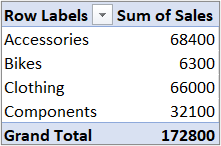

Câmpul Valoare se află în zona Rânduri Câmpul Valoare se află în zona Coloane Aspect schiță/tabelar

Afișează numele câmpului Valori în colțul din stânga sus
Pentru a filtra prin crearea unei expresii condiționale, selectați Filtre de etichetă, apoi creați un filtru de etichetă.
Pentru a filtra după valori, selectați Filtre de valori , apoi creați un filtru de valori.
Pentru a filtra după anumite etichete de rând (în Aspect compact) sau de coloană (în Aspect Schiță sau Tabelar), debifați Selectare totală, apoi bifați casetele de selectare de lângă elementele pe care doriți să le afișați. De asemenea, puteți filtra introducând text în caseta de căutare .
Selectați OK.
Sfat
De asemenea, puteți adăuga filtre la câmpul Filtru al raportului PivotTable. Acest lucru vă oferă, de asemenea, posibilitatea de a crea foi de lucru PivotTable individuale pentru fiecare element din câmpul Filtru. Pentru mai multe informații, consultați Utilizarea Listei de câmpuri pentru aranjarea câmpurilor dintr-un raport PivotTable.
Afișarea primelor sau ultimelor 10 elemente
Puteți să aplicați filtre și pentru a afișa primele sau ultimele 10 valori de date care respectă anumite condiții.
Pentru a afișa Filtrare automată, selectați
verticală Filtrare, care variază în funcție de aspectul raportului.Aspect compact
Câmpul Valoare se află în zona Rânduri Câmpul Valoare se află în zona Coloane Aspect schiță/tabelar
Afișează numele câmpului Valori în colțul din stânga sus
Selectați Valori Filtre>Top 10.
În prima casetă, selectați Sus sau Jos.
În a doua casetă, introduceți un număr.
În a treia casetă, procedați astfel:
- Pentru a filtra după numărul de elemente, alegeți Elemente.
- Pentru a filtra după procentaj, selectați Procentaj.
- Pentru a filtra după sumă, selectați Sumă.
În a patra casetă, selectați un câmp Valori .
Utilizarea unui filtru de raport pentru filtrarea elementelor
Utilizând un filtru de raport, puteți să afișați rapid un alt set de valori în raportul PivotTable. Elementele selectate în filtru sunt afișate în raportul PivotTable, iar elementele care nu sunt selectate vor fi ascunse. Dacă doriți să afișați paginile de filtru (setul de valori care se potrivesc cu elementele selectate ale filtrului de raport) pe foi de lucru diferite, puteți specifica acea opțiune.
Adăugarea unui filtru de raport
- Faceți clic oriunde în raportul PivotTable.
Apare panoul Câmpuri PivotTable. - În Lista de câmpuri PivotTable, faceți clic pe câmpul dintr-o zonă și selectați Mutare la filtrul de rapoarte.
Puteți să repetați acest pas pentru a crea mai mult de un filtru de raport. Filtrele de raport sunt afișate deasupra raportului PivotTable pentru acces facil.
- Pentru a modifica ordinea câmpurilor, în zona Filtre, puteți fie să glisați câmpurile în poziția pe care o doriți, fie să faceți dublu clic pe un câmp și să selectați Mutare în sus sau Mutare în jos. Ordinea filtrelor de raport se va reflecta în consecință în PivotTable.
Afișarea filtrelor de raport pe rânduri sau coloane
Faceți clic pe raportul PivotTable sau raportul PivotTable asociat al unui raport PivotChart.
Faceți clic dreapta oriunde în raportul PivotTable, apoi faceți clic pe Opțiuni PivotTable.
În fila Aspect, specificați aceste opțiuni:
În zona Filtru raport, în caseta listă Aranjare câmpuri, alegeți una dintre următoarele:
- Pentru a afișa filtre de raport pe rânduri de sus în jos, selectați În jos, apoi lateral.
- Pentru a afișa filtre de raport în coloanele de la stânga la dreapta, selectați Lateral, apoi în jos.
În caseta Câmpuri de filtrare pe coloană, tastați sau selectați numărul de câmpuri de afișat înainte de a merge la altă coloană sau rând (în funcție de setarea Aranjare câmpuri pe care ați specificat-o la pasul anterior).
Selectarea de elemente în filtrul de raport
- În raportul PivotTable, faceți clic pe săgeata verticală de lângă filtrul de raport.
- Bifați casetele de selectare de lângă elementele pe care doriți să le afișați în raport. Pentru a selecta toate elementele, faceți clic pe caseta de selectare de lângă (Selectare totală).
Filtrul de raport afișează acum elementele filtrate.
Afișarea paginilor filtru de raport pe foi de lucru diferite
- Faceți clic oriunde pe raportul PivotTable (sau pe raportul PivotTable asociat al unui raport PivotChart) care are un filtru sau mai multe filtre.
- Faceți clic pe Analiză PivotTable (pe panglică) >Opțiunile>afișează paginile filtru de raport.
- În caseta de dialog Afișare pagini filtru de raport, selectați un câmp de filtru de raport și apoi faceți clic pe OK.
Filtrare după selecție pentru a afișa sau a ascunde doar elementele selectate
În raportul PivotTable, selectați unul sau mai multe elemente în câmpul pe care doriți să-l filtrați după selecție.
Faceți clic dreapta pe un element din selecție, apoi faceți clic pe Filtru.
Alegeți una dintre următoarele variante:
Pentru a afișa elementele selectate, faceți clic pe Menținere doar elemente selectate.
Pentru a ascunde elementele selectate, faceți clic pe Ascundere elemente selectate.
Sfat
Puteți afișa din nou elementele ascunse prin eliminarea filtrului. Faceți clic dreapta pe un alt element din același câmp, faceți clic pe Filtru, apoi faceți clic pe Golire filtru.
Activarea sau dezactivarea opțiunilor de filtrare
Dacă doriți să aplicați mai multe filtre per câmp sau dacă nu doriți să afișați butoanele Filtrare în raportul dvs. PivotTable, iată cum puteți activa sau dezactiva aceste opțiuni de filtrare și alte opțiuni de filtrare:
Faceți clic oriunde în raportul PivotTable pentru a afișa filele PivotTable în panglică.
Pe fila Analiză PivotTable, faceți clic pe Opțiuni.
- În caseta de dialog Opțiuni PivotTable, faceți clic pe fila Totaluri și filtre.
- În zona Filtre , bifați sau debifați caseta Se permit filtre multiple per câmp , în funcție de ceea ce vă trebuie.
- Faceți clic pe fila Afișare , apoi bifați sau debifați caseta de selectare Afișare legende și filtre pentru câmpuri pentru a afișa sau a ascunde legendele de câmpuri și a filtra listele verticale.



Aveți nevoie de ajutor suplimentar?
Puteți oricând să întrebați un expert de la Excel Tech Community sau să obțineți asistență de la Comunități.
Consultați și
Videoclip: Filtrarea datelor într-un raport PivotTable
Crearea unui raport PivotTable pentru analiza datelor dintr-o foaie de lucru
Crearea unui raport PivotTable pentru analiza datelor externe
Crearea unui raport PivotTable pentru a analiza date din mai multe tabele
Sortarea datelor într-un raport PivotTable
Gruparea sau anularea grupării datelor dintr-un raport PivotTable