
Pentru informații despre disponibilitate, consultați Disponibilitatea Python în Excel. Dacă întâmpinați probleme cu Python în Excel, raportați-le selectândFeedback de ajutor> în Excel.
Sunteți începător în Python în Excel? Începeți cu Introducere în Python în Excel.
Începeți să utilizați Python
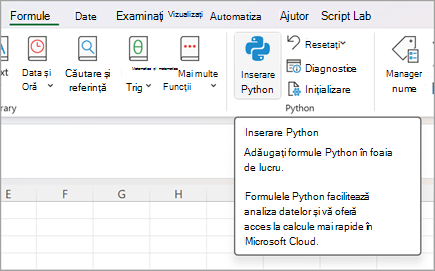
Pentru a începe să utilizați Python în Excel, selectați o celulă și, pe fila Formule , selectați Inserare Python. Acest lucru spune programului Excel că doriți să scrieți o formulă Python în celula selectată.
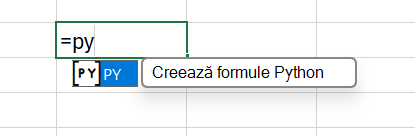
Sau utilizați funcția =PY într-o celulă pentru a activa Python. După ce introduceți =PY în celulă, alegeți PY din meniul de Completare automată al funcției cu tastele săgeată în jos și Tab sau adăugați o paranteză de deschidere la funcție: =PY(. Acum puteți introduce cod Python direct în celulă. Următoarea captură de ecran afișează meniul de Completare automată cu funcția PY selectată.
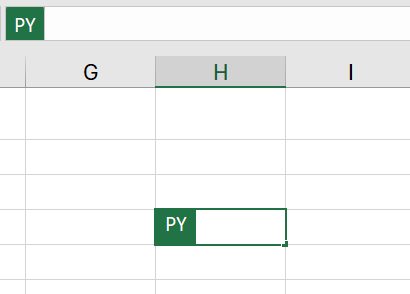
După ce Python este activat într-o celulă, acea celulă afișează o pictogramă PY . Bara de formule afișează aceeași pictogramă PY atunci când este selectată celula Python. Consultați următoarea captură de ecran pentru un exemplu.
Combinați Python cu celule și zone Excel
Pentru a face referire la obiecte Excel într-o celulă Python, asigurați-vă că celula Python se află în modul Editare, apoi selectați celula sau zona pe care doriți să o includeți în formula Python. Acest lucru populează automat celula Python cu adresa celulei sau zonei selectate.
Sfat
Utilizați comanda rapidă de la tastatură F2 pentru a comuta între modul Enter și modul Editare în celulele Python. Comutarea la modul Editare vă permite să editați formula Python, iar comutarea la modul Enter vă permite să selectați celule sau zone suplimentare cu tastatura. Pentru a afla mai multe comenzi rapide de la tastatură, consultați Comenzi rapide de la tastatură Python în Excel.
Python în Excel utilizează funcția xl() Python particularizată pentru a crea o interfață între Excel și Python. Funcția xl() acceptă obiecte Excel precum zone, tabele, interogări și nume.
De asemenea, puteți tasta direct referințe într-o celulă Python cu funcția xl() . De exemplu, pentru a face referire la celula A1 utilizați xl("A1") și pentru zona B1:C4 utilizați xl("B1:C4"). Pentru un tabel cu anteturi denumite TabelulMeu, utilizați xl("MyTable[#All]", headers=True). Specificatorul [#All] asigură că întregul tabel este analizat în formula Python și headers=True că anteturile tabelului sunt procesate corect. Pentru a afla mai multe despre specificatori cum ar fi [#All], consultați Utilizarea referințelor structurate cu tabelele Excel.
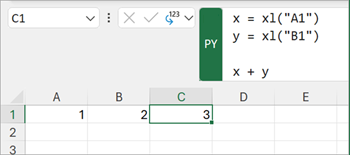
Următoarea imagine arată un calcul Python în Excel adunând valorile din celulele A1 și B1, cu rezultatul Python returnat în celula C1.
Formula bar
Utilizați bara de formule pentru un comportament de editare asemănător codului, cum ar fi utilizarea tastei Enter pentru a crea linii noi. Extindeți bara de formule utilizând pictograma săgeată în jos pentru a vedea mai multe linii de cod simultan. De asemenea, puteți utiliza comanda rapidă de la tastatură Ctrl+Shift+U pentru a extinde bara de formule. Următoarele capturi de ecran arată o bară de formule înainte și după extinderea ei pentru a vizualiza mai multe linii de cod Python.
Înainte de a extinde bara de formule:

După extinderea barei de formule:

Sfat
Pentru un spațiu și mai mare de editare a codului și caracteristici precum colorarea textului și IntelliSense, utilizați editorul de cod Python în Excel.
Tipuri de ieșire
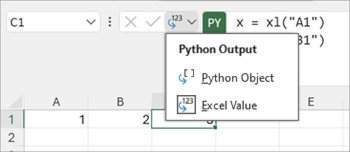
Utilizați meniul de ieșire Python din bara de formule pentru a controla modul în care sunt returnate calculele Python. Returnați calculele ca obiecte Python sau efectuați conversia calculelor în valori Excel și ieșirea lor direct într-o celulă. Următoarea captură de ecran arată formula Python returnată ca valoare Excel.
Sfat
De asemenea, puteți utiliza meniul contextual pentru a modifica tipul de ieșire Python. Deschideți meniul contextual și accesați Ieșire Python, apoi selectați tipul de ieșire dorit.
Următoarea captură de ecran arată aceeași formulă Python ca cea anterioară, returnată acum ca obiect Python. Atunci când o formulă este returnată ca obiect Python, celula afișează o pictogramă fișă.
Notă
Rezultatele formulelor returnate la valorile Excel sunt traduse în cea mai apropiată echivalentă în Excel. Dacă intenționați să reutilizați rezultatul într-un calcul Python viitor, se recomandă să returnați rezultatul ca obiect Python. Returnarea unui rezultat ca valori Excel vă permite să rulați analize Excel, cum ar fi diagrame Excel, formule și formatare condiționată, pe valoare.
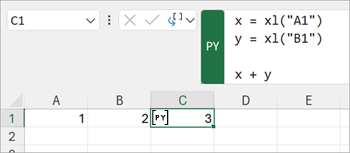
Un obiect Python conține informații suplimentare în celulă. Pentru a vedea informațiile suplimentare, deschideți fișa selectând pictograma fișă. Informațiile afișate pe fișă reprezintă o previzualizare a obiectului, utilă atunci când se procesează obiecte mari.
Python în Excel poate returna multe tipuri de date ca obiecte Python. Un tip de date Python util în Excel este un obiect DataFrame. Pentru a afla mai multe despre cadrele de date Python, consultați Python în cadrele de date Excel.
Importați date externe
Toate datele pe care le procesați cu Python în Excel trebuie să provină din foaia dvs. de lucru sau prin Power Query. Pentru a importa date externe, utilizați caracteristica Obțineți & Transformare din Excel pentru a accesa Power Query. Pentru mai multe informații, consultați Utilizarea Power Query pentru a importa date pentru Python în Excel.
Important
Pentru a vă proteja securitatea, funcțiile comune de date externe din Python, cum ar fi pandas.read_csv și pandas.read_excel, nu sunt compatibile cu Python din Excel. Pentru a afla mai multe, consultați Securitatea datelor și Python în Excel.
Ordinea operațiilor
Instrucțiunile Python tradiționale calculează de sus în jos. Într-o celulă Python din Excel, instrucțiunile Python fac același lucru: calculează de sus în jos. Dar într-o foaie de lucru Python în Excel, celulele Python calculează în ordinea rândurilor majore. Calculele celulei se execută pe un rând (de la coloana A la coloana XFD), apoi de-a lungul fiecărui rând următor din foaia de lucru.
Instrucțiunile Python sunt ordonate, astfel încât fiecare instrucțiune Python are o dependență implicită de instrucțiunea Python care o precede imediat în ordinea de calcul.
Ordinea de calcul este importantă când definiți și faceți referire la variabile într-o foaie de lucru, deoarece trebuie să definiți variabilele înainte să faceți referire la ele.
Important
Ordinea de calcul pentru rândurile majore se aplică și pentru toate foile de lucru din cadrul unui registru de lucru și se bazează pe ordinea foilor de lucru din registrul de lucru. Dacă utilizați mai multe foi de lucru pentru a analiza datele cu Python în Excel, asigurați-vă că includeți datele și orice variabile care stochează date în celule și foi de lucru anterioare celulelor și foilor de lucru care analizează datele respective.
Recalculare
Atunci când o valoare dependentă a unei celule Python se modifică, toate formulele Python sunt recalculate secvențial. Pentru a suspenda recalculările Python și a îmbunătăți performanța, utilizați modul Calcul parțial sau Calcul manual . Aceste moduri vă permit să declanșați un calcul atunci când sunteți gata. Pentru a modifica această setare, accesați panglica și selectați Formule, apoi deschideți Opțiuni de calcul. Apoi, selectați modul de calcul dorit. Modurile Calcul parțial și Calcul manual suspendă recalcularea automată atât pentru Python, cât și pentru Tabelele de date.
Dezactivarea recalculării automate într-un registru de lucru în timpul dezvoltării Python poate îmbunătăți performanța și vitezele de calcul individuale ale celulelor Python. Cu toate acestea, trebuie să recalculați manual registrul de lucru pentru a asigura acuratețea în fiecare celulă Python. Există trei modalități de a recalcula manual un registru de lucru în modurile Calcul parțial sau Calcul manual .
- Utilizați comanda rapidă de la tastatură F9.
- Accesați Formule>Calculați acum din panglică.
- Accesați o celulă cu o valoare învechită, afișată cu formatare tăiată cu o linie, și selectați simbolul de eroare de lângă acea celulă. Apoi selectați Calculați acum din meniu.
Erori
Python în calculele Excel poate returna erori precum #PYTHON!, #BUSY! și #CONNECT! în celulele Python. Pentru a afla mai multe, consultați Depanarea erorilor Python în Excel.