
Pentru informații despre disponibilitate, consultați Disponibilitatea Python în Excel. Dacă întâmpinați probleme cu Python în Excel, raportați-le selectândFeedback de ajutor> în Excel.
Sunteți începător în Python în Excel? Începeți cu Introducere în Python în Excel și Începeți cu Python în Excel.
Cerințe de caracteristici
Examinați lista de cerințe următoare înainte de erorile de depanare.
Disponibilitatea platformei
Caracteristica nu este disponibilă pe următoarele platforme.
- Excel pentru iPad
- Excel pentru iPhone
- Excel pentru Android
Pentru informații suplimentare despre disponibilitate, consultați Disponibilitatea Python în Excel.
Acces la internet
Python din Excel necesită acces la internet, deoarece calculele rulează pe servere la distanță în Microsoft Cloud. Calculele nu sunt rulate de aplicația Excel locală.
Licență de program de completare Python în Excel
Dacă ați achiziționat licența programului de completare Python în Excel și lucrați pe mai multe computere, poate dura între 24 și 72 de ore pentru a actualiza licența, Excel. Încercați să actualizați licența manual, accesând Fișier>licență de actualizarecont>.
Pentru mai multe informații despre licența programului de completare, consultați Întrebări frecvente despre licențierea programelor de completare Python în Excel.
Notă
Cu un abonament Microsoft 365 care se califică, utilizatorii Python în Excel au acces limitat la calculul Python premium în fiecare lună, fără licența programului de completare Python în Excel. După depășirea limitei lunare, calculul Python trece la calculul standard. Pentru mai multe informații, consultați Calcul Python premium și standard.
Depanarea erorilor Excel
Python în calculele Excel poate returna erori Excel standard în celulele Python, precum #PYTHON!, #BUSY!, și #CONNECT!.
Accesarea mesajului de eroare
Pentru a afla mai multe despre modul în care o eroare Excel se aplică formulei dvs. Python, deschideți mesajul de eroare. Pentru a deschide mesajul de eroare, selectați simbolul de eroare de lângă celulă, apoi selectați Afișarea mesajului de eroare din meniu. Captura de ecran următoare afișează meniul de eroare care conține Afișarea mesajului de eroare.
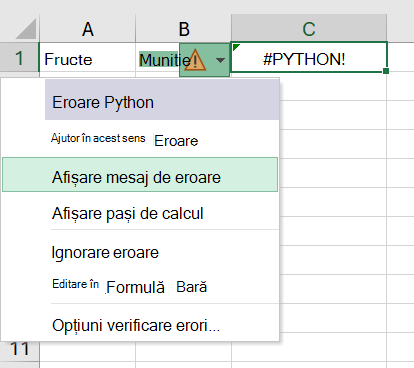
În continuare, Excel afișează un mesaj de eroare Python cu informații suplimentare. În acest caz, #PYTHON! este rezultatul sintaxei Python nevalide pe linia 1 din formula Python.
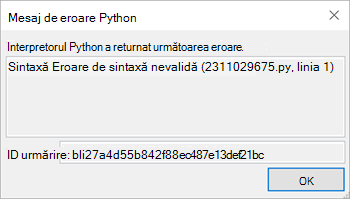
Notă
Panoul de activități de diagnosticare se deschide automat în Excel dacă eroarea #PYTHON! este returnată. Vezi #PYTHON! în secțiunea următoare pentru a afla mai multe despre panoul de activități de diagnosticare.
Erori comune
#BLOCKED!
Python în Excel trebuie să fie activat într-un registru de lucru pentru ca formulele Python să se calculeze. Dacă vedeți #BLOCKED! , asigurați-vă că aveți acces la serviciile conectate Microsoft 365.
Notă
Python în Excel nu este acceptat pentru abonamentele Microsoft 365 care sunt bazate pe dispozitiv (atribuite unui dispozitiv, nu unui utilizator) sau utilizează activarea computerului partajat (mai mulți utilizatori partajează același computer și fiecare utilizator se conectează cu propriul cont). Pentru mai multe informații despre disponibilitate, consultați Disponibilitatea Python în Excel.
Pentru #BLOCKED suplimentare! legate de Python în Excel, consultați Cum să remediați o eroare #BLOCKED!: Python în Excel.
##BUSY!
#BUSY! indică faptul că calculele Python rulează în Microsoft Cloud. Dacă #BUSY! se afișează pentru mai mult de 60 de secunde, încercați să resetați runtime-ul Python. Din fila Formule, în grupul Python, selectați Resetarea runtime-ului. Sau utilizați comanda rapidă de la tastatură Ctrl+Alt+Shift+F9.
Achiziționați o licență de program de completare Python în Excel sau activați previzualizarea Python în Excel pentru acces la calcule mai rapide cu calculul premium. Pentru a afla mai multe, consultați Ce este inclus în abonamentul dvs. Microsoft 365.
#CALC!
Python în Excel nu acceptă referințe la celule cu valori volatile, cum ar fi celulele care utilizează funcția RAND. Formulele Python care fac referire la celule cu valori volatile returnează eroarea #CALC.
Python în calculele Excel poate procesa până la 100 MB de date odată. Încercarea de a rula un calcul cu mai mult de 100 MB de date returnează #CALC! eroare. Încercați să utilizați un set de date mai mic.
#CONNECT!
Încercați să reîmprospătați conexiunea cu Microsoft Cloud prin resetarea runtime-ului Python. Din fila Formule, în grupul Python, selectați Resetarea runtime-ului. Sau utilizați comanda rapidă de la tastatură Ctrl+Alt+Shift+F9.
#PYTHON!
Eroarea #PYTHON! indică probabil o eroare de sintaxă Python. Panoul de activități de diagnosticare se deschide automat dacă eroarea #PYTHON! este returnată. Verificați panoul de activități de diagnosticare pentru a vedea detalii despre eroare.
Vizualizarea panoului de activități de diagnosticare
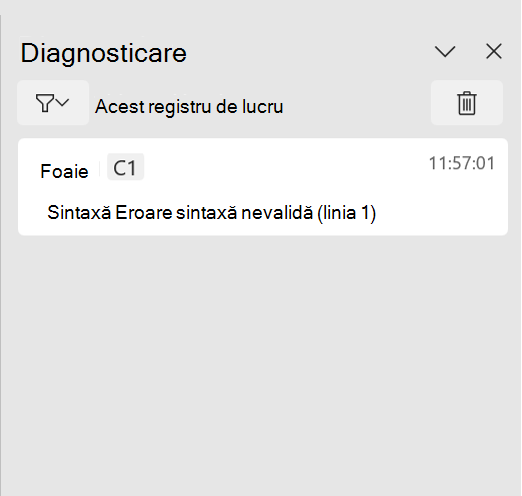
Panoul de activități de diagnosticare se afișează în interfața de utilizator Excel, în partea dreaptă a grilei. Utilizați panoul de activități de diagnosticare pentru a vizualiza încontinuu ieșirile standard, erorile standard și erorile de interpretor cu Python în calculele Excel. Pentru a deschide manual panoul de activități de diagnosticare, accesați o celulă Python din foaia de lucru, deschideți meniul contextual (faceți clic dreapta sau apăsați Ctrl+clic pe celulă) și selectați Diagnostic pentru această celulă.
Următoarea captură de ecran arată panoul de activități de diagnosticare afișând o eroare: o eroare de sintaxă pentru o formulă Python în celula C1.
#VĂRSARE!
Eroarea #SPILL! indică probabil faptul că o celulă din zona de ieșire Python conține deja date. Acesta poate fi rezultatul returnării unui obiect Python ca valori Excel. Valorile Excel se pot vărsa în mai multe celule. Consultați Cum să remediați o eroare #SPILL! pentru strategii de rezolvare.
#TIMEOUT!
Cele #TIMEOUT! indică faptul că formula Python a depășit timpul maxim alocat de execuție.
Încercați să rulați formula din nou sau să resetați runtime-ul Python. Din fila Formule, în grupul Python, selectați Resetare timp de execuție sau utilizați comanda rapidă de la tastatură Ctrl+Alt+Shift+F9.
De asemenea, puteți ajusta limita de timp Python. AccesațiOpțiuni>fișier>Complex>Când calculați acest registru de lucru și setați Expirarea formulei Python după cum doriți.
#UNKNOWN!
Eroarea #UNKNOWN! într-o celulă Python indică probabil că versiunea dvs. de Excel nu acceptă Python în Excel. Pentru a afla mai multe, consultați secțiunea Cerințe de caracteristici mai sus în acest articol.