
Pentru informații despre disponibilitate, consultați Disponibilitatea Python în Excel. Dacă întâmpinați probleme cu Python în Excel, raportați-le selectândFeedback de ajutor> în Excel.
Sunteți începător în Python în Excel? Începeți cu Introducere în Python în Excel și Începeți cu Python în Excel.
Ce este Power Query?
Power Query este un instrument de transformare și pregătire a datelor conceput pentru a vă ajuta să vă formați datele și este disponibil în Excel și în alte produse Microsoft.
Utilizați Power Query cu Python în Excel pentru a importa date externe în Excel, apoi analizați acele date cu Python.
Important
Power Query este singura modalitate de a importa date externe pentru utilizare cu Python în Excel.
Pentru a afla mai multe despre Power Query, consultați Ajutorul Power Query pentru Excel.
Notă
Importul datelor externe cu Power Query pentru a le utiliza cu Python în Excel nu este disponibil pentru Excel pe web.
Cum se utilizează Power Query pentru a importa date pentru Python în Excel
Urmați acești pași pentru a afla cum să importați un set de date externe eșantion și să-l utilizați cu Python în Excel.
Sfat
Dacă sunteți deja familiarizat cu Power Query și doriți să lucrați cu interogări existente în registrul dvs. de lucru, treceți la Utilizarea datelor Power Query cu Python în Excel în continuarea acestui articol.
Pentru a vedea grupurile Transformare date și Interogări && Conexiuni , selectați fila Date . Alegeți Obțineți date pentru a selecta sursa de date. Puteți să importați date din mai multe surse, inclusiv fișiere de valori separate prin virgulă (CSV). Fiecare import creează o interogare.
Acest exemplu importă date din serviciul OData Northwind, o sursă de date de test. Pentru a face acest lucru, selectați Preluare date>din alte surse>din fluxul OData.
În continuare, introduceți linkul următor la serviciul OData Northwind și selectați OK.
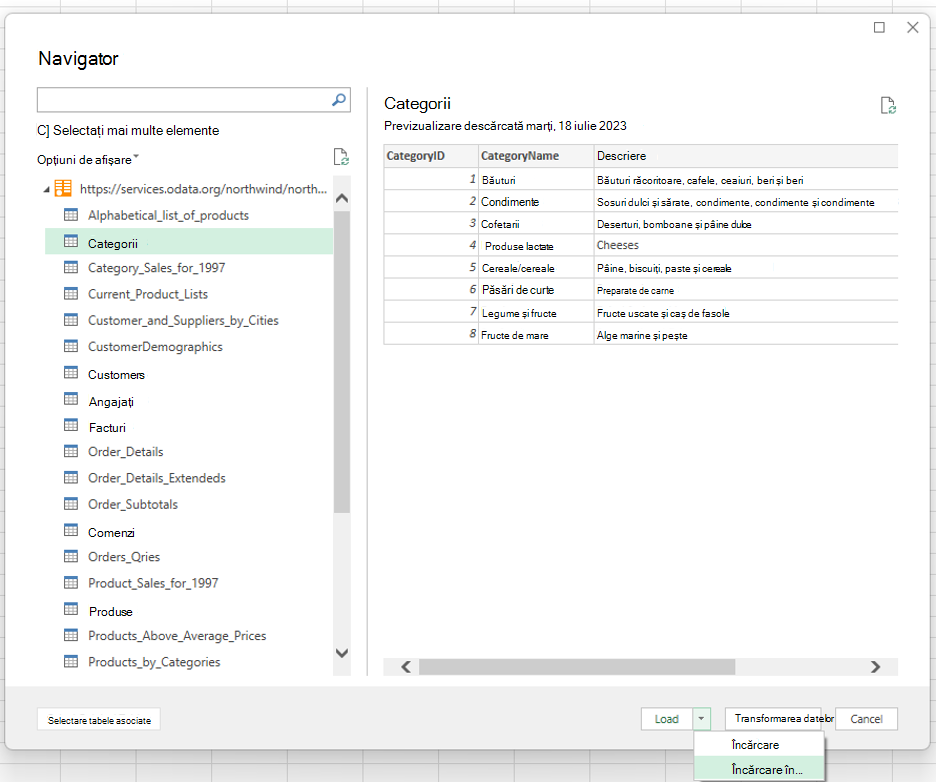
https://services.odata.org/northwind/northwind.svc/În caseta de dialog de previzualizare Power Query, selectați un tabel de date pentru a-l încărca în Excel. Pentru acest exemplu, selectați tabelul Categorii, apoi selectați săgeata de lângă butonul Încărcare și alegeți Încărcare în.... Următoarea captură de ecran afișează caseta de dialog Power Query Preview cu tabelul Categorii selectat și opțiunea Încărcare în... afișată.
Notă
- De asemenea, puteți selecta Transformare date din caseta de dialog de previzualizare Power Query. Acest lucru vă permite să editați datele în Editor Power Query înainte de a le importa în Excel.
- Dacă doriți să vizualizați datele în grila Excel, selectați butonul Încărcare . Acest lucru va încărca tabelul selectat direct în grila Excel.
Selectați Se creează doar conexiunea pentru a stabili conexiunea de date de la sursă. Power Query creează automat o interogare pentru această conexiune.
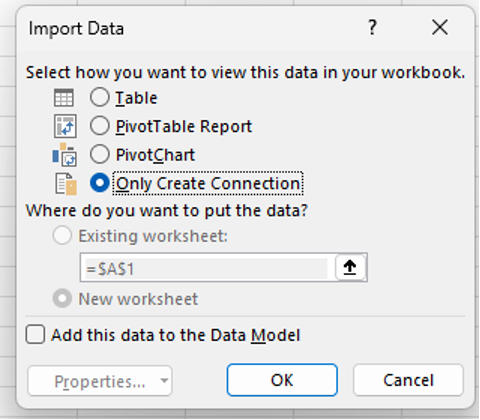
Panoul Interogări & Conexiuni se deschide automat, listând interogarea creată de Power Query pentru sursa de date selectată, în acest caz, tabelul Categorii din setul de date eșantion OData Northwind. Pentru a deschide manual panoul Interogări & Conexiuni , pe fila Date , selectați Interogări & Conexiuni.
Sfat
Treceți cu indicatorul peste interogările din panoul de activități pentru a obține o previzualizare a datelor.
Următoarea secțiune descrie cum se analizează datele Categories cu Python în Excel.
Utilizarea datelor Power Query cu Python în Excel
Procedura următoare presupune că ați creat o conexiune Power Query cu datele Categories din serviciul OData Northwind descris în secțiunea anterioară a articolului. Acești pași vă arată cum să analizați datele Categorii cu Python în Excel.
Pentru a lucra cu date externe cu Python în Excel, activați Python într-o celulă introducând funcția =PY . În continuare, utilizați formula Python în Excel
xl()pentru a face referire la elementele Excel, cum ar fi o interogare Power Query. Pentru acest exemplu, introducețixl("Categories")în celula Python în Excel.Celula Python afișează acum datele Categorii dintr-un DataFrame, așa cum sunt returnate de
xl("Categories")formulă. Selectați pictograma fișă de lângă DataFrame pentru a vizualiza o examinare a datelor din DataFrame. Următoarea captură de ecran arată previzualizarea DataFrame.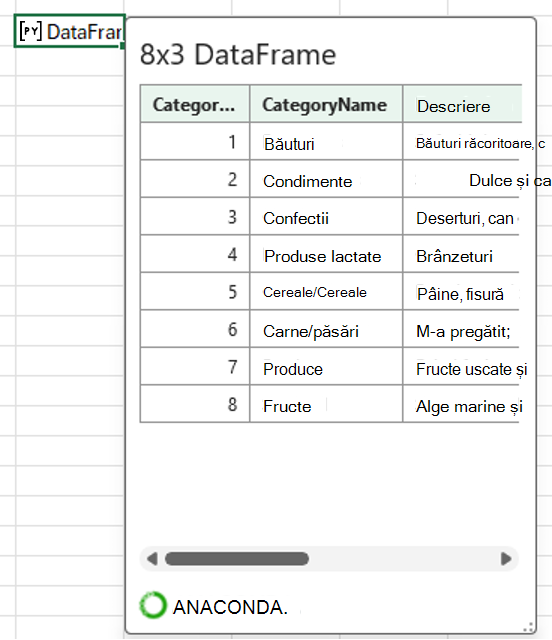
Sfat
Redimensionați caseta de dialog DataFrame utilizând pictograma din colțul din dreapta jos.
Convertiți datele din DataFrame în valori Excel, care returnează datele în grila Excel. Pentru a efectua conversia DataFrame în valori Excel, selectați celula care conține DataFrame, apoi selectați pictograma Inserare date . Captura de ecran următoare arată un exemplu al acestei pictograme lângă DataFrame.
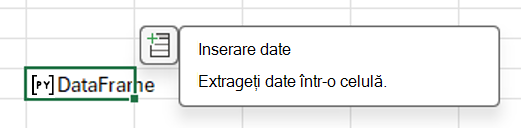
Selectarea pictogramei Inserare date deschide un meniu cu o listă de valori relevante pentru datele dvs.
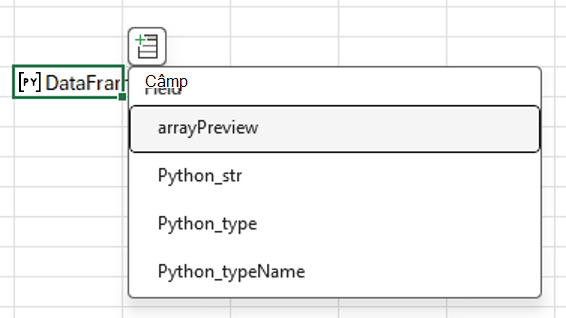
Selectați prima valoare din meniu, matricePrevizualizare. Această valoare afișează datele Python din DataFrame în grila Excel. Consultați următoarea captură de ecran pentru un exemplu.
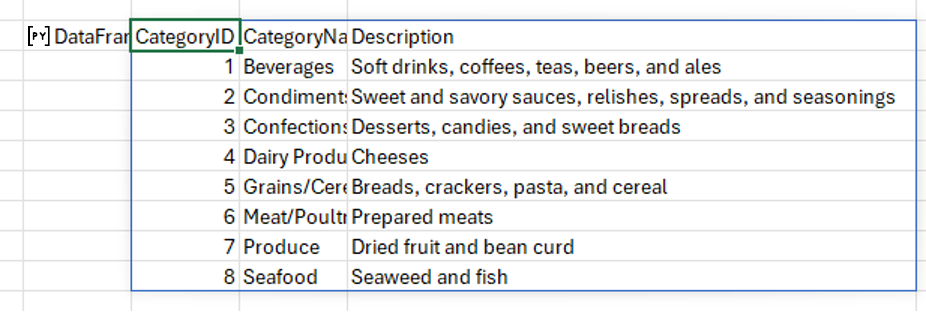
Acum că ați utilizat Power Query pentru a importa date externe și ați procesat acele date cu Python în Excel, sunteți gata să începeți să analizați datele cu Python în Excel. Pentru a afla cum să creați reprezentări grafice și diagrame Python cu datele dvs., consultați Crearea de reprezentări grafice și diagrame Python în Excel.