Atunci când utilizați pentru prima dată Outlook, nu există sărbători în Calendar. Însă puteți adăuga sărbători pentru una sau mai multe țări. Dacă aveți un cont de la locul de muncă sau de la școală în Microsoft 365, vă puteți abona la un calendar de sărbători utilizând Outlook pe web și puteți primi actualizări automate atunci când sunt adăugate sau modificate sărbători. Consultați Conectarea la Outlook pe web și Adăugarea unui calendar în Outlook pe web pentru instrucțiuni suplimentare.
Selectați o opțiune filă de mai jos pentru versiunea Outlook pe care o utilizați.
Ce versiune de Outlook am?
Notă
Dacă pașii de sub această filă Outlook nouă nu funcționează, este posibil să nu utilizați încă noul Outlook pentru Windows. Selectați Outlook clasic și, în schimb, urmați acești pași.
- În noua vizualizare calendar Outlook
 , în panoul de sub grila de calendar, selectați
  Adăugare Calendar.
- Selectați Sărbători, apoi alegeți una sau mai multe țări.
- Outlook va copia apoi sărbătorile relevante în calendarul dvs.
Ștergeți sărbătorile în noul Outlook
- În Panoul de navigare, faceți clic dreapta pe calendarul sărbătorilor.
- Selectați Eliminați, apoi Eliminați din nou pentru a confirma.
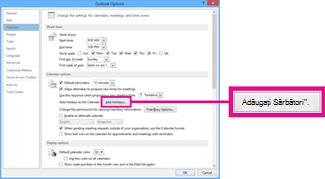
- Pentru Outlook clasic, faceți clic peOpțiuni>fișierCalendar>.
- Sub Opțiuni Calendar, faceți clic pe Adăugați sărbători.
- Bifați caseta pentru fiecare țară ale cărei sărbători doriți să le adăugați la calendar, apoi selectați OK.
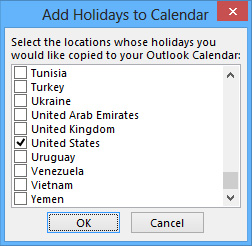
Dacă sărbătorile unei țări sau regiuni sunt deja adăugate la calendar, caseta pentru țară este bifată în caseta de dialog Adăugare sărbători la Calendar. Dacă selectați OK, se adaugă sărbătorile și se creează dubluri.
Notă
- Informațiile despre sărbători furnizate în Outlook pentru Microsoft 365, Outlook 2019 și Outlook 2016 includ anii calendaristici gregorieni 2016-2026. Dacă utilizați un calendar nongregorian, sunt incluse sărbătorile care au loc în aceeași perioadă de timp.
- Dacă ați instalat una dintre aceste versiuni Outlook, dar nu vedeți datele sărbătorilor din anul 2026, poate fi necesar să ștergeți toate informațiile despre sărbători existente din calendar utilizând pașii de mai jos, apoi să vă asigurați că ați instalat cele mai recente actualizări pentru Outlook și să adăugați din nou sărbătorile la calendar.
-
Adăugați calendarul de sărbători prin Outlook pe web pentru a primi actualizări automate atunci când sunt adăugate sau modificate sărbători. Este posibil să vedeți evenimente dublate dacă adăugați un calendar de sărbători prin Outlook pentru Windows și Outlook pe web. Consultați secțiunea Ștergerea sărbătorilor de mai jos pentru instrucțiuni suplimentare despre eliminarea sărbătorilor importate anterior în Outlook pentru Windows.
Ștergeți sărbătorile în Outlook clasic
- Din Calendar Outlook clasic, alegeți Vizualizare>Modificare>vizualizare listă.
- În grupul Aranjament , alegeți Categorii. Aceasta va sorta toate evenimentele după categorie.
- Defilați prin lista de evenimente până când vedeți categoria Sărbători .
- Selectați una sau mai multe sărbători. Sărbătorile sunt sortate după locație, care aranjează toate sărbătorile după țară. După ce ați selectat sărbătorile pe care doriți să le ștergeți, alegeți Ștergere acasă>.
- Pentru a reveni la vizualizarea normală Calendar, alegeți Vizualizare>Modificare vizualizareCalendar>.
- În Outlook pe web sau Outlook.com, Outlook, accesați Calendar
 și selectați Adăugați un calendar.
- Selectați Sărbători.
- Selectați calendarul de sărbători pe care doriți să îl adăugați sau utilizați Filtrul pentru a căuta, apoi selectați un calendar.
Ștergerea sărbătorilor din Outlook pe web sau Outlook.com
- În Panoul de navigare, faceți clic dreapta pe calendarul sărbătorilor.
- Selectați Eliminați, apoi Eliminați din nou pentru a confirma.
