Notă
Dacă pașii de sub această filă Outlook nouă nu funcționează pentru dvs., este posibil să nu utilizați încă noul Outlook pentru Windows. Selectați fila Outlook clasică și, în schimb, urmați acești pași.
Modificarea unui singur eveniment pe care l-ați creat în noul Outlook
- În grila de calendar, faceți dublu clic pe o întâlnire pe care ați creat-o pentru a o deschide.
- În caseta de dialog a întâlnirii, efectuați modificările dorite.
- Selectați Salvare sau Trimitere pentru a salva modificările și a trimite informațiile actualizate invitaților la întâlnire.
Modificarea unui eveniment recurent pe care l-ați creat în noul Outlook
În grila de calendar, faceți dublu clic pe o întâlnire pe care ați creat-o pentru a o deschide.
Veți avea următoarele opțiuni:
-
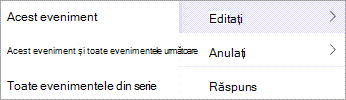
Editați evenimentul unic din serie - efectuați modificări la această instanță.
-
Editare serie - efectuați modificări la întreaga serie.
-
Editați acest eveniment și toate evenimentele următoare - efectuați modificări în această instanță și în toate instanțele următoare ale evenimentului.
Când ați terminat, selectați Salvare sau Trimitere.
De asemenea, aveți opțiunea de a apăsa lung (sau de a face clic dreapta) pe eveniment pentru a selecta Editare sau Anulare din meniul contextual.
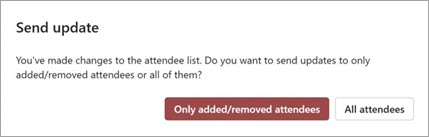
Trimiteți actualizări doar participanților adăugați sau eliminați în noul Outlook
Dacă actualizați un eveniment doar pentru a adăuga sau a modifica lista de participanți, după ce selectați Trimitere , veți avea opțiunea de a trimite actualizările respective doar participanților adăugați sau eliminați. Toți ceilalți participanți nu vor primi un e-mail de actualizare, dar vor păstra evenimentul în calendarele lor.
În Outlook clasic, aveți opțiunea:
Modificarea unui singur eveniment | Modificarea unui eveniment | recurentModificarea unui eveniment la | care sunteți invitatModificați tipul de eveniment | Modificarea stării în timpul evenimentului
Modificarea unei singure rezervări, întâlniri sau evenimente create în Outlook clasic
- Deschideți rezervarea, evenimentul sau întâlnirea din calendar.
- Editarea detaliilor elementului pe fila Rezervare sau Întâlnire . Când ați terminat, selectați Salvare & Închidere pentru o rezervare sau un eveniment sau Trimitere actualizare pentru o întâlnire pe care ați creat-o.
Atunci când modificați o întâlnire pe care ați creat-o, trebuie să trimiteți o actualizare pentru a salva modificările. Dacă adăugați participanți suplimentari la întâlnire și nu faceți alte modificări, puteți alege dacă doriți să trimiteți actualizarea tuturor participanților sau doar participanților adăugați.
Modificarea unei rezervări, a unei întâlniri sau a unui eveniment recurent pe care le-ați creat în Outlook clasic
Atunci când deschideți o rezervare, o întâlnire sau un eveniment recurent, Outlook clasic vă va întreba dacă doriți să deschideți doar acest eveniment sau întreaga serie de evenimente.
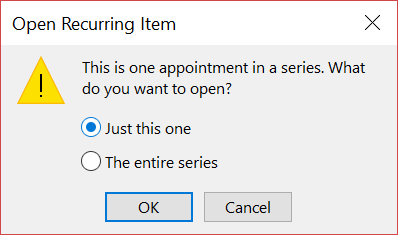
Dacă doriți să editați o singură instanță a unui element recurent, selectați Doar acesta. În caz contrar, selectați Întreaga serie. Puteți aduce modificări detaliilor rezervării, evenimentului sau întâlnirii, modelelor de recurență și participanților. Când ați terminat, selectați Salvare & Închidere pentru rezervări și evenimente sau Trimitere actualizare pentru întâlniri.
Există câteva limite atunci când editați o instanță a unui element recurent:
- Nu puteți să modificați data și ora unui element recurent dacă acest lucru omite o instanță anterioară sau mai recentă a elementului.
- Dacă eliminați un participant dintr-o instanță a unei întâlniri recurente, acel participant va fi în continuare invitat la celelalte instanțe ale întâlnirii recurente.
Modificați o întâlnire la care ați fost invitat de alte persoane în Outlook clasic
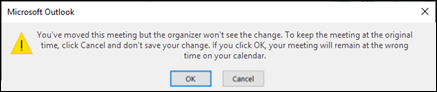
Nu puteți modifica detaliile unei întâlniri la care ați fost invitat de alte persoane. Dacă încercați să mutați întâlnirea din calendar, Outlook vă va avertiza că organizatorul nu va fi notificat cu privire la modificare și că întâlnirea din calendar va avea loc la momentul nepotrivit.
Transformați un eveniment într-o rezervare sau într-o întâlnire în Outlook clasic
Evenimentele sunt elemente de o zi întreagă care, în mod implicit, apar ca timp liber în calendar. O conferință sau o vacanță sunt exemple de evenimente.
Faceți dublu clic pe eveniment pentru a-l deschide.
Debifați caseta de selectare Eveniment zi întreagă de lângă ora de început.

Acum că evenimentul este o rezervare, Afișare ca se modifică în Ocupat.
Dacă adăugați participanți, rezervarea se transformă într-o întâlnire.
După ce terminați de efectuat modificările, selectați Salvare & Închidere pentru o rezervare sau Trimitere actualizare pentru o întâlnire.
Modificați modul în care se afișează o rezervare, o întâlnire sau un eveniment în calendarul dvs. în Outlook clasic
Noile evenimente de o zi întreagă se afișează automat ca libere în calendar. Întâlnirile și rezervările se afișează automat cu "ocupat" în calendar. Puteți modifica modul în care se afișează oricare dintre aceste elemente în calendar, actualizând câmpul Afișare ca .
Important
Atunci când trimiteți o invitație în Outlook sau Outlook Web App, puteți alege starea de afișat pentru întâlnire, cum ar fi Ocupat, Plecat etc. Cu toate acestea, dacă se efectuează o actualizare a invitației, modificările stării nu vor fi efectuate în calendarul participantului. O nouă invitație va reveni implicit la starea setată de invitat. Fiecare are control asupra stării sale și poate fi modificată în orice moment. Actualizările întâlnirii nu vor înlocui o stare pentru o întâlnire existentă.
- Deschideți rezervarea, întâlnirea sau evenimentul.
- Pe Panglică, utilizați lista verticală Afișare ca pentru a selecta Liber, Lucrez în altă parte, Încercare, Ocupat sau Absent de la birou.
- Selectați Salvare & Închidere pentru un eveniment sau Trimitere actualizare pentru o întâlnire.
