Puteți să trimiteți o solicitare de întâlnire uneia sau mai multor persoane. Outlook rezervă timp în calendar pentru întâlnire și urmărește cine acceptă invitația.
Atunci când creați o solicitare de întâlnire, puteți să adăugați atașări, să setați o locație, să solicitați prezența în persoană, să setați recurența și să utilizați Asistentul programare pentru a alege cea mai bună oră pentru întâlnire.
Selectați o opțiune filă de mai jos pentru versiunea Outlook pe care o utilizați.
Ce versiune de Outlook am?
Notă
Dacă pașii de sub această filă Outlook nouă nu corespund ecranului dvs., este posibil să nu utilizați încă noul Outlook pentru Windows. Selectați Outlook clasic și, în schimb, urmați acești pași.
Planificarea unei întâlniri și adăugarea de participanți în noul Outlook pentru Windows
Din  calendar, selectați Eveniment nou.
Adăugați un titlu pentru întâlnire sau eveniment.
Selectați  Invitați participanți, apoi introduceți numele persoanelor pe care să le invitați la întâlnire sau la eveniment. Dacă utilizați un cont de la locul de muncă sau de la școală în Outlook cu Microsoft 365 sau Exchange, utilizați fila Asistent programări pentru a vedea planificările participanților.
În Asistent programări, selectați Adăugați un participant obligatoriu sau Adăugați un participant opțional și începeți să tastați numele sau adresa de e-mail a unui participant. Atunci când începeți să tastați numele unui participant, Outlook va oferi sugestii pe baza persoanelor pe care le-ați întâlnit sau cărora le-ați trimis recent mesaje de e-mail. Alegeți un nume din listă pentru a-l adăuga ca participant.
-
Asistentul de programări va afișa perioadele libere/ocupate pentru fiecare utilizator. Bara orizontală care indică ora selectată va fi albastră, iar disponibilitatea participanților va fi listată sub numele fiecărui participant la orele pe care le selectați. Acest lucru poate fi util mai ales dacă participanții se află în fusuri orare diferite.
- Puteți să trimiteți evenimentul din vizualizarea Asistent programări sau să reveniți la eveniment pentru a edita mai multe detalii ale întâlnirii.
Selectați un interval de timp sugerat, introduceți manual o dată, o oră de început și o oră de sfârșit sau selectați Toată ziua pe fila Eveniment.
Introduceți o locație de întâlnire și glisați comutatorul întâlnirii Teams la stânga sau la dreapta, după cum este necesar.
Sfat
În funcție de cont, este posibil să aveți opțiunea de a selecta, de a adăuga o salăsau de a căuta o sală sau o locație pentru întâlnire.
Dacă nu doriți să o transformați în întâlnire recurentă, selectați Trimitere pentru a livra invitația. Altfel, consultați secțiunea următoare Programarea unei întâlniri recurente.
Planificarea unei întâlniri recurente în noul Outlook
- Urmați pașii de la 1 la 6 din secțiunea anterioară, Programarea unei întâlniri și adăugarea de participanți.
- Selectați
 Recurentă, iar în fereastra Repetare alegeți intervalul de recurență dorit pentru eveniment. Selectați Salvați.
- Selectați Trimitere pentru a livra invitația.
Adăugarea unei persoane la o întâlnire existentă în noul Outlook
Puteți adăuga un alt participant la o întâlnire existentă.
Dacă sunteți proprietarul întâlnirii:
Faceți dublu clic pentru a deschide întâlnirea, apoi adăugați persoane obligatorii sau opționale suplimentare sau utilizați Asistentul de programări pentru a adăuga una sau mai multe persoane la întâlnire.
Selectați Trimitere actualizare și una dintre următoarele opțiuni:
- Doar participanți adăugați/eliminați.
- Toți participanții.
Dacă nu sunteți proprietarul întâlnirii:
- Deschideți solicitarea de întâlnire. În grupul Răspuns din panglică, selectați Răspuns, apoi Redirecționare. Adăugați unul sau mai mulți destinatari în solicitarea de întâlnire.
- Selectați Trimitere. Proprietarul întâlnirii va primi notificarea că ați redirecționat solicitarea de întâlnire către o altă persoană. Pentru mai multe informații, consultați Redirecționarea unei întâlniri.
Programarea unei întâlniri în versiunea clasică Outlook pentru Windows
Creați o solicitare de întâlnire într-unul dintre următoarele moduri:
Din Inbox, selectați Elemente> noiÎntâlnire sau utilizați comanda rapidă de la tastatură Ctrl + Shift + Q.
Din calendar, selectați Întâlnire nouă sau utilizați comanda rapidă de la tastatură Ctrl + Shift + Q.
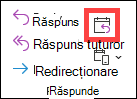
Dintr-un mesaj de e-mail din Inbox, selectați butonul Răspuns cu întâlnire .
Adăugați participanți într-unul din aceste două moduri:
- Adăugați participanții în linia Către a solicitării de întâlnire și treceți la pasul 4.
- Dacă utilizați un cont Microsoft 365 sau Exchange, utilizați Asistentul de programări pentru a vedea planificările participanților.
În Asistent programări, fie faceți clic pe caseta de sub numele dvs. și tastați numele sau adresa de e-mail a unui participant, fie faceți clic pe butonul Adăugare participanți pentru a afișa agenda. Selectați pictograma de lângă numele participantului în Asistentul programări pentru a marca un anumit participant ca Participant obligatoriu, Participant opțional sau Resursă. Atunci când începeți să tastați numele unui participant, Outlook va oferi sugestii pe baza persoanelor pe care le-ați întâlnit sau cărora le-ați trimis recent mesaje de e-mail. Alegeți un nume din listă pentru a-l adăuga ca participant.
Adăugați un subiect de întâlnire, ora de început și ora de sfârșit sau selectați Toată ziua și locația. În Outlook 2016 (sau mai nou) și Outlook pentru Microsoft 365, puteți începe să tastați numele unei locații, de exemplu, A patra cafenea sau Sala de conferințe 23, iar Outlook va căuta potriviri de locație. Selectați una dintre sugestii pentru a alege acea locație sau continuați să tastați pentru a introduce o altă locație.
Pentru a atașa un fișier la o solicitare de întâlnire, în meniul Inserare , selectați Atașare fișier, apoi alegeți fișierul pe care doriți să îl adăugați.
Dacă nu doriți să o transformați în întâlnire recurentă, selectați Trimitere. Altfel, consultați Transformarea unei întâlniri în întâlnire recurentă.
Transformați o întâlnire în întâlnire recurentă în Outlook clasic
SelectațiRecurențăîntâlnire>.
Notă
Utilizați comanda rapidă de la tastatură Ctrl+G pentru a programa ca o întâlnire să se repete la intervale regulate.
Alegeți opțiunile pentru modelul de recurență dorit, apoi selectați OK.
Notă
Când adăugați un model de recurență la o solicitare de întâlnire, fila Întâlnire se modifică în Serie de întâlniri.
Pentru a trimite solicitarea de întâlnire, selectați Trimiteți.
Adăugarea unei persoane la o întâlnire existentă în Outlook clasic
Puteți adăuga un alt participant la o întâlnire existentă.
Dacă sunteți proprietarul întâlnirii:
Faceți dublu clic pentru a deschide întâlnirea, apoi utilizați linia Obligatoriu sau Opțional sau Asistentul programare pentru a adăuga una sau mai multe persoane la întâlnire.
Selectați Trimitere actualizare și una dintre următoarele opțiuni:
- Trimiteți actualizări doar participanților adăugați sau șterși.
- A trimite actualizări tuturor participanților.
Dacă nu sunteți proprietarul întâlnirii:
- Deschideți solicitarea de întâlnire. În grupul Răspuns din panglică, selectați Răspuns, apoi Redirecționare. Adăugați unul sau mai mulți destinatari în solicitarea de întâlnire.
- Selectați Trimitere. Proprietarul întâlnirii va primi notificarea că ați redirecționat solicitarea de întâlnire către o altă persoană. Pentru mai multe informații, consultați Redirecționarea unei întâlniri.
Încheiați întâlnirile devreme în Outlook clasic
Dacă utilizați Outlook pentru Microsoft 365, puteți seta Outlook să încheie întâlnirile cu câteva minute mai devreme. Acest lucru vă poate ajuta să măriți timpul de deplasare între întâlniri. Puteți alege o altă durată pentru întâlniri sub o oră și întâlniri mai lungi de o oră.
- SelectațiOpțiuni>fișierOpțiuni>CalendarCalendar>
- Bifați caseta de selectare Scurtați rezervările și întâlnirile , apoi terminați mai devreme sau începeți târziu.
- Utilizați listele verticale pentru a selecta numărul de minute pentru întâlniri mai mici de o oră și o oră sau mai mult, apoi selectați OK.
Notă
Outlook pe web este versiunea web Outlook pentru utilizatorii de business cu un cont de la locul de muncă sau de la școală.
Programarea unei întâlniri sau a unui eveniment în Outlook pe web
-
Din calendar, selectațiEvenimentnou> eveniment.
Adăugați un titlu pentru întâlnire sau eveniment.
Selectați Invitați participanți, apoi introduceți numele persoanelor pe care să le invitați la întâlnire sau la eveniment. Dacă utilizați un cont de la locul de muncă sau de la școală în Outlook cu Microsoft 365 sau Exchange, utilizați fila Asistent programări pentru a vedea planificările participanților.
În Asistent programări, selectați Adăugați un participant obligatoriu sau Adăugați un participant opțional și începeți să tastați numele sau adresa de e-mail a unui participant. Atunci când începeți să tastați numele unui participant, Outlook va oferi sugestii pe baza persoanelor pe care le-ați întâlnit sau cărora le-ați trimis recent mesaje de e-mail. Alegeți un nume din listă pentru a-l adăuga ca participant.
Selectați un interval de timp sugerat sau introduceți manual o dată și orele de început și de sfârșit pe fila Eveniment.
Introduceți o locație de întâlnire și glisați comutatorul întâlnirii Teams la stânga sau la dreapta, după cum este necesar.
Sfat
În funcție de cont, este posibil să aveți opțiunea de a selecta, de a adăuga o salăsau de a căuta o sală sau o locație pentru întâlnire.
Dacă nu doriți să o transformați în întâlnire recurentă, selectați Trimitere pentru a livra invitația. Altfel, consultați secțiunea următoare Programarea unei întâlniri recurente.
Programarea unei întâlniri recurente
- Urmați pașii de la 1 la 6 din secțiunea anterioară, Programarea unei întâlniri și adăugarea de participanți.
- Selectați Recurentă, iar în fereastra Repetare alegeți intervalul de recurență dorit pentru eveniment. Selectați Salvați.
- Selectați Trimitere pentru a livra invitația.
Articole asociate
Crearea unei întâlniri sau a unei rezervări în Outlook pentru Mac
