

Prezentările PowerPoint funcționează la fel ca expunerile de diapozitive. Pentru a transmite un mesaj sau o poveste, o fragmentați în diapozitive. Gândiți-vă la fiecare diapozitiv ca la o pânză albă pentru imaginile și cuvintele care vă ajută să vă spuneți povestea.
Alegerea unei teme
Când deschideți PowerPoint, veți vedea unele teme și șabloane predefinite. O temă este un proiect de diapozitiv care conține culori, fonturi și efecte speciale asortate, cum ar fi umbre, reflexii și altele.
- Pe fila Fișier din panglică, selectați Nou, apoi alegeți o temă.
PowerPoint vă arată o previzualizare a temei, cu patru variații de culoare din care puteți alege în partea dreaptă. - Faceți clic pe Creare sau alegeți o variație de culoare, apoi faceți clic pe Creare.
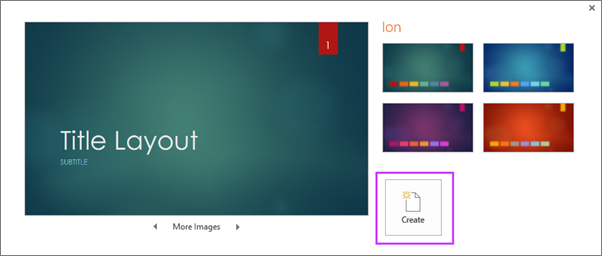
Citiți mai mult: Utilizarea sau crearea temelor în PowerPoint
Inserarea unui diapozitiv nou
- Pe fila Pornire , faceți clic pe jumătatea de jos a Diapozitiv nou și alegeți un aspect de diapozitiv.
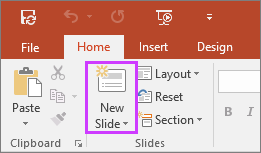
Citiți mai mult: Adăugarea, rearanjarea și ștergerea diapozitivelor.
Salvarea prezentării
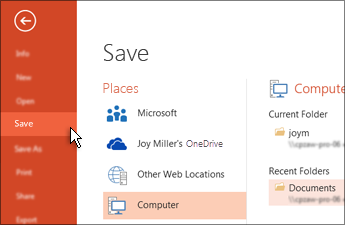
- Pe fila Fișier, alegeți Salvare.
- Alegeți sau răsfoiți la un folder.
- Pe caseta Nume fișier, tastați un nume pentru prezentarea dvs., apoi alegeți Salvare.
Notă
Dacă salvați adesea fișiere într-un anumit folder, puteți să "fixați" calea astfel încât să fie disponibilă întotdeauna (așa cum se arată mai jos).
Sfat
Salvați-vă lucrul în timpul activității. Apăsați Ctrl+S des sau salvați fișierul în OneDrive și lăsați Salvarea automată să se ocupe de el pentru dvs.
Citiți mai mult: Salvarea fișierului de prezentare
Adăugarea textului
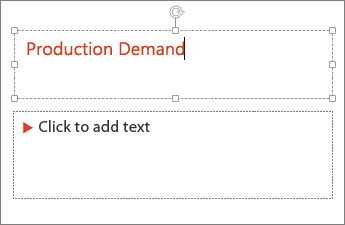
Selectați un substituent pentru text și începeți să tastați.
Formatarea textului
Selectați textul.
Selectați Format formă, apoi, în grupul Stiluri WordArt , puteți efectua una dintre următoarele acțiuni:
- Pentru a schimba culoarea textului, alegeți Umplere text, apoi alegeți o culoare.
- Pentru a schimba culoarea conturului textului, alegeți Contur text, apoi alegeți o culoare.
- Pentru a aplica o umbrire, o reflexie, o strălucire, o reliefare, o rotire 3-D sau o transformare, alegeți Efecte text, apoi alegeți efectul dorit.
Citiți mai mult:
- Modificarea fonturilor
- Modificarea culorii textului într-un diapozitiv
- Adăugarea marcatorilor și numerelor la un text
- Formatarea textului ca exponent sau indice
Adăugarea imaginilor
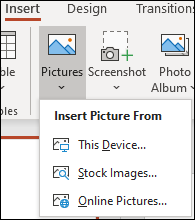
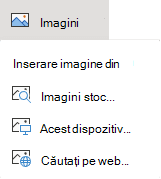
Pe fila Inserare , selectați Imagini, apoi efectuați una dintre următoarele acțiuni:
- Pentru a insera o imagine salvată pe unitatea locală de hard disk sau pe un server intern, alegeți Acest dispozitiv, navigați la imagine, apoi alegeți Inserare.
- (Pentru abonații Microsoft 365) Pentru a insera o imagine din biblioteca noastră, alegeți Imagini stoc, navigați la o imagine, selectați-o și alegeți Inserare.
- Pentru a insera o imagine de pe web, alegeți Imagini online și utilizați caseta de căutare pentru a găsi o imagine. Alegeți o imagine, apoi faceți clic pe Inserare.
Adăugarea formelor
Puteți adăuga forme pentru a ilustra diapozitivul.
- On the Insert tab, select Shapes, and then select a shape from the menu that appear.
- În zona de diapozitiv, faceți clic și glisați pentru a desena forma.
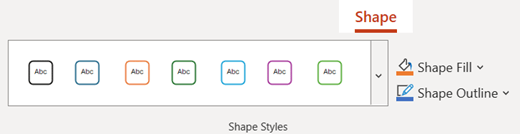
- Selectați fila Format sau Formatare formă din panglică. Deschideți galeria Stiluri formă pentru a adăuga rapid o culoare și un stil (inclusiv umbrire) la forma selectată.
Adăugarea notelor vorbitorului
Diapozitivele sunt foarte bune atunci când nu aglomerați prea multe informații în ele. Puteți să amplasați evenimente și note utile în notele vorbitorului și să le consultați pe măsură ce susțineți prezentarea.
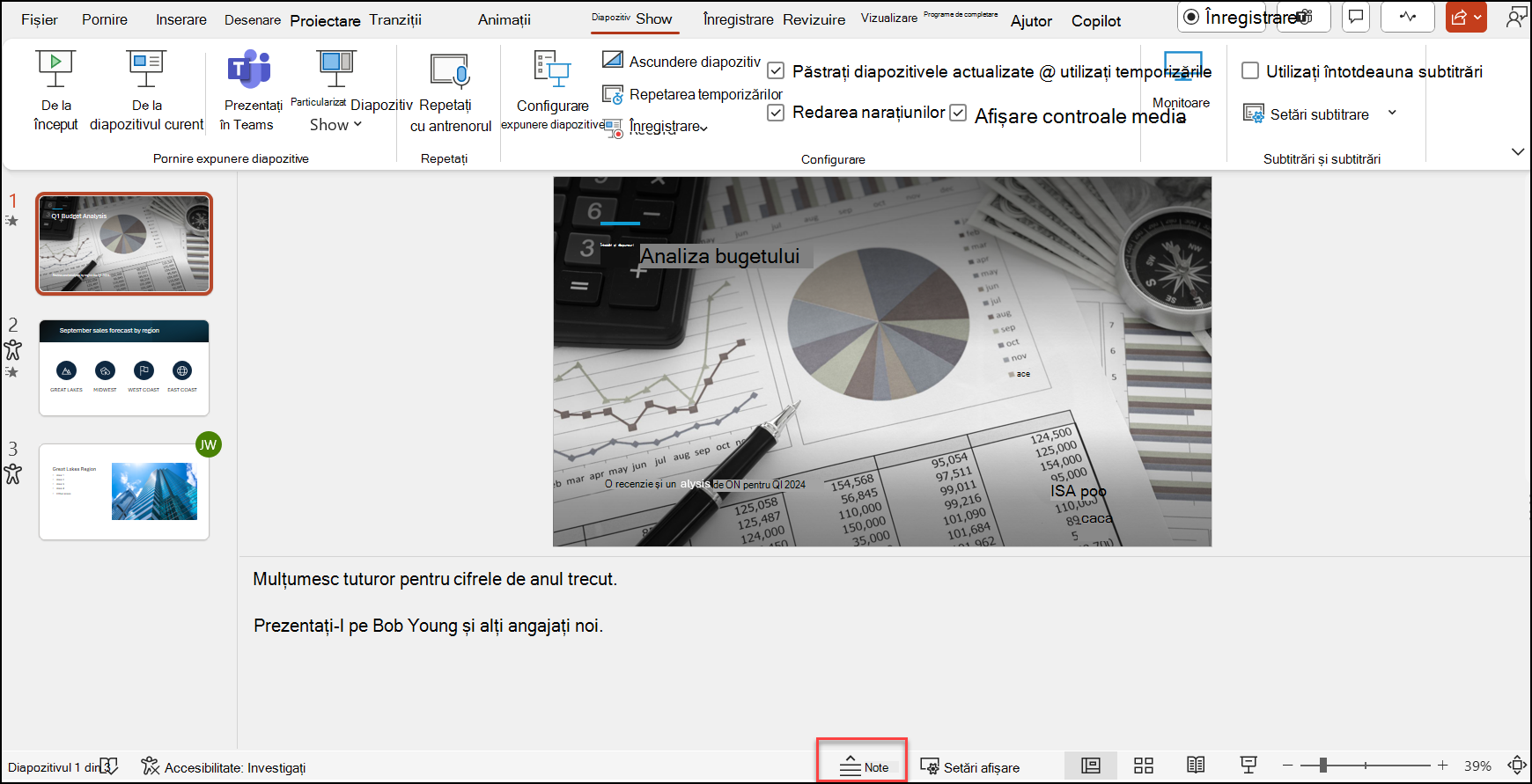
- Pentru a deschide panoul de note, în partea de jos a ferestrei, faceți clic pe butonul Note de note
 .
. - Faceți clic în panoul Note de sub diapozitiv și începeți să vă tastați notele.
Citiți mai mult:
- Adăugarea notelor vorbitorului la diapozitive
- Imprimarea diapozitivelor cu sau fără notele vorbitorului
Susținerea prezentării
Pe fila Expunere diapozitive, efectuați una dintre următoarele:
Pentru a începe prezentarea de la primul diapozitiv, în grupul Pornire expunere diapozitive, faceți clic pe De la început.
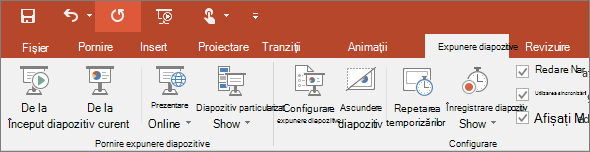
Dacă nu sunteți la primul diapozitiv și doriți să începeți de unde sunteți, faceți clic pe De la diapozitivul curent.
Dacă doriți să susțineți prezentarea pentru persoane care nu se află acolo unde sunteți, faceți clic pe Prezentare online pentru a configura o prezentare pe web, apoi alegeți una dintre următoarele opțiuni:
Închiderea vizualizării Expunere diapozitive
Pentru a ieși oricând din vizualizarea Expunere diapozitive, pe tastatură, apăsați pe Esc.



Sfaturi pentru crearea unei prezentări eficiente
Luați în considerare următoarele sfaturi pentru a menține interesul publicului.
Minimizarea numărului de diapozitive
Pentru a păstra un mesaj clar și pentru a menține publicul atent și interesat, limitați numărul de diapozitive din prezentare.
Alegeți o dimensiune de font prietenoasă cu publicul
Publicul trebuie să poată citi diapozitivele de la distanță. În general, o dimensiune de font mai mică de 30 poate fi prea dificil de văzut pentru public.
Păstrați textul diapozitivului simplu
Doriți ca publicul să vă asculte prezentând informațiile, în loc să citească ecranul. Utilizați marcatori sau propoziții scurte și încercați să limitați fiecare element la o singură linie.
Unele proiectoare trunchiază diapozitivele la margini, astfel încât să poată fi trunchiate propozițiile lungi.
Utilizați elemente vizuale pentru a exprima mesajul
Imaginile, diagramele, graficele și ilustrațiile SmartArt furnizează indicii vizuale pe care publicul să le rețină. Adăugați efecte artistice relevante pentru a completa textul și mesajele din diapozitive.
Totuși, la fel ca în cazul textului, evitați să includeți prea multe ajutoare vizuale în diapozitiv.
Faceți etichetele pentru diagrame și grafice ușor de înțeles
Utilizați suficient text pentru a face ușor de înțeles elementele de etichetă dintr-o diagramă sau dintr-un grafic .
Aplicați fundaluri subtile și consecvente în diapozitive
Alegeți un șablon sau o temă atrăgătoare, coerentă, care să nu fie prea atrăgătoare vizual. Nu doriți ca fundalul sau proiectarea să afecteze mesajul.
Cu toate acestea, doriți să oferiți și un contrast între culoarea de fundal și culoarea textului. Temele predefinite din PowerPoint setează contrastul dintre un fundal deschis la culoare sau un fundal închis cu text deschis.
Pentru mai multe informații despre utilizarea temelor, consultați Adăugarea culorii și proiectului la diapozitive cu Teme.
Verificarea ortografică și gramaticală
Pentru a câștiga și a menține respectul publicului, verificați întotdeauna ortografia și gramatica prezentării.