Acest articol se concentrează pe partajarea de fișiere sau foldere printr-o rețea locală (LAN), de exemplu, între computere conectate la aceeași rețea de domiciliu sau de la locul de muncă. Pentru a partaja fișiere pe internet, de exemplu, cu prietenii sau familia, utilizați OneDrive. Pentru detalii, consultați Partajarea fișierelor și folderelor OneDrive.
- Windows 11
- Windows 10
Iată câteva răspunsuri la întrebările comune despre modificările la partajarea fișierelor și folderelor în Windows 11:
Cum partajez foldere printr-o rețea?
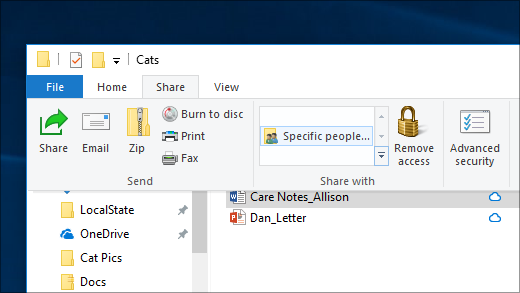
Pentru a partaja un folder printr-o rețea în Explorer, procedați astfel:
Faceți clic dreapta (sau apăsați lung) pe un fișier, apoi selectați Afișați mai multe opțiuni.
Selectați Oferiți acces și alegeți Anumite persoane.
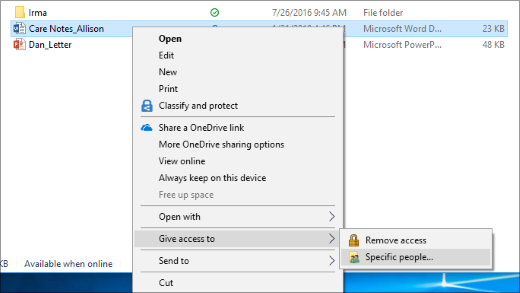
Selectați un utilizator din rețea cu care să partajați fișierul sau selectați Oricine pentru a acorda tuturor utilizatorilor rețelei acces la fișier.
Cum conectez o unitate de rețea?
Conectați o unitate de rețea pentru a o accesa din Explorer în Windows, fără a fi necesar să o căutați sau să tastați adresa ei de rețea de fiecare dată.
Deschideți Explorer din bara de activități sau din meniul Start
 sau apăsați tasta siglă Windows
+ E.
sau apăsați tasta siglă Windows
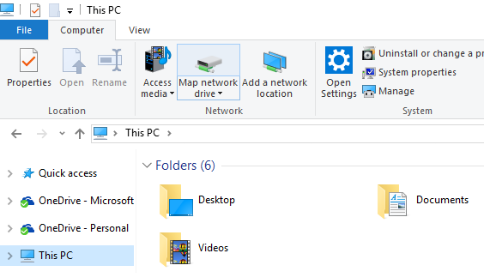
+ E.Selectați Acest PC din panoul din stânga. Apoi, în panglica Explorer, selectați Mai
 și alegeți Conectare unitate de rețea.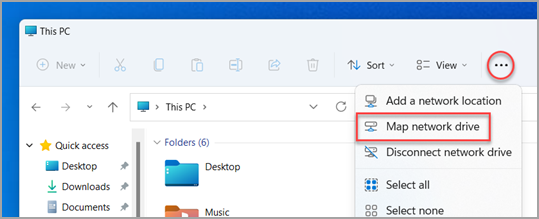
Notă
Dacă nu vedeți Conectare unitate de rețea în meniul Mai multe, puteți face clic dreapta pe nodul Acest PC în panoul de foldere și veți vedea comanda acolo.
În lista Unitate, selectați o literă de unitate. (Puteți alege orice literă disponibilă.)
În caseta Folder, tastați calea folderului sau computerului sau selectați Navigare pentru a găsi folderul sau computerul. Pentru a vă conecta de fiecare dată când vă conectați la PC, selectați Reconectare la conectare.
Selectați Finalizați.
Notă: dacă nu vă puteți conecta la o unitate sau un folder de rețea, este posibil să fie închis computerul la care încercați să vă conectați sau să nu aveți permisiunile corecte. Încercați să contactați administratorul de rețea.
Cum opresc partajarea de foldere?
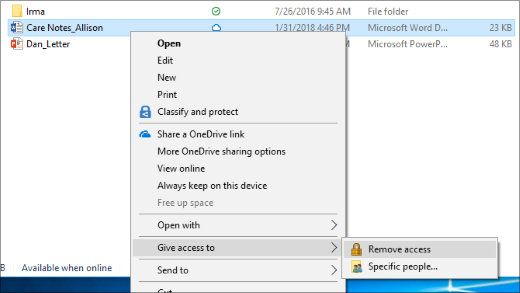
- Faceți clic dreapta sau apăsați pe un folder, apoi selectați Afișați mai multe opțiuni
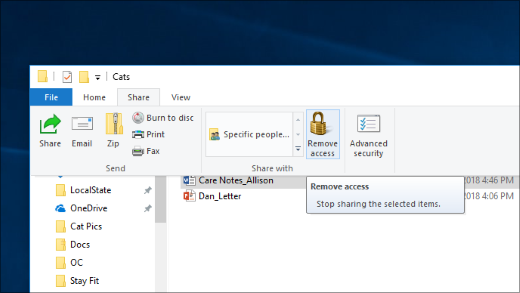
- Selectați Oferiți acces și alegeți Eliminare acces.
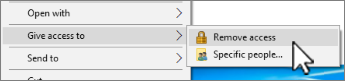
De ce se afișează "Opriți partajarea" sau "Eliminare acces" în Explorer pentru foldere pe care nu le-am partajat?
Explorer afișează opțiunea Eliminare acces pentru toate folderele, chiar și pentru cele care nu sunt partajate printr-o rețea.
Cum îmi dau seama ce foldere am partajat printr-o rețea?
Deschideți Explorer, apoi tastați \\localhost în bara de adrese.
Notă
Atunci când ați partajat un folder din profilul dvs. de utilizator și accesați \\localhost, veți vedea profilul dvs. de utilizator și toate fișierele sale acolo. Acest lucru nu înseamnă că toate fișierele dvs. sunt partajate, doar că aveți acces la toate fișierele proprii.
Cum activez descoperirea rețelei?
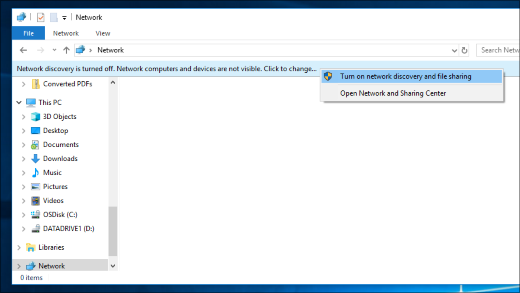
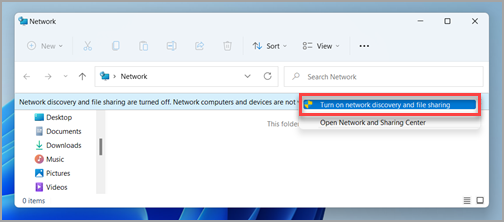
Dacă deschideți Explorer, accesați Rețea și vedeți un mesaj de eroare ("Descoperirea rețelei este dezactivată..."), va trebui să activați descoperirea rețelei pentru a vedea dispozitivele din rețea care partajează fișiere. Pentru a o activa, selectați bannerul Descoperire rețea este dezactivată, apoi selectați Activare descoperire rețea și partajare fișiere.
Cum depanez partajarea fișierelor și a folderelor?
Pentru a depana problemele cu partajarea fișierelor sau a folderelor, urmați pașii de mai jos pe toate computerele de pe care încercați să partajați.
Actualizați Windows. Asigurarea că toate mașinile sunt cât mai actualizate posibil este esențială pentru a vă asigura că nu pierdeți actualizări de driver sau Windows.
Asigurați-vă că computerele se află în aceeași rețea. De exemplu, în cazul în care computerele dvs. se conectează la internet printr-un ruter wireless, asigurați-vă că toate se conectează prin același ruter wireless.
Dacă sunteți într-o rețea Wi-Fi, setați-o ca Privată. Pentru a afla cum să faceți acest lucru, consultați Setări și activități de rețea esențiale.
Activați descoperirea rețelei și partajarea fișierelor și a imprimantelor și dezactivați partajarea protejată prin parolă.
- Selectați butonul Start, apoi alegeți

- În bara de căutare Găsiți o setare , tastați gestionare setări complexe de partajare și selectați Gestionați setările complexe de partajare din rezultatele sugerate.
- În fereastra Setări complexe pentru partajare care apare, sub Rețele private, activați Descoperire rețea și Partajare fișiere și imprimante.
- Sub Toate rețelele, dezactivați partajarea protejată prin parolă.
- Selectați butonul Start
Faceți ca serviciile de partajare să pornească automat.
Apăsați tasta siglă WindowsLogo
+ R.În caseta de dialog Rulare, tastați services.msc, apoi selectați OK.
Faceți clic dreapta pe fiecare dintre următoarele servicii, selectați Proprietăți, dacă nu rulează, selectați Start și, lângă Tip pornire, selectați Automat:
- Gazda furnizorului de descoperire pentru funcții
- Publicare resurse pentru descoperirea funcțiilor
- Descoperire SSDP
- Gazdă dispozitiv UPnP