- Windows 11
- Windows 10
Indiferent dacă sunteți acasă, la serviciu sau pe afară, sunt șanse mari să găsiți o rețea Wi-Fi la care să vă conectați pentru acces la internet.
Conectarea la o rețea Wi-Fi
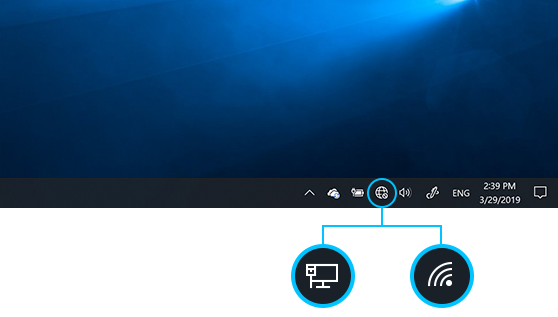
Selectați pictogramele Rețea, Sunet sau Baterie (


 ) de pe bara de activități pentru a deschide setările rapide.
Pictograma Deconectat apare atunci când nu sunteți conectat.
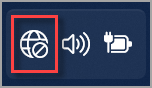
În Wi-Fi setare rapidă, selectați Gestionați conexiunile Wi-Fi
 .
.
Alegeți rețeaua Wi-Fi dorită, apoi selectați Conectare. Dacă nu vedeți rețeaua la care vă așteptați, puteți începe manual o nouă scanare de Wi-Fi, selectând butonul Reîmprospătare listă de rețele
 partea din dreapta jos.
Tastați parola de rețea, apoi selectați Următorul.
Conectarea la o rețea Wi-Fi cu un cod QR
Pe dispozitivele Windows care au o cameră, o puteți utiliza pentru a scana un cod QR pentru a vă conecta rapid la o rețea Wi-Fi, fără a fi necesar să introduceți manual detaliile rețelei. Puteți găsi aceste coduri QR în locuri publice, cum ar fi cafenele, sau le puteți scana pe un alt dispozitiv Windows.
Deschideți aplicația Cameră . Selectați pictograma mod cod de bare pentru a comuta de la modul fotografie la modul cod de bare.
Îndreptați camera dispozitivului spre codul QR care conține informațiile de conexiune Wi-Fi.
Selectați linkul care apare în aplicația Cameră, care va deschide Setări.
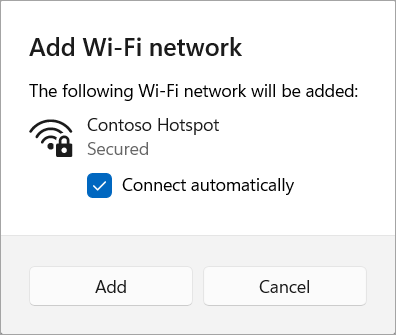
În Setări, confirmați că doriți să adăugați și să vă conectați la rețeaua Wi-Fi. Puteți alege dacă dispozitivul dvs. se va conecta automat la acea rețea atunci când este în apropiere.
Găsiți parola de rețea Wi-Fi în Windows
Dacă ați uitat parola de rețea Wi-Fi sau doriți să o partajați rapid cu o altă persoană, o puteți găsi pe un PC Windows care s-a conectat la rețeaua dvs. Wi-Fi. După ce găsiți parola, o puteți utiliza pe alt PC sau dispozitiv pentru a vă conecta la rețeaua dvs. Wi-Fi, scanând codul QR sau introducând detaliile rețelei.
În aplicația  de pe dispozitivul Windows
selectați Rețea & internetInformații proprietăți > , apoi, lângă Parolă de rețea Wi-Fi, selectați Afișare.
Notă
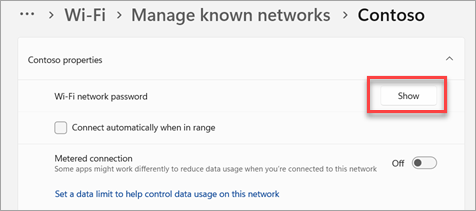
De asemenea, puteți vizualiza parola rețelelor salvate pe pagina Gestionare rețele cunoscute , selectând orice rețea, apoi Afișați lângă parola rețelei Wi-Fi.
Pe un alt dispozitiv, scanați codul QR pentru a vă conecta dacă dispozitivul îl acceptă sau conectați-vă la Wi-Fi așa cum procedați în mod normal și introduceți parola Wi-Fi când vi se solicită.
Adrese hardware aleatoare
Atunci când nu sunteți conectat la Wi-Fi, dispozitivul dvs. trimite un semnal pentru a căuta Wi-Fi rețele din zonă, pentru a vă ajuta să vă conectați. Semnalul conține adresa hardware fizică unică (MAC) a dispozitivului dvs.
Este posibil ca unele locuri, cum ar fi mall-urile, magazinele sau alte zone publice, să folosească această adresă unică pentru a vă urmări traseul în zonă. Dacă hardware-ul dvs. Wi-Fi acceptă acest lucru, puteți activa adrese hardware aleatoare pentru a face mai dificil ca utilizatorii să vă urmărească atunci când dispozitivul scanează pentru rețele și se conectează.
Există două controale pentru utilizarea adreselor hardware aleatoare - unul este pentru toate rețelele Wi-Fi, iar celălalt este pentru rețeaua Wi-Fi specifică selectată. Atunci când activați controlul pentru toate rețelele, adresele hardware aleatoare sunt folosite în timp ce PC-ul caută rețele și se conectează la o rețea. Atunci când îl activați pentru o anumită rețea selectată, adresele hardware aleatoare sunt folosite când vă conectați data următoare la acea rețea.
Utilizarea de adrese hardware aleatoare pentru toate rețelele
- În pe dispozitivul Windows, selectați Rețea & Internet>Wi-Fi.
- Activați Adrese hardware aleatoare.
Utilizarea de adrese hardware aleatoare pentru o anumită rețea
- În aplicația de pe dispozitivul Windows
selectați Rețea & internet>Wi-Fi>Gestionați rețelele cunoscute.
- Alegeți o rețea Wi-Fi, apoi activați Adrese hardware aleatoare.