- Windows 11
- Windows 10
În acest articol:
Reglarea luminozității ecranului
Gestionarea luminozității ecranului vă poate îmbunătăți semnificativ experiența de vizualizare și poate contribui la conservarea bateriei. Puteți să reglați manual luminozitatea sau să lăsați PC-ul să se ocupe automat de aceasta în funcție de condițiile de luminozitate sau de conținut.
Important
Pe dispozitivele care au un monitor extern, este posibil să nu vedeți cursorul Luminozitate. Pentru a modifica luminozitatea pe un monitor extern, utilizați butoanele de pe el.
Modificați manual luminozitatea
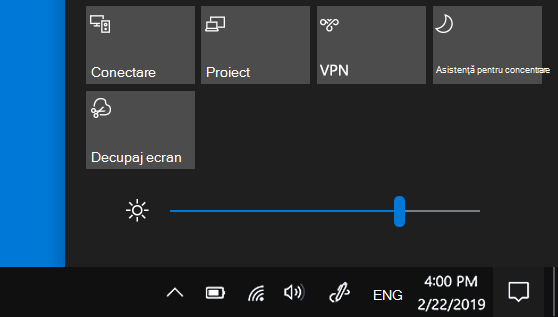
Pentru a ajusta luminozitatea ecranului, selectați pictograma Rețea din partea dreaptă a barei de activități și apoi mutați glisorul Luminozitate pentru a ajusta luminozitatea.
Alternativ, puteți regla luminozitatea afișajului din Setări>afișajsistem>.
Important
Pe PC-urile desktop care au un monitor extern, este posibil să nu vedeți cursorul Luminozitate. Pentru a modifica luminozitatea pe un monitor extern, utilizați butoanele de pe el.
Modificați automat luminozitatea pe baza condițiilor de luminozitate
Unele PC-uri pot permite ca Windows să regleze automat luminozitatea ecranului în funcție de condițiile de luminozitate curente. Pentru a afla dacă PC-ul acceptă acest lucru:
- Selectați Start>Setări>Afișaj sistem>.
- Selectați Luminozitate și activați comutarea automată a luminozității atunci când se modifică nivelul de lumină .
Această setare automată vă ajută să vă asigurați că ecranul poate fi citit oriunde mergeți. Chiar dacă o utilizați, puteți totuși să mutați cursorul Luminozitate pentru a regla fin nivelul de luminozitate pentru ecranul încorporat.
Notă
Pe ecranele HDR, Windows optimizează comportamentul de ajustare automată a luminozității pentru a se potrivi mai bine cu modul în care ochiul uman percepe schimbările de luminozitate. Prin urmare, ajustările de luminozitate pot necesita mai mult timp pe ecranele HDR atunci când se schimbă condițiile de luminozitate.
Modificați automat luminozitatea pe baza conținutului
Unele PC-uri cu Windows 11 pot ajusta automat luminozitatea și contrastul ecranului pe baza conținutului afișat pe ecranul încorporat. De exemplu, dacă urmăriți un videoclip care are o scenă întunecată, urmată de o scenă mai luminoasă (de exemplu, una care arată o zi însorită), luminozitatea și contrastul se pot modifica. Acest lucru este normal.
Controlul luminozității adaptat la conținut oferă niveluri ideale de luminozitate și contrast, economisind în același timp energie și furnizând în același timp o durată mai mare de viață a bateriei. Dacă aceste modificări bruște de luminozitate vă distrag atenția sau dacă lucrați în aplicații foto și video unde acuratețea culorilor este importantă pentru dvs., aceste setări pot fi ajustate pentru a corespunde cel mai bine necesităților dvs., între oferirea luminozității și contrastului corespunzătoare și conservarea autonomiei bateriei.
Selectați butonul Start
 , apoi tastați setări. Selectați
  Setări
 >
> afișare de jos.>
 În Setări de afișare, selectați Luminozitate
 , apoi setați lista verticală Modificați luminozitatea în funcție de conținut , după cum este necesar:
- Dezactivat: Controlul adaptiv al luminozității va fi dezactivat, iar luminozitatea și contrastul ecranului nu vor fi ajustate. Acest lucru poate duce la o autonomie mai scurtă a bateriei.
- Întotdeauna: Controlul adaptiv al luminozității va rula întotdeauna indiferent dacă dispozitivul este conectat sau pe baterie.
- Doar pe baterie: Controlul adaptiv al luminozității va fi activat numai atunci când dispozitivul funcționează pe baterie.
Lumină de noapte
Ecranul dvs. emite o lumină albastră, tipul de lumină pe care o vedeți în timpul zilei, care vă poate împiedica să dormiți noaptea. Pentru a vă ajuta să dormiți, activați lumina de noapte, iar ecranul va afișa noaptea culori mai calde, mai plăcute pentru ochi.
Notă
Lumina de noapte nu este disponibilă dacă dispozitivul dvs. utilizează anumite drivere, cum ar fi DisplayLink sau Basic Display.
Activarea sau dezactivarea luminii de noapte
- Selectați pictograma Rețea sau Difuzoare din partea dreaptă a barei de activități, utilizați săgeata în jos din dreapta pentru a defila și a găsi Lumina de noapte și selectați-o pentru a o activa sau dezactiva.
Alternativ, puteți comuta setarea lumină de noapte din setările Windows:
- Selectați Start>Setări>Afișaj sistem>.
- Porniți lumina de noapte.
Reglați intensitatea luminii de noapte
- Selectați Pornire , apoi tastați setări în caseta de căutare. Selectați Setări>afișare de
 >>Lumină de noapte.
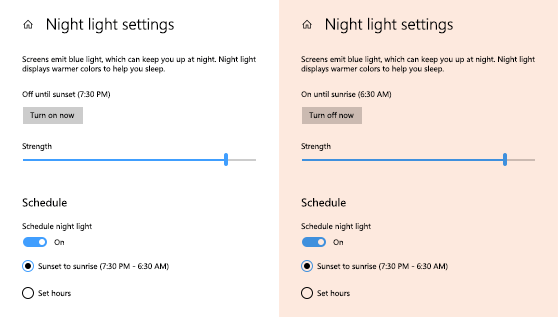
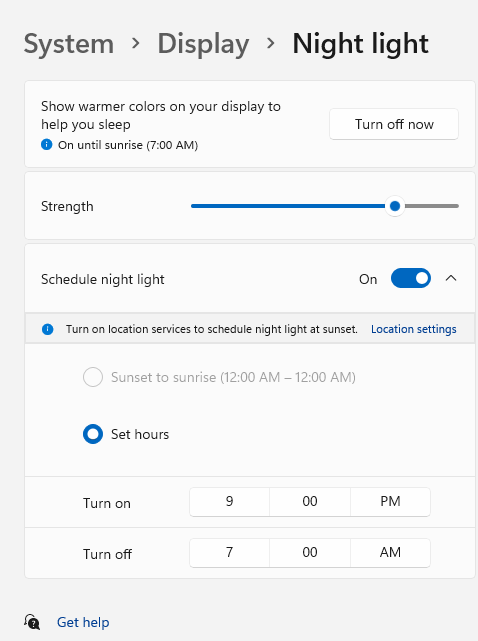
 - Mutați glisorul Putere pentru a ajusta intensitatea reducerii luminii albastre.
Programați lumina de noapte
- Selectați Pornire , apoi tastați setări în caseta de căutare. Selectați Setări>afișare de >>Lumină de noapte.
- Activați Programați lumina de noapte. Apoi, fie selectați De la apus la răsărit, sau selectați Setați orele, și apoi introduceți orele personalizate la care să se activeze și dezactiveze lumina de noapte.
Notă
Dacă este estompat comutatorul pentru lumina de noapte, este posibil să trebuiască să actualizați driverul de afișare. Consultați Actualizarea manuală a driverelor în Windows.
Gestionarea profilurilor de culoare
Setările de gestionare a culorilor din Windows permit utilizatorilor să adauge sau să elimine profiluri de culoare, să seteze profiluri de culoare implicite pentru ecranele conectate, precum și să acceseze calibrarea ecranului și să activeze gestionarea automată a culorilor.
Gestionarea automată a culorilor
Profesioniștii creativi și pasionații sunt interesați de culorile complet calibrate și precise, deoarece acestea se asigură că culorile rămân consistente de la începutul până la sfârșitul proiectelor lor. Gestionarea automată a culorilor în Windows oferă o gestionare a culorilor la nivel de sistem, pentru a asigura că toate culorile din aplicațiile Windows se afișează corect și consecvent pe ecranele acceptate, indiferent dacă aplicațiile sunt gestionate în funcție de culori sau nu.
Gestionarea automată a culorilor ajută, de asemenea, aplicațiile noi și actualizate să redea mai multe culori cu o acuratețe sporită. Acest lucru oferă detalii suplimentare și mai puține artefacte de culoare (de exemplu, în gradienți, umbre și scene sau imagini mai întunecate). Cu gestionarea automată a culorilor, aplicațiile pot utiliza miliarde de culori cu o precizie de 10-16 biți. Chiar și pe ecranele care acceptă doar culori pe 8 biți, gestionarea automată a culorilor contribuie la îmbunătățirea calității culorilor prin utilizarea altor tehnici, cum ar fi separarea.
Pentru a activa gestionarea automată a culorilor
- Selectați butonul Start, apoi selectați Setări>Profil culoare afișaj>sistem>.
- Selectați ecranul în partea de sus, apoi verificați următoarea setare: Gestionați automat culorile pentru aplicații.
- Selectați Gestionați automat culorile pentru aplicații pentru a-l activa.
Adăugarea unui profil de culoare
- Accesați Setări>Profil culoareafișaj>sistem> .
- În pagina Setări de gestionare a culorilor , selectați ecranul pentru care doriți să gestionați profilurile de culoare.
- Adăugați un profil de culoare nou selectând Adăugare profil și găsiți un profil de culoare.
Eliminarea unui profil de culoare
- Accesați Setări>Profil culoareafișaj sistem>>.
- În pagina Setări de gestionare a culorilor , selectați ecranul pentru care doriți să gestionați profilurile de culoare.
- Extindeți profilul de culoare pe care doriți să îl eliminați și faceți clic pe Eliminare în partea de jos.
Setarea unui profil de culoare implicit
- Accesați Setări>Profil culoareafișaj sistem>>.
- În pagina Setări de gestionare a culorilor , selectați ecranul pentru care doriți să gestionați profilurile de culoare.
- Setați unul dintre profilurile de culoare ca implicit, selectând Setare profil.
Calibrarea culorilor
- Accesați Setări>Profil culoareafișaj sistem>>.
- Selectați Calibrare ecran și urmați pașii de calibrare a ecranului. Acest lucru va crea un profil de culoare nou pentru ecranul în care se află instrumentul de calibrare.
Notă
Pentru ecranele externe cu HDR activat, Calibrare ecran vă va solicita să calibrați ecranul utilizând aplicația Calibrare HDR Windows. Pentru mai multe informații, consultați Calibrarea ecranului HDR utilizând aplicația Calibrare HDR Windows.
Utilizare HDR
Conținutul HDR din Windows oferă capacități de luminozitate și culoare îmbunătățite comparativ cu conținutul tradițional (numit uneori conținut gamă dinamică standard [SDR]). Conținutul tradițional afișează de obicei detalii într-o parte strălucitoare unei scene sau o parte mai întunecată a unei scene, dar nu în ambele părți în același timp.
Pentru a afla mai multe despre setările HDR din Windows, consultați Ce este HDR în Windows?