
- Windows 11
- Windows 10
După ce ați conectat PC-ul cu Windows 11 la ecrane externe, puteți ajusta setările pentru fiecare dintre ele.
Înainte de a începe
Înainte de a modifica setările pentru ecranele externe, asigurați-vă că totul este conectat corect. Iată ce puteți face:
- Asigurați-vă că cablurile sunt conectate corect la PC sau la suportul de andocare.
- Căutați actualizări Windows. Pentru a căuta actualizări, selectați Pornire
 , apoi căutați setări. Selectați Setări
 >
> >Căutați actualizări.
Sfat
Dacă utilizați un adaptor de afișare wireless, conectați adaptorul la un port HDMI de pe televizoare mai noi, apoi conectați PC-ul în mod wireless la acesta. După ce conectați adaptorul de afișare wireless la televizor, accesați PC-ul cu Windows 11, apăsați tasta KWindows Windows+ pentru a deschide Emisi, apoi selectați adaptorul de afișare wireless.
Rearanjarea ecranelor dvs.
Veți vedea această opțiune atunci când Windows detectează mai multe ecrane. Fiecare afișare va fi numerotată pentru a fi mai ușor identificate.
Identificarea unui ecran
Pentru a vedea ce număr corespunde unui ecran, selectați Start , apoi căutați setări. Selectați > > de jos.> Se afișează un număr pe ecranul monitorului la care este atribuit.
Detectarea unui ecran
Dacă ați conectat alt ecran și acesta nu se afișează în Setări, selectați Start>>>Display>multiple>displays Detect.
Conectați un monitor wireless
Dacă ați conectat un ecran wireless și acesta nu se afișează în Setări, selectați Start>>>Conectare> ecranemultiple>.
Aranjarea ecranelor dvs.
Dacă aveți mai multe ecrane, puteți modifica modul în care sunt aranjate. Acest lucru este util dacă doriți ca mouse-ul să se deplaseze lin pe ecrane sau să se potrivească cu modul în care sunt configurate acasă sau la birou. În Setări de afișare , selectați și glisați ecranul acolo unde doriți. Faceți acest lucru cu toate ecranele pe care doriți să le mutați. Atunci când sunteți mulțumit de aspect, selectați Se aplică. Testați noul aspect mutând indicatorul mouse-ului peste diferitele ecrane, asigurându-vă că funcționează potrivit așteptărilor dvs.
Sfat
Utilizați opțiunea Identificare atunci când aranjați ecranele pentru a vedea numărul afișat pe ecran.
Mai multe opțiuni de afișare
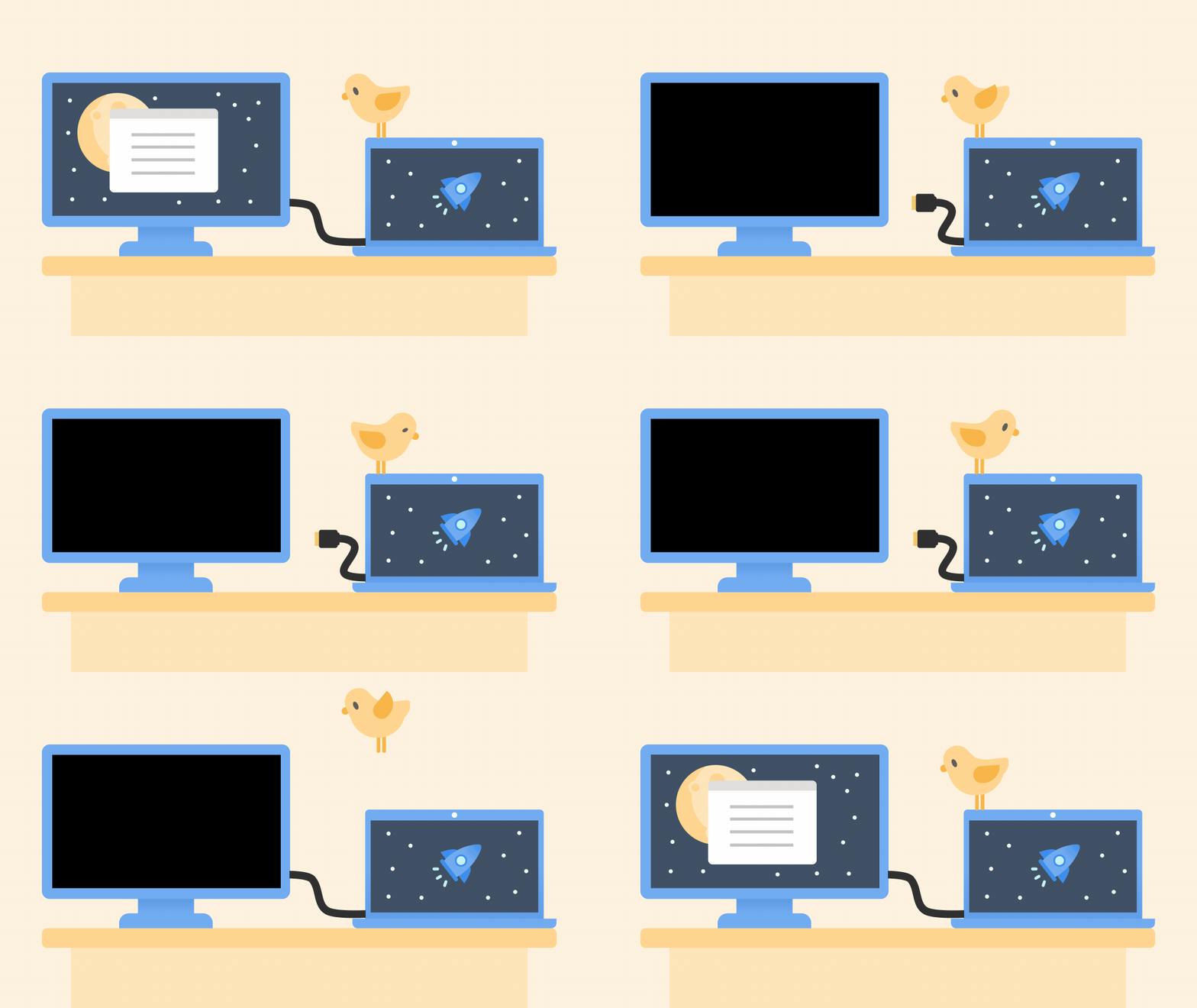
Când detașați computerul, ferestrele de pe monitorul extern sunt minimizate. Când andocați din nou computerul la monitor, Windows aduce totul înapoi acolo unde l-ați avut înainte.
Pentru a ajusta acest comportament:
SelectațiStart
>Settings>>Display.Defilați în jos și selectați Ecrane multiple pentru a extinde acea secțiune.
Comutați casetele de selectare în funcție de preferințele dvs.:
- Memorarea locațiilor ferestrelor pe baza conexiunii la monitor
- Minimizați ferestrele atunci când un monitor este deconectat.
Modificarea opțiunilor de afișare
- Modificați luminozitatea și culoarea afișajului
- Modificarea rezoluției de afișare, a scării și a aspectului
- Modificați rata de reîmprospătare a ecranului
Alegerea unei opțiuni de afișare
Pentru a modifica ce se afișează pe ecran, apăsați tasta Windows Windows+ P. Iată ce puteți alege.
| Dacă doriți să | Alegeți |
|---|---|
| Vedeți lucruri doar pe un ecran. | Doar pe ecranul PC-ului |
| Vedeți același lucru pe toate ecranele. | Dublați |
| Vedeți desktopul pe mai multe ecrane. Atunci când aveți afișări extinse, puteți muta elemente între cele două ecrane. | Extindeți |
| Vedeți totul doar pe ecranul secundar. | Doar pe ecranul secundar |

