- Windows 11
- Windows 10
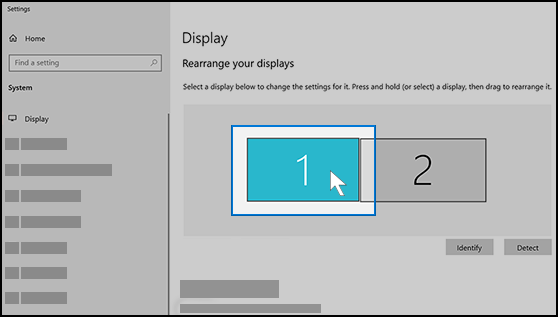
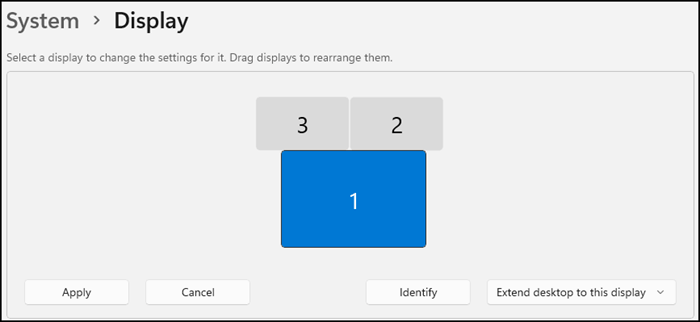
Înainte să începeți, dacă aveți ecrane externe conectate la PC, alegeți ecranul pe care doriți să îl modificați.
-
 Selectați Start Setări>
 >Setări Afișajsistem> și uitați-vă la secțiunea care afișează ecranele dvs.
 - Selectați ecranul pe care doriți să îl modificați. Apoi, urmați instrucțiunile de mai jos.
Modificați dimensiunea textului și aplicațiilor în Windows 11
Rămâneți în sau deschideți setările de afișare .
Defilați la secțiunea Scalare & aspect .
Selectați Scalare, apoi selectați o opțiune. De obicei, cel mai bine este să alegeți opțiunea marcată (Recomandat).
Modificați rezoluția ecranului
Rămâneți în sau deschideți setările de afișare .
În rândul Rezoluție ecran , selectați lista și alegeți o opțiune. De obicei, cel mai bine este rămâneți la cel marcat (recomandat). Monitoarele pot accepta rezoluții mai joase decât rezoluțiile lor native, dar textul nu va apărea la fel de clar și afișajul poate fi mic, centrat pe ecran, bordat cu negru sau întins.
Notă
Dacă observați modificări neașteptate ale rezoluției ecranului, va fi, probabil, necesar să actualizați driverul grafic. Pentru a vedea și a instala actualizările disponibile, selectați Start>>UpdateCăutați> actualizări.
Modificarea orientării ecranului
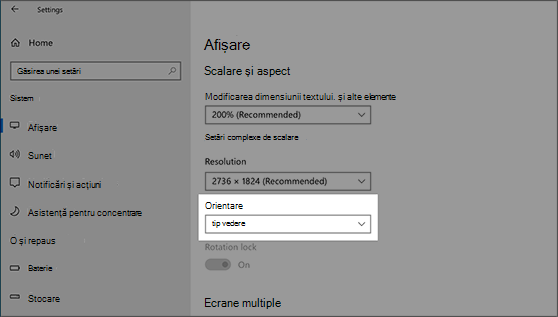
Selectați butonul Start , apoi tastați setări. Selectați Setări>Afișajsistem> și alegeți o orientare a ecranului din lista verticală de lângă Orientare ecran.
Windows va recomanda o orientare pentru ecranul dvs. Dacă schimbați orientarea unui monitor, va trebui și să rotiți fizic ecranul. De exemplu, rotiți monitorul extern pentru a-l utiliza în modul portret în loc de modul peisaj.