Sfat: Videoclipul nu este în limba dvs.? Încercați să selectați butonul Subtitrări complexe .
.
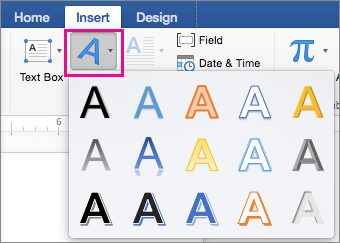
Accesați Inserarea>unui obiect WordArt
Alegeți stilul de WordArt dorit.
Tastați textul.
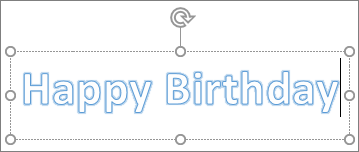
Notă
Pentru a efectua conversia textului existent în WordArt, selectați textul, apoi selectați Inserarea>unui obiect WordArt.
Modificarea culorii
Selectați textul de WordArt pe care îl modificați.
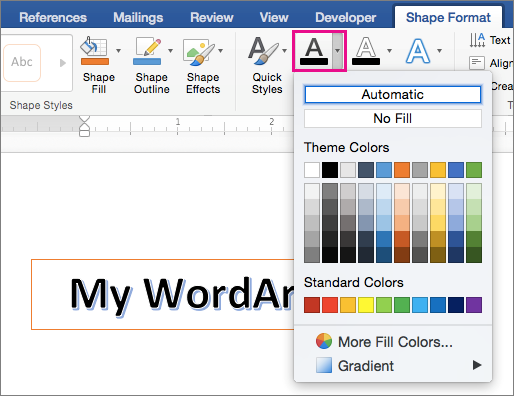
În Format formă sau Formatare instrumente de desen, selectați Umplere text sau Contur text și alegeți culoarea dorită.
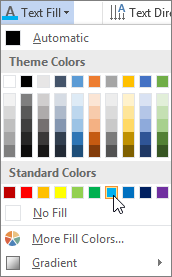
Atingeți sau faceți clic în afara casetei text pentru a vedea efectul.
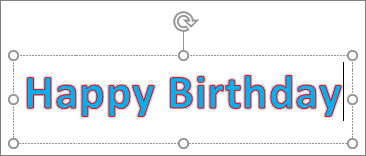
Alegeți un efect de text
Selectați textul de WordArt pe care îl modificați.
Accesați Formatare formă sau Instrumente de desen, Formatare> efectetext>Transformare.

Alegeți efectul dorit.
Faceți clic în afara casetei text pentru a vedea efectul.
Pentru mai multe informații despre formarea unui obiect WordArt, consultați Curbarea textului în jurul unui cerc sau al altei forme.
Rotiți elementul
Selectați obiectul WordArt, apoi glisați handle-ul de rotire circular în partea de sus a casetei.

Pentru a răsturna WordArt sau a-l roti la 90 de grade, accesați Formatare formă sau Instrumente de desen - Format>Rotire, apoi selectați o opțiune.

Modificarea fontului
- Selectați textul de WordArt pe care îl modificați.
- Accesați Pagina de pornire și selectați opțiuni, cum ar fi stilul de font, dimensiunea fontului sau sublinierea.
Ștergerea unui obiect WordArt
Faceți dublu clic pe obiectul WordArt pe care doriți să-l eliminați, apoi apăsați Ștergere.