Atunci când partajați documentul cu alte persoane și le acordați permisiunea de editare, modificările tuturor sunt efectuate în același document.
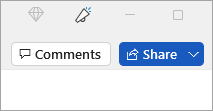
În colțul din dreapta sus, deasupra panglicii, selectați Partajare.
Notă
Salvați documentul în OneDrive, dacă nu este deja acolo.
Introduceți numele sau adresele de e-mail ale persoanelor cu care doriți să partajați și ajustați permisiunea permisiunilor lor.
Adăugați un mesaj (opțional) și selectați Trimiteți.
Persoanele cu care partajați vor primi e-mailuri de la dvs., cu un link la document.
În colțul din dreapta sus, deasupra panglicii, selectați Partajare.
Notă
Salvați documentul în OneDrive, dacă nu este deja acolo.
Introduceți numele sau adresele de e-mail ale persoanelor cu care doriți să partajați și ajustați permisiunea permisiunilor lor.
Adăugați un mesaj (opțional) și selectați Trimiteți.
Persoanele cu care partajați vor primi e-mailuri de la dvs., cu un link la document.
În colțul de sus, selectați Distribuiți.
Selectați Salvare pentru a salva documentul în cloud pentru partajare.
Selectați Trimiteți o copie.
Notă
Puteți alege să trimiteți copia ca document Word, PDF sau HTML.
Selectați E-mail ca atașare.
Notă
De asemenea, aveți opțiunea de a selecta să partajați cu Outlook, AirDrop, Mail, Mesaje, Note și multe altele (orice extensii pe care le-ați instalat pe Mac).
Alegeți un furnizor de cont de e-mail.
Completați e-mailul cu invitații, adăugați o notă opțională și trimiteți.
Notă
Dacă nu sunteți conectat la un furnizor de e-mail, va trebui să vă conectați.
