Sfat: Videoclipul nu este în limba dvs.? Încercați să selectați butonul Subtitrări complexe .
.
Selectați imaginea.
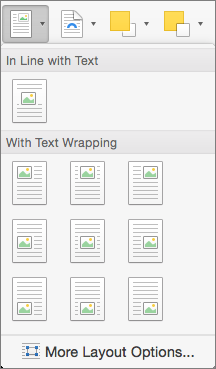
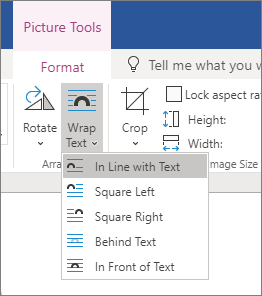
Selectați Opțiuni aspect.
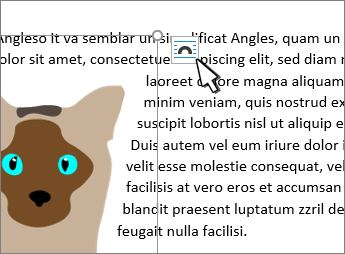
Selectați aspectul dorit.
Sfat
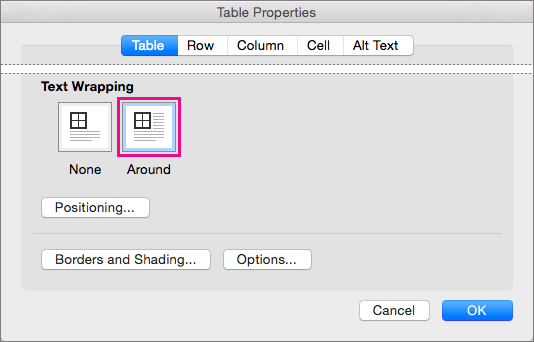
În linie cu textul plasează imaginea într-un paragraf, ca și cum ar fi un text. Imaginea își va modifica poziția pe măsură ce se adaugă sau se elimină text. Celelalte opțiuni vă permit să mutați imaginea pe pagină, cu textul în jurul acesteia.
Pentru mai multe informații despre opțiunile de încadrare a textului și punctele de încadrare, consultați Opțiuni de încadrare a textului.
Poziționarea unei imagini în colțul din stânga sus al unui document
Puteți să adăugați o imagine în colțul din stânga sus într-un document și să lăsați textul să se aranjeze în jurul acesteia.

Selectați o imagine.
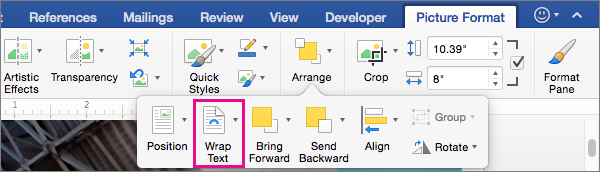
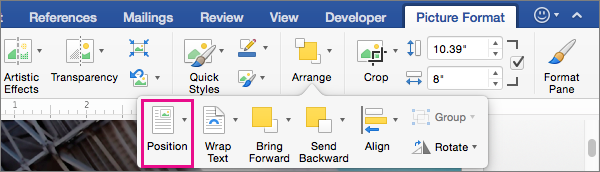
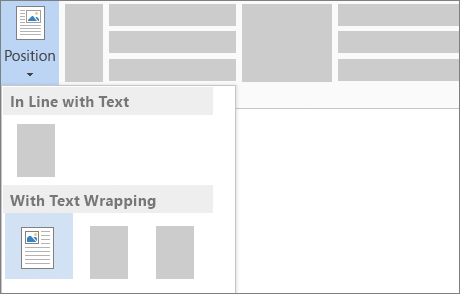
Accesați Format imagine sau Poziție format>, iar sub Format cu încadrarea textului, selectați Stânga sus.
Sfat
Puteți să glisați imaginea în document și să aliniați oricum doriți. Efectuați modificări particularizate la încadrarea cuvintelor, selectând Formatare>Încadrare text Mai>multe opțiuni aspect.
Poziționarea unei imagini în centrul unui document
Puteți să adăugați o imagine în centrul unui document și să lăsați textul să se aranjeze în jurul acesteia.
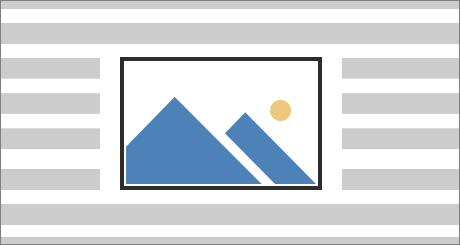
Selectați o imagine.
Accesați Format imagine sau Formatare>Încadrare text>pătrat.

Selectarea poziției Mai>multe opțiuni de aspect.
Pe fila Poziție , selectați Aliniere și modificați câmpul vertical la Centrat.
Lângă relativ la, alegeți Pagină, apoi selectați OK.
Notă
Puteți să glisați imaginea în document și să aliniați oricum doriți. Efectuați modificări particularizate la încadrarea cuvintelor, făcând clic pe Formatare>Încadrare text Mai>multe opțiuni de aspect.
Utilizați puncte de încadrare pentru a aranja textul în jurul unei forme
Puteți să adăugați o imagine în document și să faceți textul să se aranjeze în jurul acesteia în așa fel încât să urmeze forma imaginii.
Sfat
Pentru rezultate optime, utilizați o imagine cu un fundal transparent, alb sau cu culori pline.

Selectați o imagine și glisați-o în mijlocul paginii sau oriunde doriți.
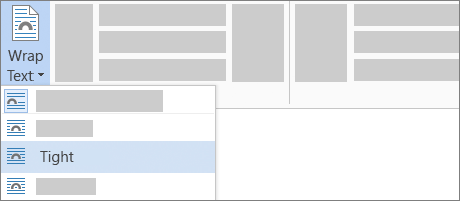
Accesați formatarea imaginii sau Formatare>încadrare text>strâns.
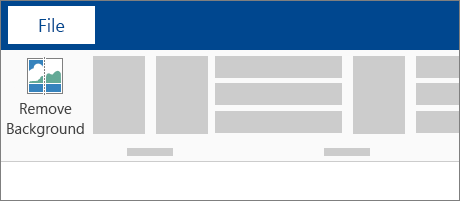
Pe fila Formatare , selectați Eliminare fundal.
Notă
Nu puteți elimina fundalul de la imagini vector.
Selectați oriunde în exteriorul imaginii pentru a vedea modul în care textul s-a încadrat în jurul imaginii.
Reglarea fină a încadrării textului
Dacă există prea mult spațiu între text și imagine, puteți să setați manual punctele de încadrare.
Selectați imaginea și accesați Format imagine sau Format și selectați Încadrare text>Editare puncte de încadrare.
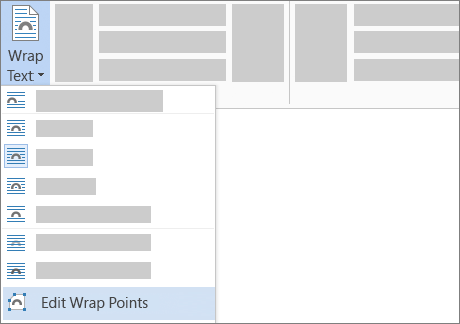
Glisați punctele negre de încadrare mai aproape sau mai departe de imagine până când sunteți mulțumit de aspectul său. Glisați linia roșie pentru a crea puncte de încadrare suplimentare.
Pentru mai multe informații despre opțiunile de încadrare a textului și punctele de încadrare, consultați Opțiuni aspect.
Poziționarea unei imagini în linie cu textul
Imaginile inserate în linie sunt legate în locul din text unde acestea au fost inserate și sunt tratate ca orice caracter din text: „în linie cu textul”. Se deplasează automat cu textul înconjurător.
- Selectați o imagine.
- Accesați Format imagine sau Format și selectați Încadrare text>în linie cu textul.
Asigurați-vă că o imagine rămâne nemișcată
Vă puteți asigura că imaginea rămâne la locul său în timp ce se adaugă sau se șterge text.
- Selectați o imagine.
- Accesați Format imagine sau Format și selectați Încadrare text>Poziție fixă pe pagină.