
Activarea și dezactivarea urmăririi modificărilor
Accesați Revizuire>urmărire modificări.
- Atunci când este activată opțiunea Urmărire modificări, secțiunea este evidențiată. Ștergerile sunt tăiate cu o linie, iar adăugirile sunt marcate cu o subliniere. Modificările diverșilor autori sunt indicate cu diferite culori.
- Atunci când Urmărire modificări este dezactivată, secțiunea nu este evidențiată. Word nu mai marchează modificările, dar sublinierile și liniile colorate rămân în document.
Sfat
De asemenea, puteți adăuga un indicator Urmărire modificări în bara de stare. Faceți clic dreapta pe bara de stare și selectați Urmărire modificări.
Vizualizarea modificărilor urmărite
Notă
Când un document se află în modul Editare sau Revizuire, puteți selecta o modificare urmărită pentru a vizualiza modificarea completă, sugerată de un colaborator, într-o fișă care se afișează. Treceți cu indicatorul peste butonul Acceptare sau Respingere pentru a vedea o previzualizare a ceea ce acțiunea ar afecta documentul final.
Alegerea cui să urmărească modificările
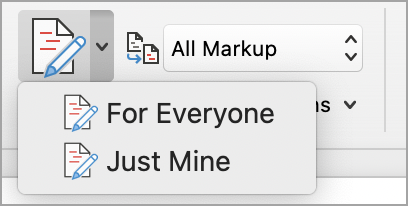
Puteți urmări doar modificările proprii sau modificările fiecăruia.
- Pentru a urmări modificăriletuturor: accesați Revizuire>, Urmărire modificări> pentru toți.
- Pentru a urmări doar modificările proprii, accesați Revizuire>,Urmărire modificări>,doar a mea.
Sfat
Pentru a utiliza o parolă pentru a-i împiedica pe alții să dezactiveze Urmărire modificări - Accesați Revizuire>Urmărire modificări>Blocare urmărire.
Alegeți cum doriți să vedeți modificările în document
Puteți alege tipul de marcaj pe care doriți să-l vedeți.
Accesați Revizuire și selectați Toate marcajele din lista verticală.
Selectați una dintre următoarele opțiuni:
-
Marcare simplă afișează modificările urmărite cu o linie roșie pe margine.
-
Toate marcajele afișează modificările urmărite, cu diferite culori de text și linii pentru fiecare recenzent.
-
Fără marcaj ascunde marcajul pentru a afișa documentul cu modificările încorporate.
-
Original afișează documentul original, fără modificări urmărite și comentarii afișate. Cu toate acestea, toate modificările urmărite sau comentariile din document care nu au fost acceptate, respinse sau șterse rămân în document.
Alegerea modului în care se afișează modificările urmărite
Puteți alege tipurile de revizii care să se afișeze și modul în care se afișează. Dacă alegeți să afișați reviziile ca baloane, acestea se afișează pe marginile documentului. Dacă alegeți să le afișați direct în interiorul documentului, la rând. Reviziile în linie afișează toate ștergerile ca segmente tăiate, nu în interiorul unor baloane.
Accesați Revizuire>afișare marcaj.
Selectați Baloane , apoi selectați tipul de afișare pe care îl doriți.
-
Afișare revizii în baloane
-
Afișați toate reviziile în linie
-
Afișare doar formatare în baloane
Notă
Dacă doriți să vedeți modificările urmărite în baloane, trebuie să vă aflați în vizualizarea Aspect pagină imprimată sau în vizualizarea Aspect web.
Afișarea modificărilor după tipul de editare
Accesați Revizuire>afișare marcaj.
Selectați tipul de editare.
-
Inserări și ștergeri
-
Formatare
Bifa de lângă element indică faptul că este selectat.
Notă
Chiar dacă ascundeți un tip de marcaj debifând-l în meniul Afișare marcaj , marcajul se afișează automat de fiecare dată când documentul este deschis de dvs. sau de un recenzent.
Afișarea modificărilor după recenzent (recenzenți)
- Accesați Revizuire>afișare marcaj.
-
Selectați anumite People.
- Bifați-o pentru a debifa toate casetele de selectare, cu excepția celor de lângă numele recenzenților ale căror modificări doriți să le afișați.
Notă
Pentru a bifa sau a debifa toate casetele de selectare pentru toți recenzenții din listă, selectați Toți recenzenții.
Puteți să navigați de la o modificare urmărită la alta.
- În Revizuire > modificări, selectați Următorul pentru a vizualiza următoarea modificare urmărită.
- În Revizuire > modificări, selectați Anteriorul pentru a vizualiza modificarea urmărită anterior.

Acceptarea sau respingerea modificărilor urmărite
Există mai multe modalități de a trata modificările urmărite. Cea mai bună metodă este să identificați comentatorul și să răspundeți la modificarea urmărită prin afișarea fișei atunci când faceți clic pe modificarea marcată. Fișa afișează numele comentatorului și opțiunea de a accepta sau respinge sugestia.

Acceptarea sau respingerea modificărilor urmărite în succesiune utilizând meniul principal
Puteți rezolva în succesiune modificările urmărite de la începutul documentului până la sfârșitul documentului.
- Selectați Revizuiți>modificările>în continuare.
- Selectați Acceptare sau Respingere. Următoarea modificare urmărită secvențială este evidențiată pentru revizuire și acțiune.
Notă
De asemenea, puteți accepta sau respinge modificările urmărite individual, utilizând meniurile verticale ale meniurilor principale. Această metodă este utilizată adesea ca abordare metodică pentru revizuirea modificărilor urmărite.
Acceptarea modificărilor utilizând meniul principal
În Revizuire>modificări, selectați Acceptare.
Selectați una dintre opțiuni:
-
Acceptare și mutare la următorul
-
Acceptați această modificare
-
Acceptați toate modificările
-
Acceptați toate modificările și opriți urmărirea
Respingeți modificările utilizând meniul principal
În Revizuire>modificări, selectați Respingere.
Selectați una dintre opțiuni:
-
Respingere și mutare la următorul
-
Respingeți această modificare
-
Respingeți toate modificările
-
Respingerea tuturor modificărilor și oprirea urmăririi
Acceptarea sau respingerea modificărilor dintr-un document cu un clic dreapta
Lucrând într-un document, puteți face clic dreapta pe o modificare urmărită pentru a accepta sau a respinge modificarea. Utilizarea metodei cu clic dreapta afișează o opțiune de meniu banner și o opțiune de meniu vertical.
Acceptați modificările în linie cu opțiunea de banner la clic dreapta
Faceți clic dreapta pe o modificare urmărită în document pentru a revizui o singură sugestie.
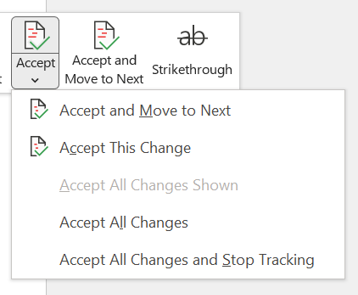
Pe banner, selectați una dintre următoarele:
-
Acceptare>Acceptare și mutare la următorul
-
Acceptare>Acceptați această modificare
-
Acceptare>Acceptați toate modificările
-
Acceptare>Acceptați toate modificările și opriți urmărirea
-
Acceptare și mutare la următorul
Faceți clic dreapta pe o modificare urmărită în document pentru a revizui o singură sugestie.
În meniul vertical, selectați una dintre variantele următoarele:
-
Acceptați inserarea (sau acceptați ștergerea)
-
Respingerea inserării (sau respingerea ștergerii)


Acceptați sau respingeți toate modificările urmărite în același timp în meniul principal
Acceptați toate modificările urmărite
În Revizuire>modificări, selectați Acceptare.
Selectați una dintre opțiuni:
-
AcceptareToate modificările afișate
-
Acceptați toate modificările
-
Acceptați toate modificările și opriți urmărirea
Respingeți toate modificările urmărite
În Revizuire>modificări, selectați Respingere.
Selectați una dintre opțiuni:
-
RespingereToate modificările afișate
-
Respingeți toate modificările
-
Respingerea tuturor modificărilor și oprirea urmăririi
Notă
Atunci când esteselectatăopțiunea Urmărire> revizuire Afișare >marcaj>specific PeopleAll>Reviewers, opțiunile Acceptați toate modificările afișate și Respingeți toate modificările afișate nu se afișează.
Ascunderea modificărilor nu le elimină din document. Trebuie să utilizați comenzile Acceptare și Respingere din grupul Modificări pentru a elimina marcajele din document.
- AccesațiSetări>imprimare>fișier>, Imprimați toate paginile.
- Sub Informații document, selectați Imprimare marcaj pentru a șterge marcajul de selectare.

Vizualizarea tuturor modificărilor într-o listă rezumat în Panoul de revizuire
Accesațipanoul de revizuire al revizuirii>.
Alegeți dacă doriți să vedeți Panoul de revizuire lângă document sau sub document.
- Selectați Panoul de revizuire vertical pentru a vedea o listă cu toate modificările de lângă document.
- Selectați Panoul de revizuire orizontal pentru a vedea o listă cu toate modificările sub document.
Puteți utiliza Panoul de revizuire ca un instrument util pentru a verifica dacă toate modificările urmărite au fost eliminate din document, astfel încât să se afișeze pentru alte persoane care pot vizualiza documentul. Secțiunea rezumat din partea de sus a Panoului de revizuire afișează numărul exact de modificări urmărite vizibile și comentarii care rămân în document.
Panoul de revizuire vă permite, de asemenea, să revizuiți comentarii lungi care nu se încadrează într-o bulă de comentariu.
Notă
Panoul de revizuire, spre deosebire de document sau de baloanele de comentarii, nu este cel mai bun instrument pentru a modifica documentul. În loc să ștergeți textul sau comentariile ori să faceți alte modificări în Panoul de revizuire, faceți toate modificările editoriale în document. Modificările vor fi vizibile apoi în Panoul de revizuire.
Important
Comentariile nu mai fac parte din funcția Urmărire modificări.
Activați Urmărirea modificărilor
Puteți seta Word pentru web să urmărească modificările pentru toți utilizatorii care colaborează la document sau să urmărească doar modificările dvs.
Accesați Revizuire>urmărire modificări.
În lista verticală Urmărire modificări , selectați una dintre variantele următoarele:
- Pentru a urmări modificările efectuate la document de toți utilizatorii, selectați Pentru oricine.
- Pentru a urmări doar modificările pe care le efectuați la document, selectați Doar a mea.
Dezactivarea Urmăririi modificărilor
- Accesați Revizuire>urmărire modificări.
- În lista verticală Urmărire modificări , selectați Dezactivat.
Selectați vizualizarea Marcaj
Accesați vizualizarea Revizuire>marcaj.
Selectați una dintre opțiunile de marcaj din lista verticală a listei.
-
Marcare simplă - Vedeți sugestiile de pe margine.
-
Toate marcajele - Vedeți sugestiile de pe pagină.
Revizuirea, acceptarea sau respingerea modificărilor
Acceptați sau respingeți modificările urmărite în succesiune
Puteți să revizuiți fiecare modificare urmărită în succesiune și să decideți dacă acceptați sau nu modificarea.
Atingeți sau faceți clic la începutul documentului.
Accesați Revizuire>urmărire modificări și selectați Acceptare sau Respingere. Pe măsură ce acceptați sau respingeți modificările, Word trece la modificarea următoare.
Sfat
Pentru a parcurge modificările din document fără a le accepta sau respinge, selectați Următorul sau Anteriorul.
Repetați până când ați revizuit toate modificările din document.
Acceptați sau respingeți o singură modificare
Mai degrabă decât să parcurgeți modificările în succesiune, puteți accepta sau respinge o singură modificare. Atunci când acceptați sau respingeți modificarea, Word nu va trece la următoarea modificare din document.
Selectați modificarea.
Selectați opțiunea de a o accepta sau de a o respinge.
Începeți gratuit lucrul cu Word pentru web.
Atunci când sunt activate modificările urmărite, Word marchează toate modificările efectuate de toți autorii documentului. Acest lucru este util atunci când colaborați cu alți autori, deoarece puteți vedea care autori au efectuat o anumită modificare.
Activarea urmăririi modificărilor
On the Review tab, select Track Changes.
Selectați pentru a urmări doar modificările proprii sau modificările tuturor.
- Pentru a urmări modificările tuturor: Pe fila Revizuire , selectați Urmărire modificări>pentru toată lumea.
- Pentru a urmări doar modificările proprii: în fila Revizuire , selectați Urmărire modificări>doar ale mele.
Notă
Pentru a dezactiva Urmărire modificări, selectați Urmărire modificări din nou.
Acceptați sau respingeți toate modificările urmărite în același timp în meniul principal
Acceptați toate modificările urmărite
Selectați Revizuire>Acceptare.
Selectați una dintre opțiuni:
-
AcceptareToate modificările afișate
-
Acceptați toate modificările
-
Acceptați toate modificările și opriți urmărirea
Respingeți toate modificările urmărite
Selectați Revizuire,>respingere.
Selectați una dintre opțiuni:
-
RespingereToate modificările afișate
-
Respingeți toate modificările
-
Respingerea tuturor modificărilor și oprirea urmăririi

Word afișează modificările din document afișând o linie pe margine. Dacă comutați la vizualizarea Toate marcajele , veți vedea modificările în linie și în baloane.

Oricând cineva adaugă un comentariu, acesta se va afișa într-un balon.

Revizuirea modificărilor în linie
Pentru a vedea modificările în linie, nu în baloane, procedați astfel:
On the Review Tab, select Markup Options
Indicați spre Baloane și selectați Afișați toate reviziile în linie.

Mențineți activată urmărirea modificărilor
Pentru a împiedica alte persoane să dezactiveze Urmărire modificări, blocați Urmărire modificări cu o parolă.
Important
Nu uitați să rețineți parola, pentru a putea dezactiva Urmărire modificări atunci când sunteți gata să acceptați sau să respingeți modificările.
Blocarea urmăririi modificărilor utilizând o parolă
On the Review tab, select Protect>Protect Document.
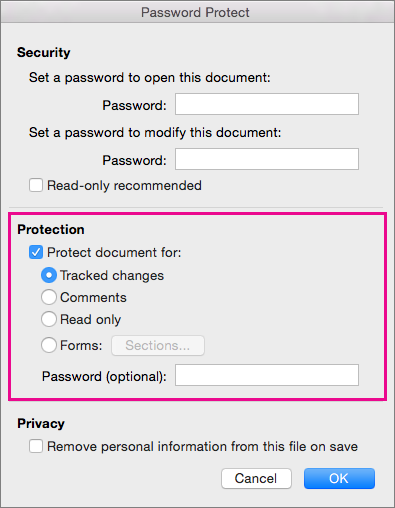
În caseta Parolă , introduceți o parolă.
Introduceți din nou parola și selectați OK.
În timp ce modificările urmărite sunt blocate, nu puteți dezactiva urmărirea modificărilor și nu puteți accepta sau respinge modificările.
Deblocați Urmărire modificări
- On the Review tab, select Protect>Protect Document.
- Sub Protecție, debifați Protejare document pentru.
- Introduceți parola și selectați OK.
Articol asociat
Acceptarea sau respingerea modificărilor urmărite în Word
Urmărirea modificărilor în Word pentru iPad
Activarea sau dezactivarea urmăririi modificărilor
Atingeți fila Revizuire .
Atingeți butonul Opțiuni urmărire modificări și marcaje .

Atingeți Urmărire modificări, apoi alegeți Pentru toate persoanele sau Doar pentru mine.
Afișarea sau ascunderea marcajelor
Pe fila Revizuire , atingeți butonul Opțiuni urmărire modificări și marcaje .
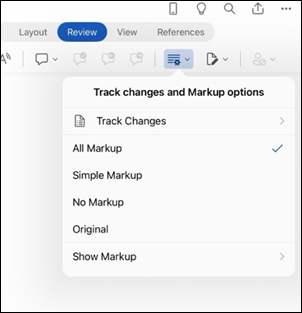
În listă, atingeți opțiunea pe care o doriți.
Afișarea modificărilor urmărite după tip
Pe fila Revizuire , atingeți butonul Opțiuni urmărire modificări și marcaje .
Atingeți Afișare marcaj.

În lista Afișare marcaj , atingeți opțiunea dorită:
-
Cerneala afișează sau ascunde orice semne create de scrierea în cerneală digitală în document.
-
Inserări & Ștergeri afișează sau ascunde textul inserat sau șters.
-
Formatarea afișează sau ascunde modificările de formatare.
-
Afișare revizii în baloane Afișează modificările din baloane pe marginea din dreapta.
-
Afișare numai formatare în baloane afișează doar modificările de formatare în baloane și păstrează celelalte modificări ca urmărire în linie.
Afișarea modificărilor urmărite de recenzent
Dacă există mai mulți recenzenți pentru document, Word va afișa toate modificările în mod implicit. Cu toate acestea, puteți alege să afișați doar modificările efectuate de anumiți spectatori.
- Pe fila Revizuire, butonul Opțiuni urmărire modificări și marcaj.
- Atingeți Afișare marcaj.
- În lista Afișare marcaj , atingeți Recenzenți.
- În lista Alți autori , atingeți numele recenzenților ale căror modificări doriți să le vedeți sau atingeți Toți recenzenții.
Acceptarea modificărilor
Atingeți de două ori o modificare din document pentru a o selecta.
Pe fila Revizuire , atingeți butonul Modificări , apoi apăsați Acceptare.
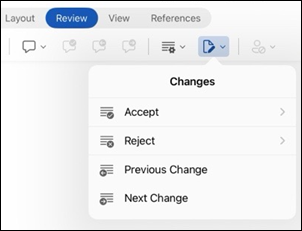
Alegeți una dintre următoarele variante:
- Atingeți Acceptare & Treceți la Următorul pentru a accepta modificarea și a trece la următoarea modificare din document.
- Atingeți Acceptare ștergere, Acceptare inserare sau Acceptare modificare pentru a accepta modificarea selectată, identificată contextual după tip, și nu pentru a trece la următoarea modificare din document.
- Atingeți Acceptare totală afișată pentru a accepta toate modificările vizibile, dar nu și modificările care sunt ascunse. De exemplu, dacă vizualizați doar modificările efectuate de un anumit recenzent, atingerea opțiunii Acceptare totală acceptă doar modificările făcute de acel recenzent.
- Atingeți Acceptați tot pentru a accepta toate modificările din document.
- Atingeți Acceptare totală & Oprire urmărire pentru a accepta toate modificările din document și a dezactiva Urmărire modificări.
Pentru a trece la altă modificare fără a o accepta sau a o respinge, atingeți pictograma Anteriorul sau Următorul .
Respingerea modificărilor
Atingeți de două ori o modificare din document pentru a o selecta.
Pe fila Revizuire , atingeți butonul Modificări , apoi apăsați Respingere.
Alegeți una dintre următoarele variante:
- Atingeți Respingere & Mutare la Următorul pentru a respinge modificarea și a trece la următoarea modificare din document.
- Atingeți Respingere ștergere, Respingere inserare sau Respingere modificare pentru a respinge modificarea selectată, identificată contextual după tip, și nu pentru a trece la următoarea modificare din document.
- Atingeți Respingeți tot afișat pentru a respinge toate modificările vizibile, dar nu și cele care sunt ascunse. De exemplu, dacă vizualizați doar modificările efectuate de un anumit recenzent, atingerea opțiunii Respingeți tot afișat respinge doar modificările efectuate de acel recenzent.
- Atingeți Respingeți tot pentru a respinge toate modificările din document.
- Atingeți Respinge toate & Oprire urmărire pentru a respinge toate modificările din document și a dezactiva Urmărire modificări.
Pentru a trece la altă modificare fără a o accepta sau a o respinge, atingeți pictograma Anteriorul sau Următorul .
Ștergerea comentariilor
- Atingeți de două ori un comentariu din document pentru a-l selecta.
- Atingeți fila Revizuire .
- Atingeți comentariul, atingeți punctele de suspensie..., apoi atingeți Ștergeți firul.
Urmărirea modificărilor în Word pentru iPhone
Activarea sau dezactivarea urmăririi modificărilor
Atingeți butonul Editare  deschide panglica.
Atingeți Pornire, apoi apăsați Revizuire.

Defilați la Urmărire modificări, apoi activați sau dezactivați comutatorul.
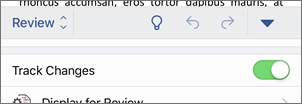
Afișarea sau ascunderea marcajelor
Pe fila Revizuire , atingeți Afișare pentru revizuire.

Atingeți opțiunea dorită:
-
Toate marcajele (în linie) afișează documentul final cu modificările urmărite vizibile în linie
-
Niciun marcaj afișează documentul final fără modificări urmărite
-
Original afișează documentul original, fără modificări urmărite
Afișarea modificărilor urmărite după tip
Pe fila Revizuire , atingeți Afișare pentru revizuire.
Atingeți Afișare marcaj.
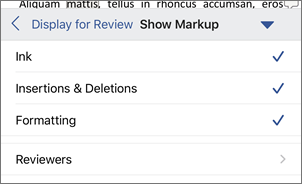
În lista Afișare marcaj , atingeți opțiunea dorită:
-
Cerneala afișează sau ascunde orice semne create de scrierea în cerneală digitală în document.
-
Inserări & Ștergeri afișează sau ascunde textul inserat sau șters.
-
Formatarea afișează sau ascunde modificările de formatare.
Afișarea modificărilor urmărite de recenzent
Dacă există mai mulți recenzenți pentru document, Word va afișa toate modificările în mod implicit. Cu toate acestea, puteți alege să afișați doar modificările efectuate de anumiți spectatori.
- Pe fila Revizuire , atingeți Afișare pentru revizuire.
- Atingeți Afișare marcaj.
- Atingeți Recenzenți.
- În lista Alți autori , atingeți numele recenzenților ale căror modificări doriți să le vedeți sau atingeți Toți recenzenții.
Acceptarea modificărilor
Atingeți de două ori o modificare din document pentru a o selecta.
Pe fila Revizuire , atingeți Acceptare.

Alegeți una dintre următoarele variante:
- Atingeți Acceptare & Treceți la Următorul pentru a accepta modificarea și a trece la următoarea modificare din document.
- Atingeți Acceptare ștergere, Acceptare inserare sau Acceptare modificare pentru a accepta modificarea selectată, identificată contextual după tip, și nu pentru a trece la următoarea modificare din document.
- Atingeți Acceptare totală afișată pentru a accepta toate modificările vizibile, dar nu și modificările care sunt ascunse. De exemplu, dacă vizualizați doar modificările efectuate de un anumit recenzent, atingerea opțiunii Acceptare totală acceptă doar modificările făcute de acel recenzent.
- Atingeți Acceptați tot pentru a accepta toate modificările din document.
- Atingeți Acceptare totală & Oprire urmărire pentru a accepta toate modificările din document și a dezactiva Urmărire modificări.
Respingerea modificărilor
Atingeți de două ori o modificare din document pentru a o selecta.
Pe fila Revizuire , atingeți Respingere.

Alegeți una dintre următoarele variante:
- Atingeți Respingere & Mutare la Următorul pentru a respinge modificarea și a trece la următoarea modificare din document.
- Atingeți Respingere ștergere, Respingere inserare sau Respingere modificare pentru a respinge modificarea selectată, identificată contextual după tip, și nu pentru a trece la următoarea modificare din document.
- Atingeți Respingeți tot afișat pentru a respinge toate modificările vizibile, dar nu și cele care sunt ascunse. De exemplu, dacă vizualizați doar modificările efectuate de un anumit recenzent, atingerea opțiunii Respingeți tot afișat respinge doar modificările efectuate de acel recenzent.
- Atingeți Respingeți tot pentru a respinge toate modificările din document.
- Atingeți Respingere totală & Oprire urmărire pentru a respinge toate modificările din document și a dezactiva Urmărirea modificărilor.
Ștergerea comentariilor
- Atingeți de două ori un comentariu din document pentru a-l selecta.
- Atingeți comentariul, atingeți punctele de suspensie..., apoi atingeți Ștergeți firul.
