
Acest articol este destinat persoanelor care doresc să-și controleze PC-ul și să creeze text utilizându-și vocea cu Windows. Acest articol face parte din setul de conținut Asistență pentru accesibilitate pentru Windows, unde puteți găsi mai multe informații despre Windows caracteristicile de accesibilitate. Pentru ajutor general, vizitați pagina de pornire Asistență Microsoft.
Acest articol vă ajută să vă familiarizați cu interfața utilizator, setările și modurile de acces vocal. De asemenea, veți afla cum să deschideți ghidul de acces vocal. Pentru o listă de comenzi de acces vocal, accesați lista comenzilor de acces vocal.
Accesul vocal este o caracteristică din Windows 11 care permite tuturor să controleze PC-ul și să creeze text utilizând doar vocea și fără o conexiune la internet. De exemplu, puteți să deschideți și să comutați între aplicații, să navigați pe web și să citiți și să creați mesaje de e-mail folosindu-vă vocea. Pentru mai multe informații, consultați Utilizați accesul vocal pentru a controla PC-ul și a crea text cu vocea.
Accesul vocal este disponibil în Windows 11, versiunea 22H2 și versiunile mai recente. Pentru mai multe informații despre caracteristicile noi Windows 11 22H2 și cum să obțineți actualizarea, consultați Noutăți în actualizările Windows recente. Nu știți sigur ce versiune de Windows aveți? Consultați: Găsiți versiunea de Windows.
În acest articol
Ghid de acces vocal
Ghidul de acces vocal vă ajută să învățați și să exersați comenzile de bază de acces vocal de care aveți nevoie pentru a începe cu accesul vocal. Fiecare pagină din ghid afișează diverse instrucțiuni în partea stângă și o zonă de activitate practică în partea dreaptă. Puteți urma instrucțiunile din partea stângă pentru a învăța comenzile vocale să interacționeze cu diverse meniuri și opțiuni, să utilizați indicatorul mouse-ului și să dictați text.
După ce ați terminat de configurat accesul vocal, vă recomandăm să porniți ghidul și să vă familiarizați cu comenzile. Puteți accesa ghidul oricând, accesându-l din meniul de ajutor pentru acces vocal.
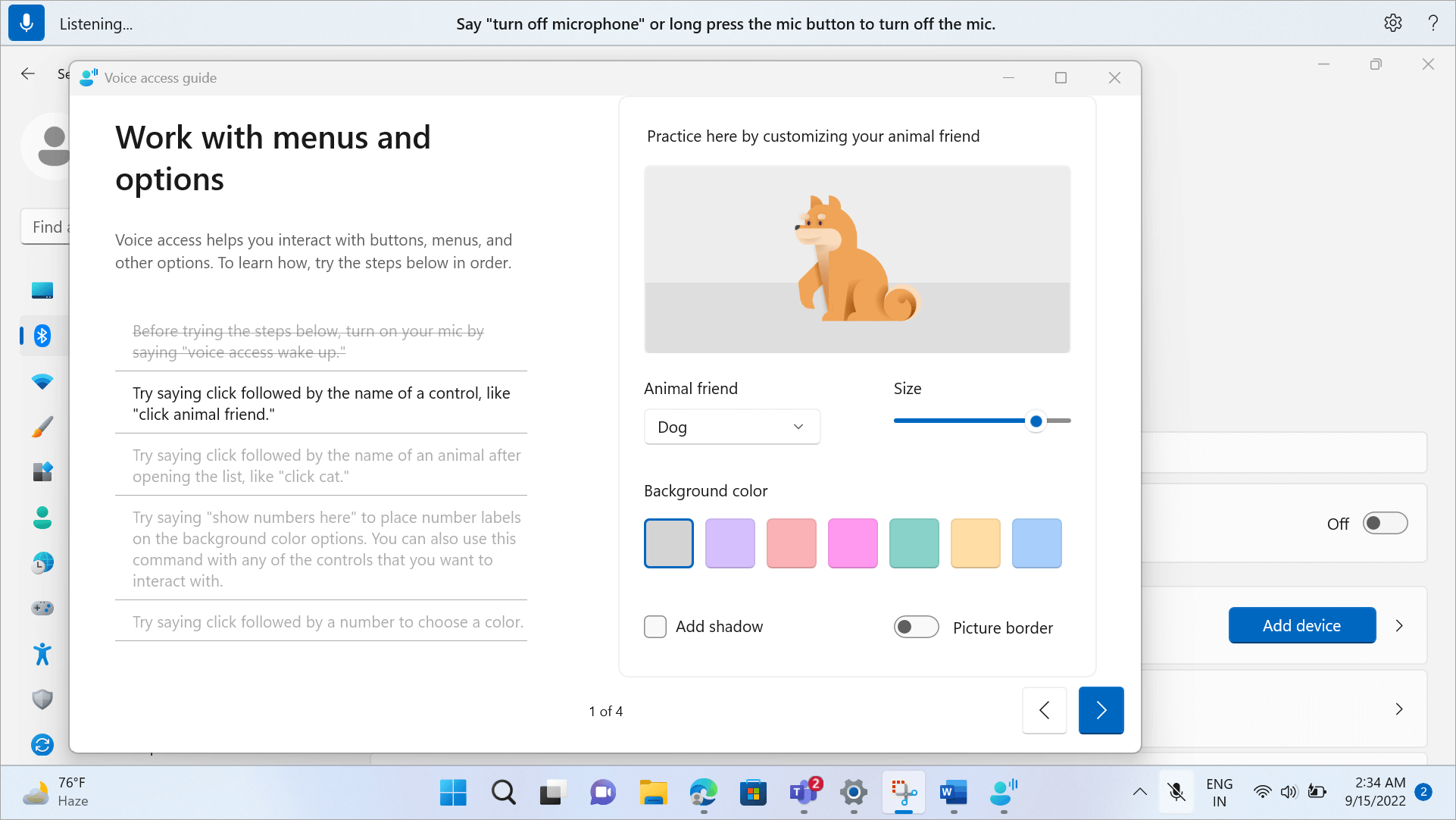
Pentru a deschide rapid ghidul de acces vocal, alegeți una dintre următoarele variante:
- După configurarea microfonului, puteți începe să utilizați accesul vocal imediat sau să deschideți mai întâi ghidul. Pentru mai multe informații, consultați Configurarea accesului vocal.
- Selectați butonul Ajutor din interfața utilizator de acces vocal, apoi selectați Începeți ghidul interactiv.
- Când vă ascultă accesul vocal, spuneți "Open voice access guide" (Deschideți ghidul de acces vocal).
Familiarizați-vă cu interfața utilizator de acces vocal
Interfața utilizator de acces vocal este bara andocată în partea de sus a ecranului după ce lansați cu succes accesul vocal. Bara vă permite să controlați microfonul, să vizualizați comenzile în timp ce le vorbiți și să fiți informat despre progresul comenzii și starea executării. De asemenea, puteți să accesați diverse setări de acces vocal din meniul setări și să accesați diferitele resurse de ajutor oferite de accesul vocal din meniul de ajutor.
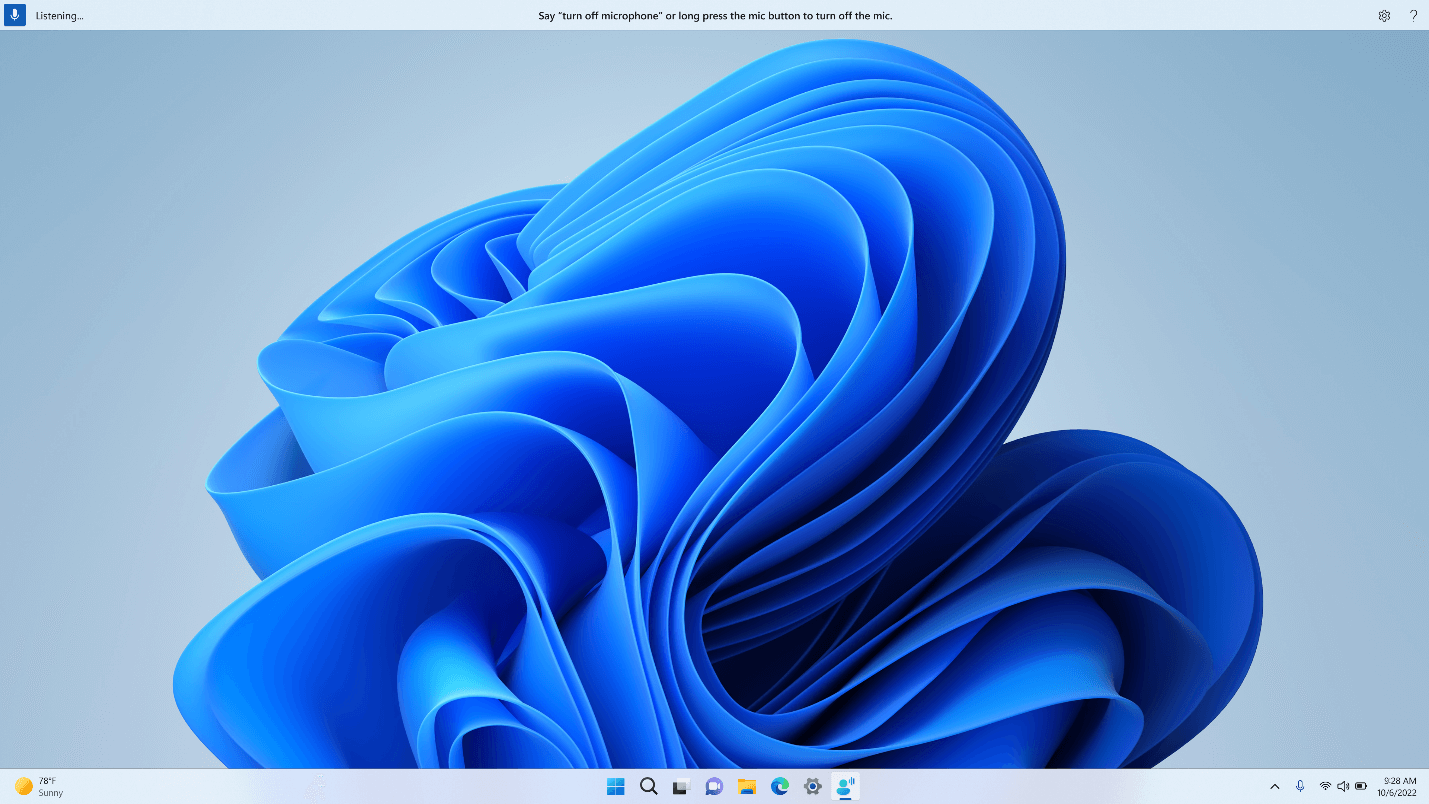
Această secțiune descrie butoanele de control ale interfeței de acces vocal.
Butonul Microfon și stări
Accesul vocal are trei stări ale microfonului:
- Stare de repaus: Accesul vocal nu reacționează la nimic din ce spuneți, cu excepția comenzii de a-l comuta în starea de ascultare. Pentru a comuta la starea de ascultare, spuneți cuvântul de activare a accesului vocal, "Activare acces vocal" sau faceți clic pe butonul Microfon.

- Stare de ascultare: Accesul vocal ascultă tot ce spuneți și execută instrucțiunile dacă recunoaște o comandă validă. În caz contrar, afișează un mesaj de eroare.
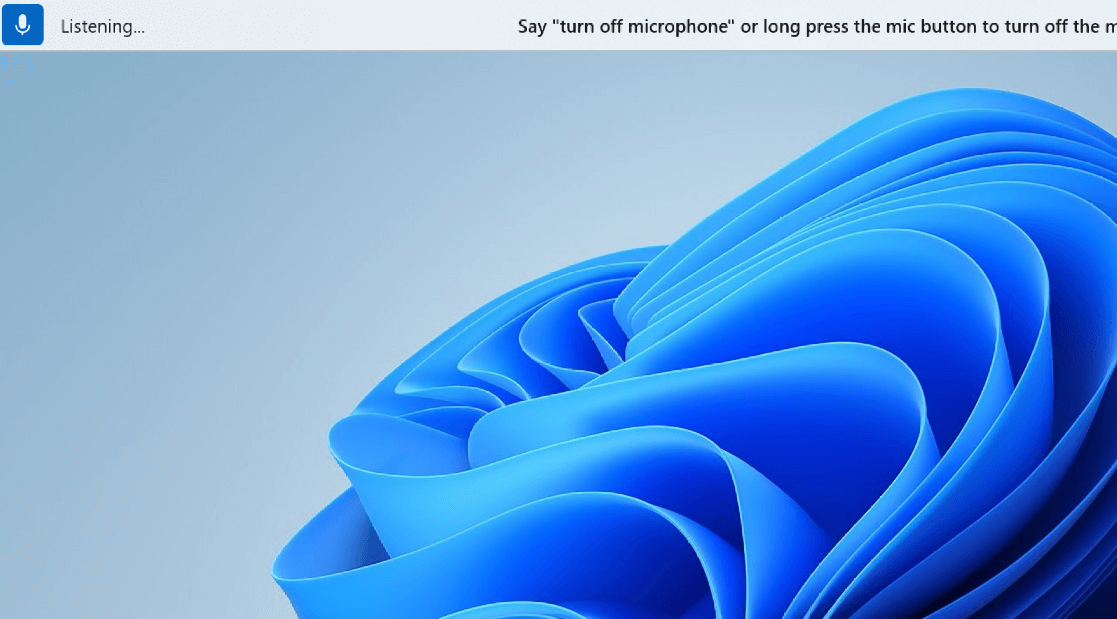
- Starea microfonului este dezactivată: Accesul vocal este dezactivat complet în acest moment și nu vă ascultă vorbirea. Pentru a-l comuta în starea de ascultare, trebuie să faceți clic pe butonul Microfon.
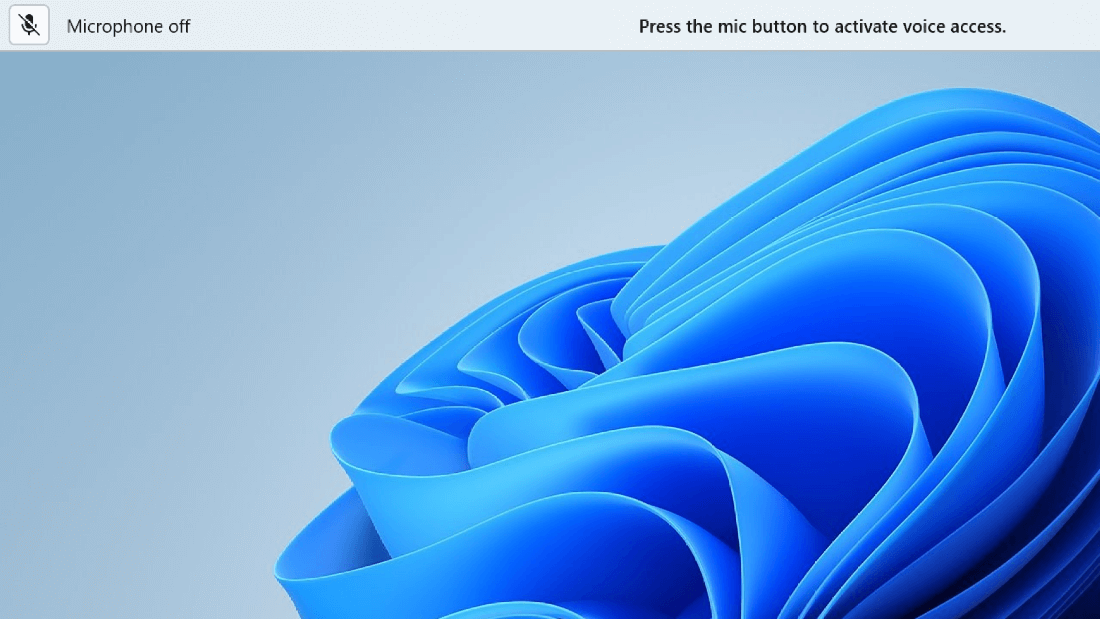
Există trei modalități prin care puteți comuta între stări:
- Prin comenzi vocale
- Comenzi rapide de la tastatură
- Prin clicuri de mouse
| Pentru aceasta | Spuneți acest lucru | Comandă rapidă de la tastatură | Clicuri cu mouse-ul (pe butonul microfon) |
|---|---|---|---|
| Activați accesul vocal. | "Activare acces vocal" "Activare sunet" |
Alt+Shift+B | Din starea de repaus: clic stânga Din starea de dezactivare a microfonului: apăsați lung |
| Puneți în repaus accesul vocal. | "Repaus acces vocal" "Fără sunet" |
Alt+Shift+B | Din starea de ascultare: faceți clic stânga |
| Dezactivați microfonul. | „Dezactivați microfonul” | Alt+Shift+C | Din starea de ascultare: apăsați lung |
| Activați microfonul. | Indisponibil | Alt+Shift+C | Clic stânga |
Notă
Dacă aveți nevoie de ajutor la configurarea și testarea microfonului, consultați Cum se configurează și se testează microfoanele în Windows.
Feedback vizual
Accesul vocal are sisteme de feedback robuste, pentru a vă ajuta să înțelegeți ce se întâmplă din momentul în care vorbiți ceva, până când accesul vocal se procesează și se execută.
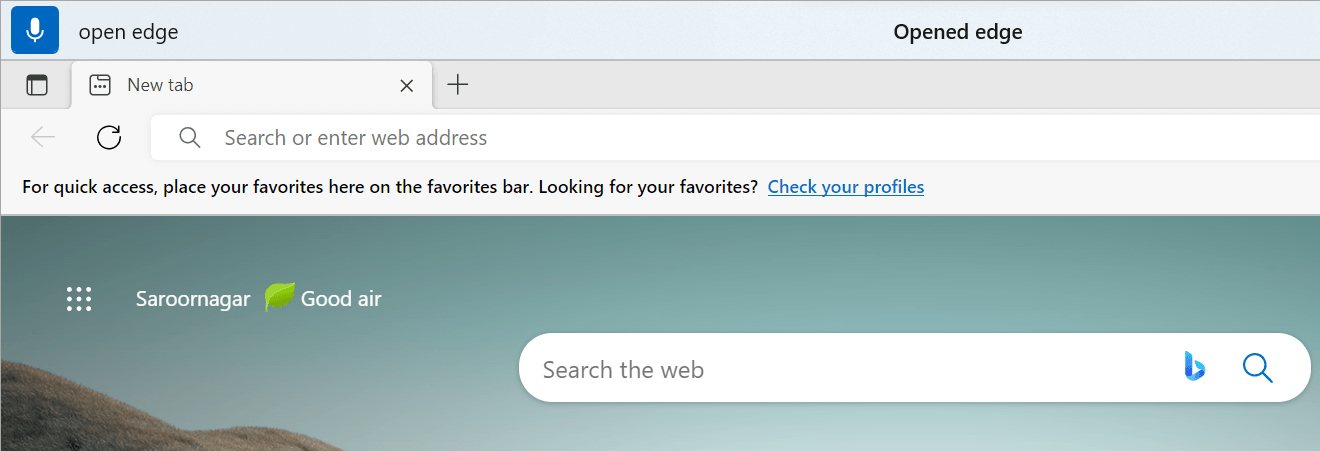
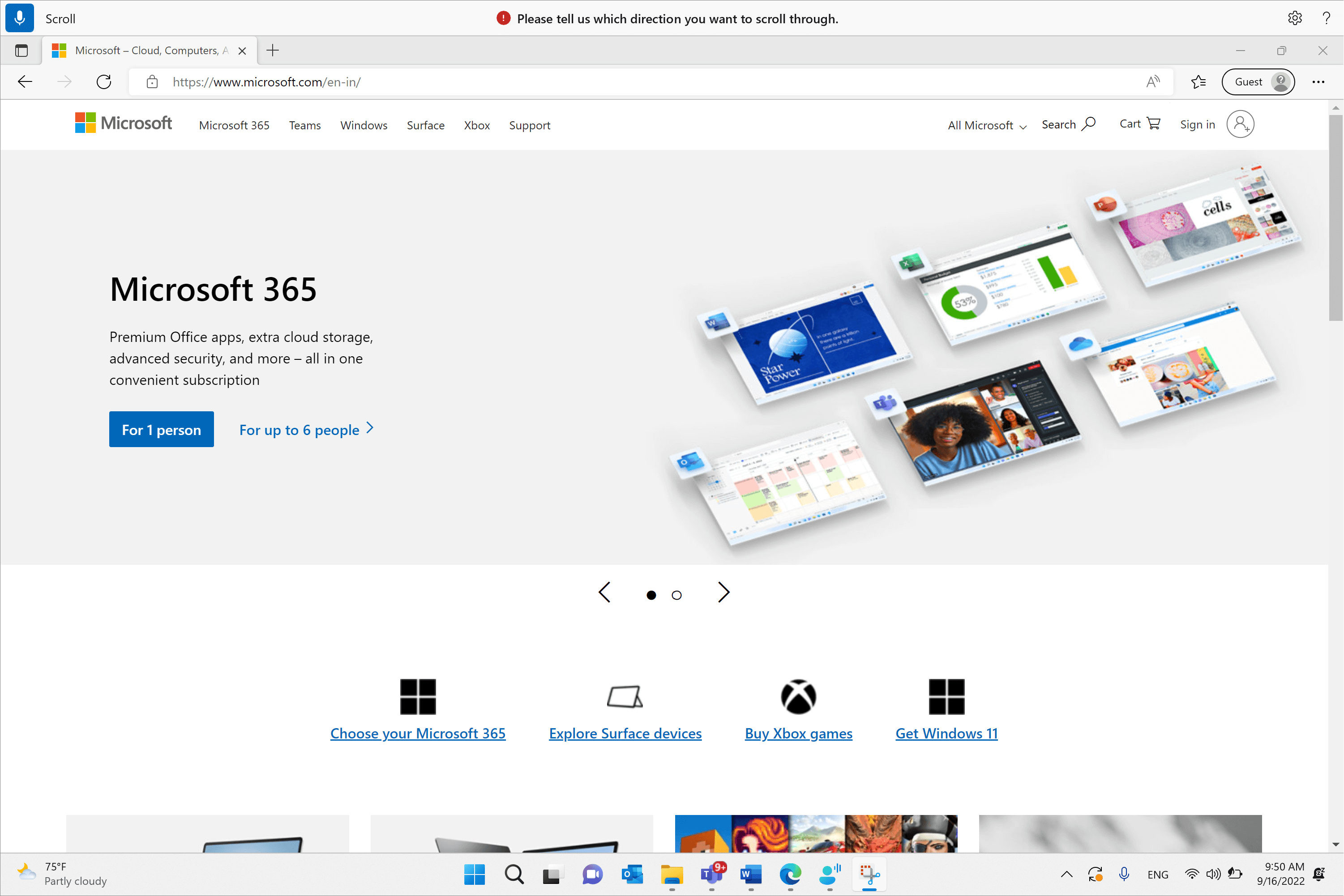
- Feedback în timp real: Atunci când accesul vocal este în starea de ascultare, ceea ce vorbiți se afișează în partea stângă a interfeței de acces vocal. Este o transcriere a vorbirii tale în text. Consultați acest lucru pentru a ști ce a auzit accesul vocal.

- Starea executării comenzii: Acesta este feedbackul care apare în centrul interfeței de utilizator de acces vocal. După ce rostiți o comandă, iată unde accesul vocal vă anunță că vă procesează vorbirea.
- Feedback despre executarea comenzilor: După ce accesul vocal vă procesează vorbirea, dacă este o comandă validă, efectuează acțiunea respectivă. În caz contrar, afișează un mesaj de eroare. Acest feedback apare atunci când se efectuează o acțiune sau când accesul vocal nu poate efectua o anumită acțiune.
Setări de acces vocal
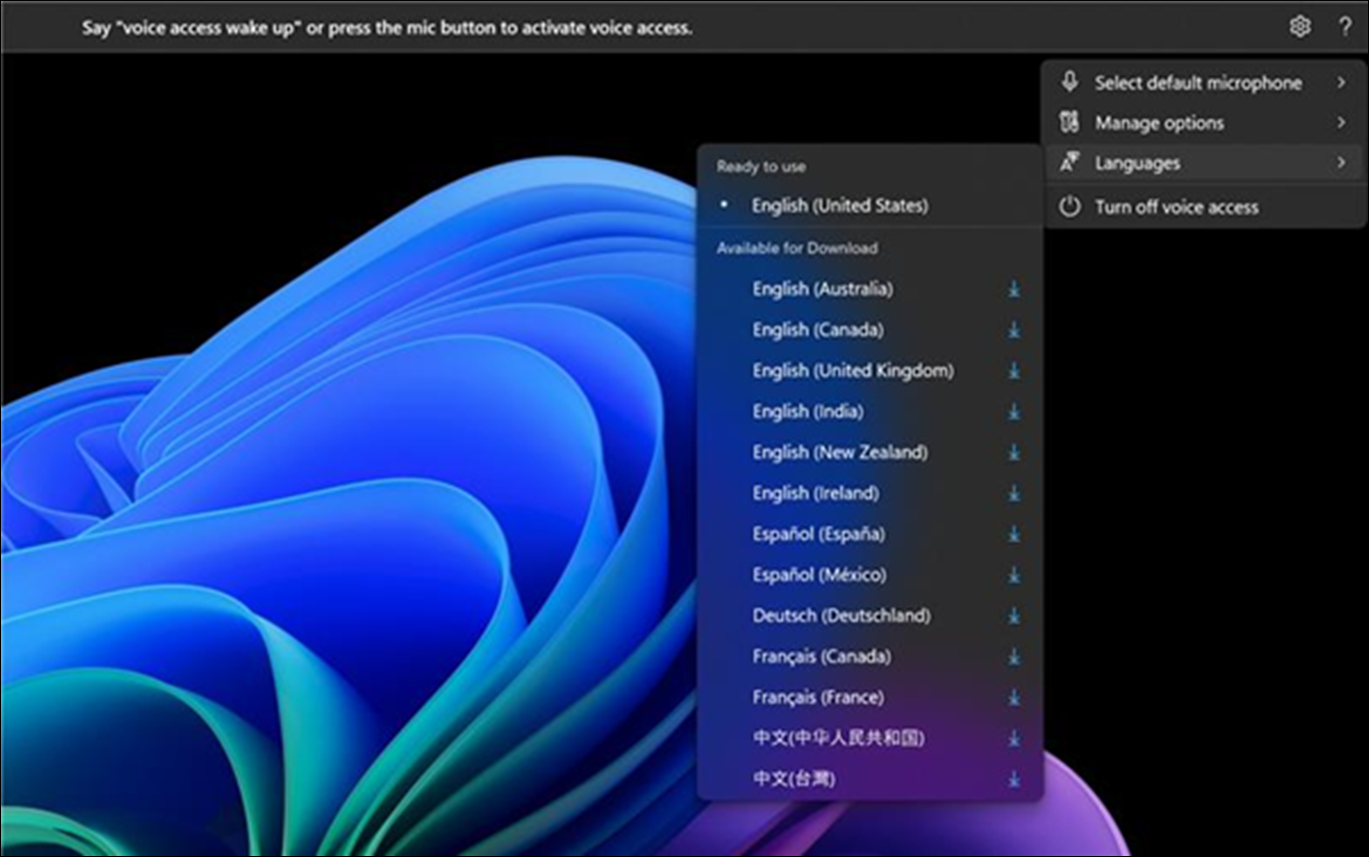
Atunci când faceți clic pe butonul Setări, sunt disponibile următoarele opțiuni:
Selectați microfonul implicit: Acest meniu vă permite să comutați la alt microfon decât cel pe care îl utilizați sau să adăugați un microfon nou dacă nu îl găsiți pe cel pe care îl căutați. De asemenea, aveți acces rapid la setările Windows Sound din acest meniu.
Opțiuni de gestionare: Acest meniu conține următoarele opțiuni:
- Dictare fluidă: Această caracteristică este disponibilă în prezent în limba engleză și doar pe dispozitivele Copilot+ PC. Pentru a afla mai multe, consultați Dictarea fluidelor.
- Activați punctuația automată: Consultați Activarea punctuației automate.
- Profanitatea filtrului: Consultați Utilizarea filtrării vulgare.
- Setarea de pornire automată: Se deschide secțiunea Vorbire sub Setări de accesibilitate , aici puteți activa accesul vocal pentru a se lansa automat înainte sau după conectarea la computer.
Limbi: Acest meniu conține lista de limbi în care puteți utiliza accesul vocal. Există limbi "gata de utilizare" la care puteți comuta instantaneu și limbi "disponibile pentru descărcare" pentru care trebuie să descărcați pachetul de vorbire înainte de a începe să-l utilizați.
Timp de așteptare înainte de a acționa: Alegeți dintre diferitele opțiuni pentru a selecta un timp de așteptare care corespunde ritmului dvs. de vorbire. Accesul vocal va începe să proceseze comanda sau intrarea după ce va aștepta durata de timp pe care ați setat-o. În mod implicit, este setată la Mediu (0,5 secunde).
Adăugare la vocabular: Adăugați propriile cuvinte, inclusiv cuvintele greu de pronunțat, în dicționarul din accesul vocal, pentru a îmbunătăți acuratețea dictării. Crește probabilitatea de a recunoaște mai bine aceste cuvinte, creând o prejudecată care ajută accesul vocal să devină mai receptiv la context și să înțeleagă proactiv vocabularul dvs. specific. De asemenea, puteți face acest lucru direct cu comanda vocală "Adăugare la vocabular".
Dezactivați accesul vocal: Aceasta elimină interfața utilizator de acces vocal din partea de sus a ecranului și închide accesul vocal. Pentru a lansa din nou accesul vocal, accesați Setări>Vorbireaccesibilitate>.
Ajutor pentru acces vocal
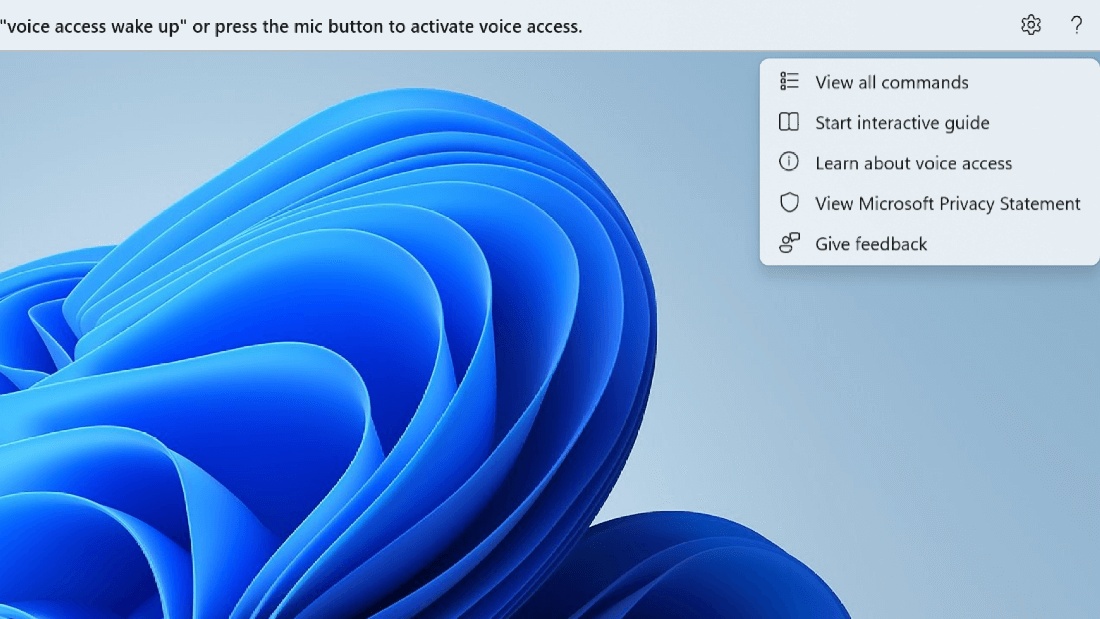
Atunci când faceți clic pe butonul Ajutor, sunt disponibile următoarele opțiuni:
Vizualizați toate comenzile: Acest lucru vă duce la o listă cu toate comenzile de acces vocal care vă ajută în timp ce lucrați cu acces vocal pentru a efectua activități diferite. Puteți să căutați orice comandă de care aveți nevoie în lista de categorii de comenzi din stânga sau să utilizați bara de căutare pentru a tasta rapid ceea ce vă trebuie.
Sfat
De asemenea, puteți afișa lista de ajutor pentru comenzi rostind "Ce pot spune" sau "Afișați toate comenzile".
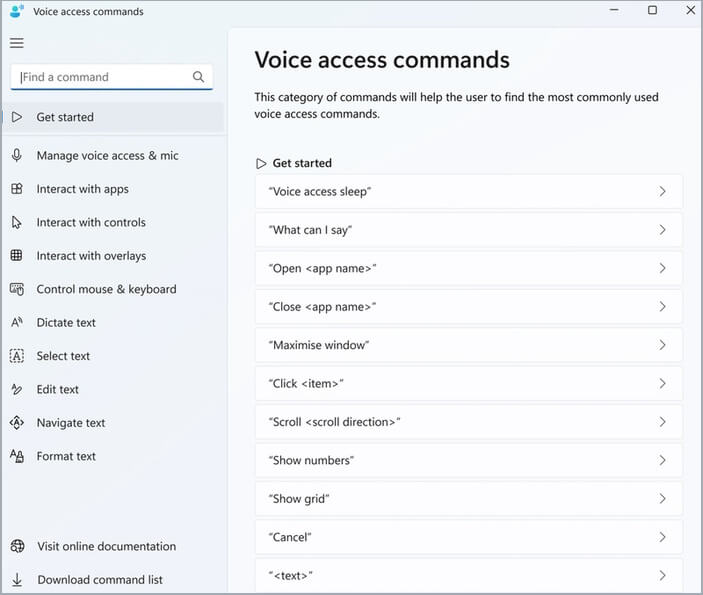
Pentru a afla mai multe despre ce înseamnă o anumită comandă, cum poate fi utilizată și pentru a obține exemple, faceți clic pe comanda de pe pagina de ajutor.Începeți ghidul interactiv: Acest lucru extrage același ghid care se deschide atunci când lansați și configurați accesul vocal pentru prima dată. Îl puteți utiliza pentru a exersa lucrul cu diferite comenzi vocale.
Sfat
De asemenea, puteți afișa ghidul rostind "Deschideți ghidul de acces vocal".
Aflați mai multe despre accesul vocal: Cu această opțiune, puteți accesa rapid documentația de acces vocal.
Vizualizați Angajamentul de respectare a confidențialității Microsoft: Cu această opțiune, puteți să accesați și să vizualizați Angajamentul de respectare a confidențialității Microsoft.
Oferiți feedback: Acest lucru vă duce la Centrul de feedback, unde puteți să înregistrați orice probleme pe care le vedeți în timp ce lucrați cu acces vocal sau să trimiteți orice sugestii de îmbunătățire a produselor pe care le aveți pentru noi.
Notă
Interfața utilizator de acces vocal este eliminată după ce dezactivați accesul vocal. Acest lucru se poate face din meniul de setări sau utilizând comanda vocală "Dezactivați accesul vocal" sau "Opriți accesul vocal".
Moduri diferite în accesul vocal
Puteți lucra în trei moduri diferite pe baza activităților pe care doriți să le efectuați. În modul implicit, puteți comuta fără sincope între comenzi și crearea textului. Dacă doriți să emiteți doar comenzi pentru efectuarea tuturor activităților, dar fără dictare, utilizați modul comenzi. Dacă doriți să puteți să dictați text și să nu emiteți comenzi, utilizați modul de dictare, care tratează fiecare intrare ca pe o intrare într-un câmp editabil.

| Funcție | Comandă |
|---|---|
| Comutați la modul doar comenzi. | "Modul Comenzi" |
| Comutați la modul doar pentru dictare. | "Modul Dictare" |
| Comutarea la modul implicit (comenzi & dictare). | "Mod implicit" |
Notă
Accesul vocal vă oferă, de asemenea, un indicii vizuale despre modul în care se află. Dacă este în modul comenzi sau în modul de dictare, vedeți modul în interfața de utilizator. Dacă este în modul implicit, nu va exista niciun mesaj specific în interfața de utilizator.
Consultați și
Utilizarea vocii pentru a lucra cu ferestre și aplicații
Utilizarea vocii pentru a interacționa cu elementele de pe ecran
Întrebări frecvente despre accesul vocal
Asistență tehnică pentru clienții cu dizabilități
Microsoft dorește să ofere cea mai bună experiență posibilă pentru toți clienții noștri. Dacă aveți o dizabilitate sau întrebări legate de accesibilitate, contactați Microsoft Answer Desk pentru persoane cu dizabilități pentru asistență tehnică. Echipa de suport de la Disability Answer Desk este instruită în utilizarea multor tehnologii de asistare populare și poate oferi asistență în limbile engleză, spaniolă, franceză și în limbajul semnelor. Vizitați site-ul Microsoft Disability Answer Desk pentru a afla detaliile de contact pentru regiunea dvs.
Dacă sunteți utilizator guvernamental, comercial sau de întreprindere, contactați Answer Desk pentru persoane cu dizabilități din cadrul întreprinderii.