
Acest articol este destinat persoanelor care doresc să-și controleze PC-ul și să creeze text utilizându-și vocea cu Windows. Acest articol face parte din setul de conținut Asistență pentru accesibilitate pentru Windows, unde puteți găsi mai multe informații despre Windows caracteristicile de accesibilitate. Pentru ajutor general, vizitați pagina de pornire Asistență Microsoft.
Accesul vocal poate fi utilizat acum pentru configurarea unui nou PC Windows și pentru navigarea prin experiența preinstalat (OOBE). Aveți nevoie de o conexiune la internet doar în timpul procesului de configurare. Pentru o listă de comenzi de acces vocal, accesați lista comenzilor de acces vocal.
Accesul vocal este o caracteristică din Windows 11 care permite tuturor să controleze PC-ul și să creeze text utilizând doar vocea și fără o conexiune la internet. De exemplu, puteți să deschideți și să comutați între aplicații, să navigați pe web și să citiți și să creați mesaje de e-mail folosindu-vă vocea. Pentru mai multe informații, consultați Utilizați accesul vocal pentru a controla PC-ul și a crea text cu vocea.
Accesul vocal este disponibil în Windows 11, versiunea 22H2 și versiunile mai recente. Pentru mai multe informații despre caracteristicile noi Windows 11 22H2 și cum să obțineți actualizarea, consultați Noutăți în actualizările Windows recente. Nu știți sigur ce versiune de Windows aveți? Consultați: Găsiți versiunea de Windows.
În acest articol
Configurarea unui nou PC Windows cu acces vocal
Puteți să configurați un nou PC Windows și să navigați prin ecranul Experiență preinstalat (OOBE) cu acces vocal.
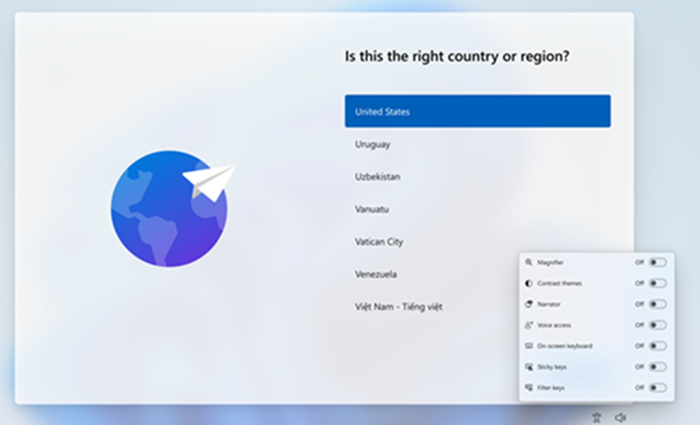
- Lansați fereastra mobilă Accesibilitate pe ecranul Out-of-Box Experience (OOBE) și selectați acces vocal pentru a-l activa.
Notă
Asigurați-vă că sunteți conectat la internet în timp ce configurați PC-ul pentru a activa descărcarea modelului lingvistic și a configura accesul vocal.
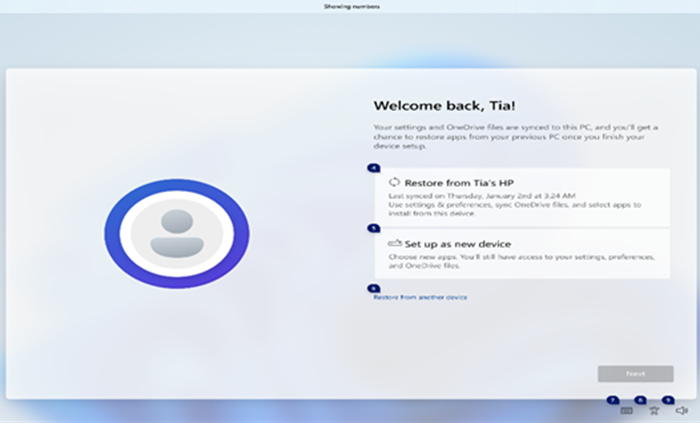
- Navigați prin OOBE și inserați parola utilizând o tastatură tactilă. Spuneți "show keyboard" (Afișați tastatura) pentru a deschide tastatura tactilă cu etichete numerice. Pentru a obține mai multe informații despre tastatura tactilă, consultați secțiunea "Utilizarea tastaturii tactile" din Dictarea textului cu voce.
- Controlați mouse-ul și focalizarea utilizând suprapuneri de numere și de grilă. Pentru a afla mai multe despre utilizarea suprapunerii, consultați secțiunea "Interacționați cu elementele UI utilizând suprapuneri de numere" din Utilizarea vocii pentru a interacționa cu elementele de pe ecran.
Conectați-vă la PC cu acces vocal
Urmați acești pași pentru a vă conecta la PC și a accesa alte zone de pe ecranul de blocare cu acces vocal.
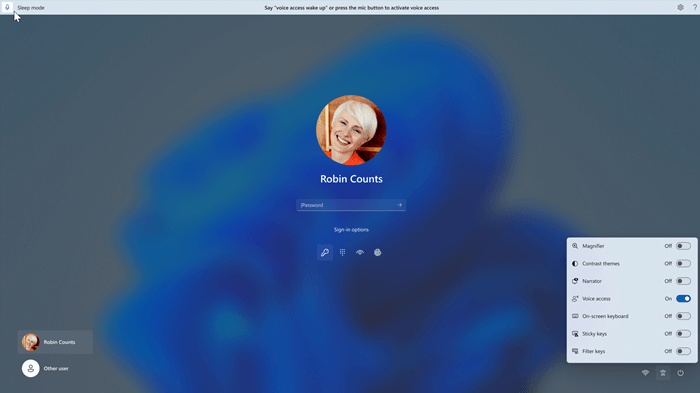
- Activați accesul vocal din fereastra mobilă Accesibilitate pe ecranul de blocare.
Notă
- Dacă nu ați încercat niciodată accesul vocal, se recomandă să căutați acces vocal în Căutare pe bara de activități și să finalizați configurarea inițială înainte de a o încerca pentru prima dată pe ecranul de blocare.
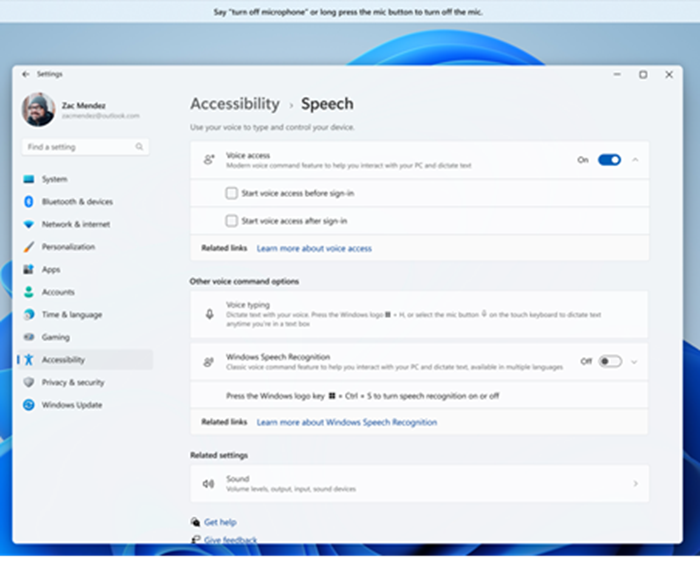
- Pentru a avea acces vocal activat automat de fiecare dată, selectați Setări > Vorbire accesibilitate > în meniul Start și verificați Pornirea accesului vocal înainte de conectare.
- Urmați instrucțiunile de pe bara de acces vocal pentru a focaliza pe câmpul de parolă și a vă utiliza vocea pentru a vă dicta parola sau codul PIN.
- Alternativ, puteți spune "afișați tastatura" pentru a deschide tastatura tactilă cu etichete numerice pe aceasta.
- Puteți rosti numerele de pe taste pentru a introduce literele asociate cu acestea. Acest lucru va masca parola reală pe care o introduceți pentru a nu fi auzită de oricine din vecinătatea dvs. Pentru mai multe informații despre utilizarea tastaturilor tactile, consultați secțiunea "Utilizarea tastaturii tactile" din Dictarea textului cu voce.
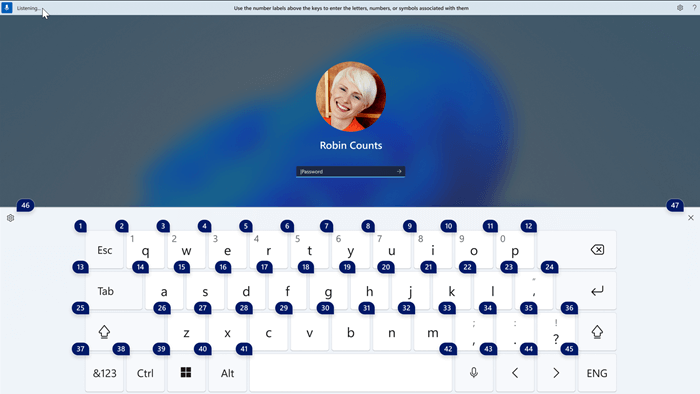
- De asemenea, puteți utiliza alte comenzi, cum ar fi "Afișare numere" sau "Faceți clic pe <numele> elementului" pentru a accesa alte elemente din ecranul de blocare.
Consultați și
Utilizarea vocii pentru a interacționa cu elementele de pe ecran
Lista de comenzi pentru acces vocal
Întrebări frecvente despre accesul vocal
Asistență tehnică pentru clienții cu dizabilități
Microsoft dorește să ofere cea mai bună experiență posibilă pentru toți clienții noștri. Dacă aveți o dizabilitate sau întrebări legate de accesibilitate, contactați Microsoft Answer Desk pentru persoane cu dizabilități pentru asistență tehnică. Echipa de suport de la Disability Answer Desk este instruită în utilizarea multor tehnologii de asistare populare și poate oferi asistență în limbile engleză, spaniolă, franceză și în limbajul semnelor. Vizitați site-ul Microsoft Disability Answer Desk pentru a afla detaliile de contact pentru regiunea dvs.
Dacă sunteți utilizator guvernamental, comercial sau de întreprindere, contactați Answer Desk pentru persoane cu dizabilități din cadrul întreprinderii.