
Dacă utilizați WordPress pentru a gestiona conținutul de pe site-ul dvs., puteți sincroniza postările direct la MSN utilizând pluginul MSN WordPress. Acest ghid vă ajută să parcurgeți modul de instalare a insertului, publicarea postărilor individuale sau pe loturi, depanarea problemelor și evitarea ingestiei dublate. Utilizați modul Editor pentru metadate particularizate și modul de flux pentru publicare automată.
În acest articol
Cum se instalează pluginul MSN WordPress
Cum se publică conținutul utilizând modul Editor
Cum se publică conținutul utilizând modul Flux
Cum se importă pe loturi conținutul
Probleme uzuale de afișare a conținutului
Cum se anulează publicarea conținutului
Cum să verificați starea postării
Cum să obțineți ajutor și depanare
Cum se instalează pluginul MSN WordPress
Conectați-vă la site-ul WordPress cu privilegii de administrator.
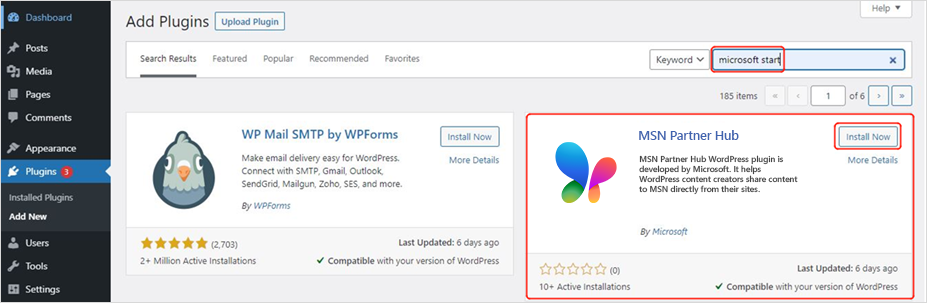
În bara de navigare din stânga, faceți clic pe Pluginuri > Adăugare nou.

Tastați MSN în bara de căutare.
Faceți clic pe Instalare acum , apoi pe Activare.
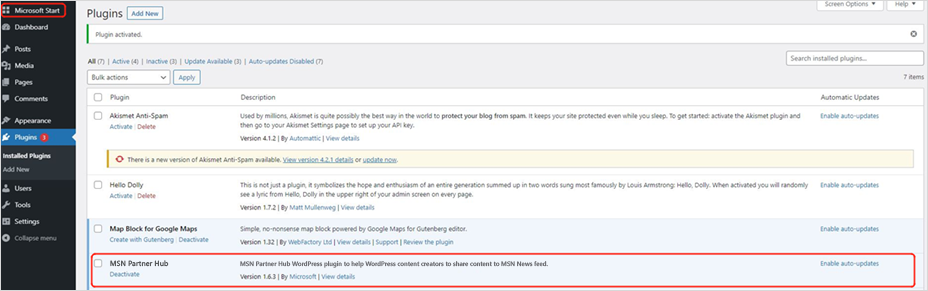
După instalare, veți vedea Hubul de parteneri MSN listat sub Pluginuri instalate și Modul hub partener MSN în partea din stânga sus.
Dacă aveți nevoie de asistență, contactați asistența WordPress sau furnizorul dvs. de găzduire.
Cum se publică conținutul utilizând modul Editor
În tabloul de bord WordPress, faceți clic pe MSN în bara de navigare din stânga sus.
Asigurați-vă că sunteți conectat cu privilegii de administrator sau editor.
Dacă vi se solicită, faceți clic pe Reconectare și conectați-vă cu acreditările hubului de parteneri MSN.
În Setări în tabloul de bord WordPress, selectați Conținut , apoi Publicare după Editor.

Setați setările de scriere pentru a utiliza Editorul de blocare ca implicit pentru toți utilizatorii. De asemenea, puteți activa Opțiunea Permiteți utilizatorilor să comute între editori, dacă doriți .
Selectați Publicări în navigarea din stânga, alegeți o postare și faceți clic pe Editare.
Faceți clic pe pictograma MSN din partea din dreapta sus și comutați Publicare la Microsoft la Activat.

Selectați postarea pe care doriți să o sincronizați cu Hubul de parteneri MSN și confirmați că îndeplinește cerințele de compatibilitate a conținutului. Editați metadatele, cum ar fi categoria, etichetele, locația și URL-ul canonic, după cum este necesar. Postările evergreen pot fi republicate individual.
Pentru a publica, faceți clic pe Publicare sau faceți clic pe sigla Microsoft din partea din stânga sus pentru a deschide fereastra Publicare.
Adăugați o imagine recomandată (asigurați-vă că îndeplinește cerințele pentru drepturile de imagine).
Scrieți un rezumat scurt, selectați o categorie, adăugați etichete și alegeți o locație. Semnalizați postarea ca Locală , dacă este cazul.
Notă
Puteți republica postările pe tot mai mare utilizând aceiași pași. Data publicării în MSN va reflecta data de republicare.
Cum se publică conținutul utilizând modul Flux
Navigați la Conținut setări > MSN>.
Selectați Publicare automată publicări noi la Microsoft.

După configurare, postările noi se vor publica automat încrucișat în MSN.
Notă
Ingestia de furaje are loc aproximativ la fiecare 15 minute. Particularizarea metadatelor individuale nu este acceptată în acest mod.
Cum se importă pe loturi conținutul
Un banner de notificare va apărea în WordPress dacă aveți mai multe postări nepublicate.
Alegeți din următoarele opțiuni:
- Importați tot deodată
- Editare unul câte unul (pentru metadate individuale)
- Respingerea
Publicările importate în bloc vor partaja aceleași metadate.
Cum să evitați dublurile
Dacă ați activat ingestia de fluxuri în Hubul de parteneri MSN:
- Setați insertul MSN WordPress să nu publice automat în Microsoft.
- Acest lucru împiedică afișarea postărilor dublate în MSN.
Probleme uzuale de afișare a conținutului
Conținut lipsă
- Widgeturile bazate pe JavaScript sau elementele neacceptate (de exemplu, <formular>, imagini cu hyperlinkuri) vor fi filtrate.
Aspect amplasat incorect
- Aspectele text mixte pot reda imaginile în paragrafe separate.
- CSS particularizat nu se va aplica.
Soluție
- Înlocuiți widgeturile încorporate cu textul hyperlinkului.
- Urmați specificațiile conținutului de flux MSN pentru formatarea acceptată.
Cum se anulează publicarea conținutului
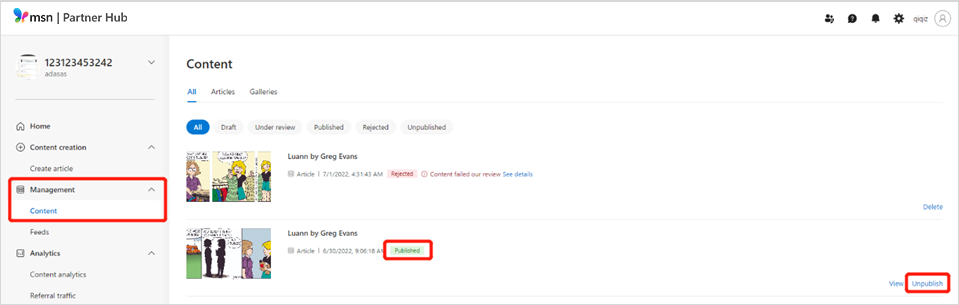
- Accesați Conținut de gestionare a hubului >> de parteneri MSN.
- Selectați postarea și faceți clic pe Retragere publicare.
Important
Evitați să utilizați Ștergere, deoarece elimină definitiv postarea.
Dacă nu intenționați să publicați din nou postarea în MSN, nu uitați să dezactivați Publicare la Microsoft în starea editorului de blocare pentru postarea de pe WordPress, astfel încât să nu fie republicată din nou atunci când actualizați postarea.
Cum să verificați starea postării
Prin pluginul WordPress

- Asigurați-vă că modul Publicare după editor este activ.
- Accesați Toate publicările.
- Verificați coloana Stare publicare MSN .
Prin intermediul MSN Partner Hub
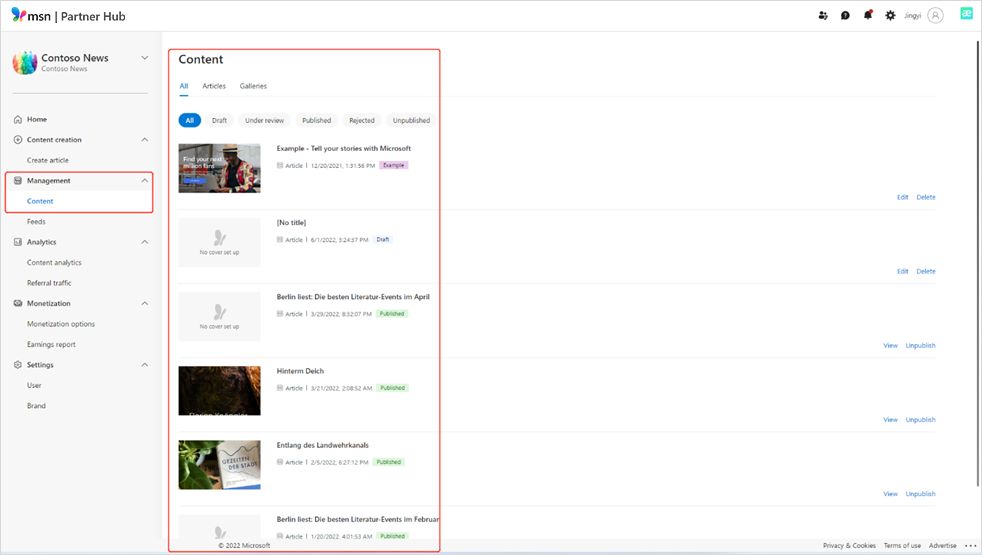
- Accesați Conținut de gestionare>.
- Revizuiți starea (de exemplu, Schiță, Sub Revizuire, Publicat, Respins) în tabloul de bord al Hubului de parteneri MSN.
Notă
Publicările respinse pot fi atacate cu recurs dacă respectă regulile de conținut și formatare.
Cum să obțineți ajutor și depanare
Pluginul WordPress are un centru de ajutor încorporat care poate oferi răspunsuri la întrebări frecvente. Faceți clic pur și simplu pe semnul de întrebare albastru din colțul din dreapta jos al ecranului pentru a deschide panoul Centru de ajutor . Utilizați caseta de căutare din partea de sus a acestui panou pentru a căuta răspunsuri legate de problema dvs.
Puteți utiliza panoul Centru de ajutor pentru a diagnostica problemele cu fluxul. Pur și simplu faceți clic pe butonul semn de întrebare și apăsați Executare verificare validă în partea de jos a panoului, apoi urmați instrucțiunile.
Sfat
Asigurați-vă că pluginul este actualizat la cea mai recentă versiune înainte de depanare.