
Msn Partner Hub vă oferă opțiunea de a configura un flux RSS sau ATOM pentru a ingera automat conținutul lor pe platformă.
Pentru a configura un flux RSS sau ATOM, veți avea nevoie de:
- Acreditările dvs. pentru contul Microsoft
- Un cont activ al Hubului de parteneri MSN . Dacă nu aveți încă un cont, consultați Configurarea contului.
- Un link la fluxul de conținut
Pe această pagină
Verificarea compatibilității fluxurilor
Verificarea compatibilității fluxurilor
Revizuiți Regulile de publicare MSN și efectuați modificările necesare în fluxul dvs. Utilizați procesul de evaluare a fluxului de mai jos pentru a verifica dacă fluxul dvs. este compatibil cu MSN. Toate erorile detectate de instrument trebuie rezolvate înainte de a termina orice configurare a fluxului.
Configurarea unui flux nou
Conectați-vă la contul hubului de parteneri MSN. În cazul în care contul dvs. are mai mulți utilizatori, conectați-vă cu un rol care are privilegii de administrator. Nu aveți un flux RSS sau ATOM? Contactați furnizorul de servicii al site-ului web pentru ajutor la configurarea uneia.
Navigați la Fluxuri de > gestionare > a conținutului Adăugare fluxuri sub profilul mărcii
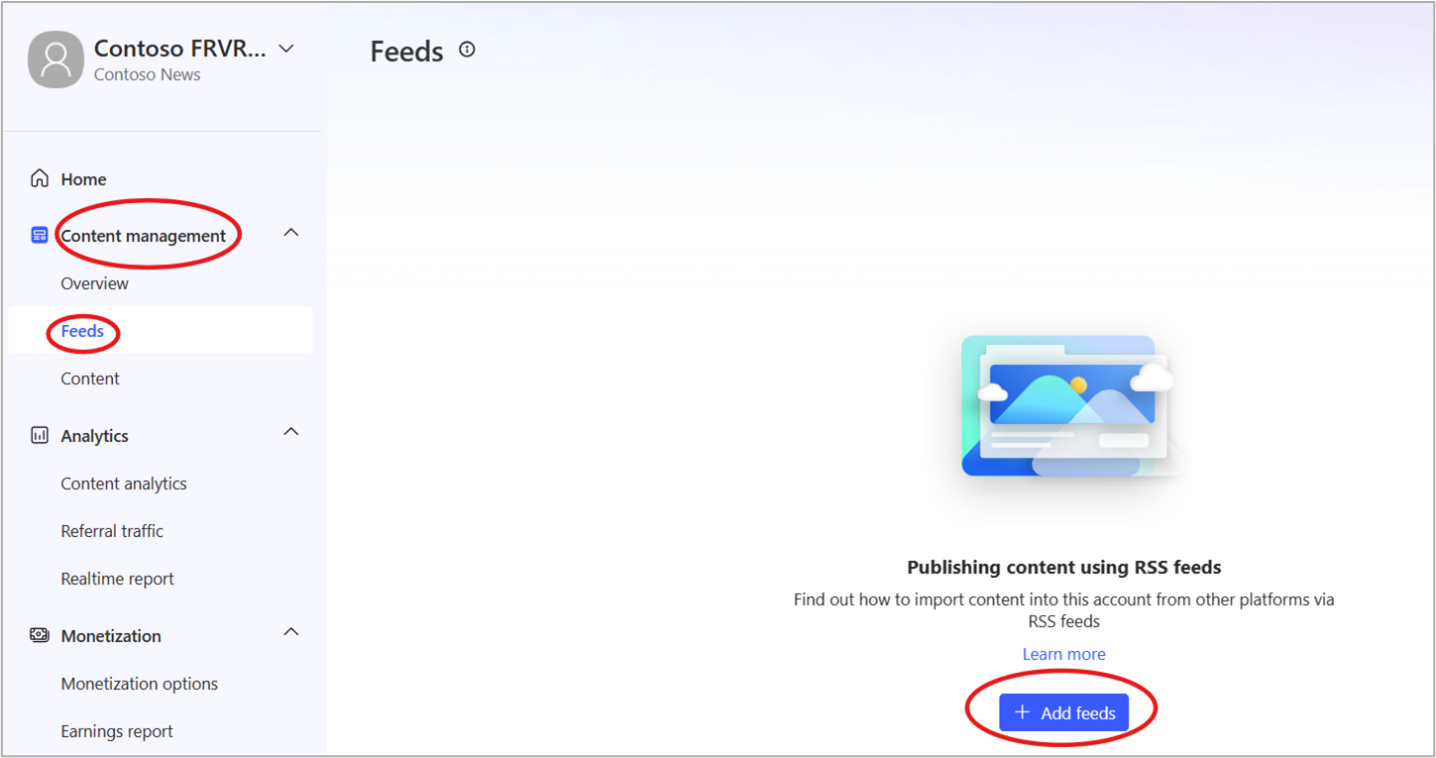
Introduceți informațiile:
Nume
URL: Acesta ar trebui să fie URL-ul pentru flux, nu adresa URL pentru site
Țara/regiunea: Această problemă este remediată în țara/regiunea contului dvs. de editor
Format: RSS sau ATOM
Tip: Articol, videoclip sau expunere de diapozitive
Tip video: Selectați opțiunea Pantaloni scurți pentru a crea un flux Shorts
Sunt știri locale?: Dacă da, selectați până la 10 locații
Perioada de expirare a conținutului: Opțional, configurat de la o zi până la 365 de zile
Declarația AIAC semnalizează orice conținut: Text, imagine sau videoclip generat cu asistența oferită de inteligența artificială
Autentificare: Opţional
Notă
- Msn Partner Hub acceptă următoarele tipuri de autentificare:
- De bază, simbol URT, Simbol antet, Uauth2 (Cod de autorizare), Uauth2 (Acreditări client), Uauth2 (Parolă).
- Alegeți opțiunea de a omite autentificarea atunci când descărcați imagini din ingestie.
Validare flux
- Faceți clic pe Începeți validarea pentru a verifica fluxul. Puteți anula procesul făcând clic pe Oprire validare.
- Verificare rezultate validare: Instrumentul de validare va marca fluxul ca Fiind gata pentru adăugarea fluxului sau Ca nereușit.
Gata pentru adăugarea fluxului
Felicitări! Fluxul dvs. îndeplinește specificațiile de conținut Microsoft și poate fi adăugat la contul hubului de parteneri MSN. Faceți clic pe Adăugare flux pentru a finaliza procesul.
Nereușit
Din păcate, instrumentul de validare a găsit probleme cu fluxul dvs. Faceți clic pe Afișați mai multe pentru a afla mai multe.
Detalii validare flux
Faceți clic pe Afișare detalii pentru a vizualiza rezultatele validării pentru primele douăzeci de elemente din flux. Instrumentul de validare etichetează automat conținutul fluxului pe baza rezultatelor validării.
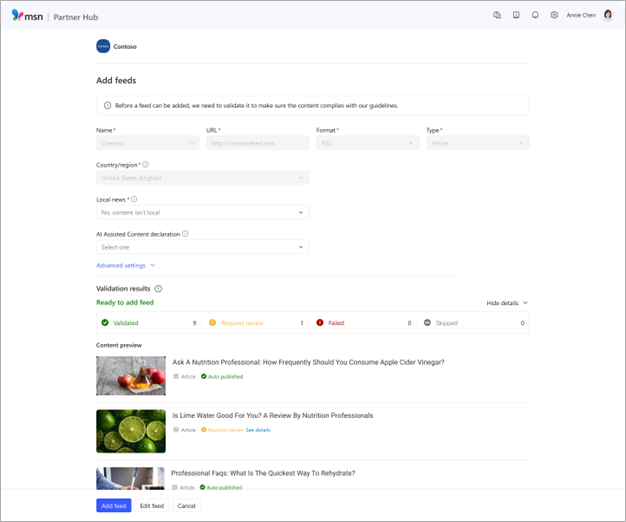
Publicare automată
Publicarea dvs. a trecut de validare cu succes, iar conținutul va fi ingerat automat în Hubul de parteneri MSN la fiecare 15 minute.
Necesită revizuire
Postarea dvs. nu a fost conformă regulilor de publicare MSN. Faceți clic pe Vedeți detaliile pentru a vedea ce probleme au fost semnalizate. Puteți încerca din nou să validați fluxul după ce aceste probleme au fost rezolvate.
Nereușit
Postarea dvs. nu este compatibilă cu specificațiile de conținut MSN. Puteți încerca din nou să validați fluxul după ce aceste probleme au fost rezolvate.
Ignorate
Publicarea dvs. nu a putut fi verificată. Acest lucru se datorează adesea unor probleme tehnice, cum ar fi pierderea conectivității la rețea sau a erorilor de sintaxă. Puteți încerca din nou să validați fluxul după ce aceste probleme au fost rezolvate.
Editări cu respingere
Publicările care au fost publicate anterior cu succes, dar editate astfel încât să declanșeze o respingere vor fi listate ca Respinse , dar versiunea anterioară vor fi în continuare accesibile din tabloul de bord dacă alegeți să reveniți la acea versiune.
Activarea fluxului validat
După ce ați validat fluxul și ați rezolvat toate problemele, faceți clic pe Adăugare flux pentru a începe procesul de ingestie automată a conținutului. Noul flux va fi ingerat în Hubul de parteneri MSN și actualizat la fiecare câteva minute. Puteți repeta acești pași pentru a adăuga mai multe fluxuri, după cum este necesar.
Verificați starea fluxului
Verificați starea de funcționare a fluxului cu raportul de flux și tabloul de bord cu fiabilitatea fluxului.
- Accesarea raportului Flux utilizând bara de meniu din partea stângă a tabloului de bord al Hubului pentru parteneri MSN
- Navigați la Fluxuri de gestionare > . Acest lucru va afișa o listă cu toate fluxurile dvs.
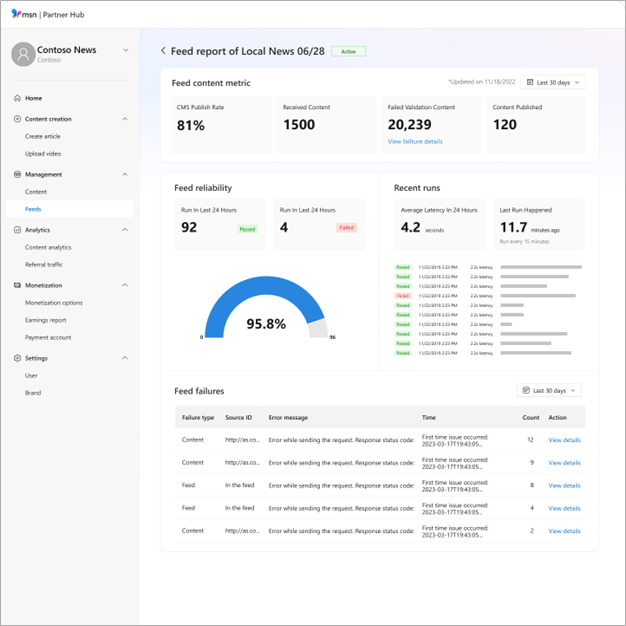
Tablou de bord pentru fiabilitatea fluxului
Faceți clic pe ID flux pentru a afișa raportul Flux ce conține tabloul de bord cu fiabilitatea fluxului.
Tabloul de bord cu fiabilitatea fluxului oferă detalii despre rata de succes a tragerii fluxului. Punctajele mai apropiate de 100% afișează o disponibilitate unitară a fluxurilor, în timp ce numerele mai mici înseamnă că fluxul este învechit sau indisponibil. De asemenea, veți afla mai multe despre timpul mediu de finalizare a tragerii. Latența crescută poate fi cauzată de un flux de conținut mai mare sau de probleme de acces la server care pot necesita atenția dvs.
Raport metric privind conținutul fluxului
Raportul măsurătorii conținutului fluxului oferă informații despre rata de publicare a fluxului din ultimele 24 de zile până la 30 de zile. Cu cât punctajul este mai mare, cu atat este mai mare procentul de conținut gata de publicare pe MSN. De asemenea, raportul oferă informații despre conținutul pe care l-am primit din flux, acestea afectate de erori de validare (ingestie și/sau moderare) în plus față de numărul de conținut publicat în CMS și disponibil pentru publicare.
Dacă faceți clic pe Vizualizare detalii eroare , se deschide raportul de conținut de validare nereușit care oferă detalii despre numărul total de conținut afectat de erorile de ingestie și de moderare. Acest raport afișează motivele pentru care o parte din conținut nu este publicat, astfel încât să puteți acționa în consecință.
Faceți clic pentru a afla mai multe despre instrucțiunile de publicare și cerințele de publicare automată.
Tastă informații flux
Tipul de eroare poate fi legat de Flux, care afectează tot ce postați sau Conținutul, afectând doar o anumită postare.
- ID-ul sursă va fi furnizat dacă eroarea afectează o anumită postare
- Ora este prima și ultima dată când a apărut problema
- Count este numărul de ori în care a apărut problema
- Action vă permite să vizualizați detaliile în panoul lateral
Editarea setărilor fluxului
Pentru a edita setările pentru un flux:
- Găsiți fluxul respectiv în lista de fluxuri și faceți clic pe Editare în extremitatea dreaptă a rândului.
- Acest lucru va deschide pagina Editați un flux .
- Efectuați modificările dorite, apoi faceți clic pe Salvare.
Suspendarea unui flux
Începând de la tabloul de bord al Hubului pentru parteneri MSN:
- Faceți clic pe Gestionare > fluxuri > toate fluxurile
- Selectați fluxul pe care doriți să-l suspendați
- Faceți clic pe Gestionare > suspendare
- Va apărea o fereastră de confirmare. Faceți clic pe Suspendare
Fluxul va fi suspendat în termen de 24 de ore.
Reluarea unui flux suspendat
Începând de la tabloul de bord al Hubului pentru parteneri MSN:
- Faceți clic pe Gestionare > fluxuri > toate fluxurile
- Selectați fluxul pe care doriți să-l suspendați.
- Faceți clic pe Gestionare > CV
- Va apărea o fereastră de confirmare. Faceți clic pe Reluare.
Fluxul va fi validat și, dacă nu se găsesc erori, se va relua automat.