Cum se configurează și se gestionează utilizatorii în Hubul de parteneri MSN
Msn Partner Hub oferă o serie de capacități de gestionare a utilizatorilor, pentru a ajuta partenerii MSN să gestioneze accesul și permisiunile utilizatorilor. Acest ghid cuprinzător oferă instrucțiuni despre cum să adăugați utilizatori noi, să atribuiți roluri de utilizator, să editați utilizatori existenți și să eliminați utilizatori. Rețineți că accesul la unele caracteristici sau tipuri de roluri de utilizator poate varia în funcție de tipul de acord partener MSN.
Selectați opțiunea care descrie setările dvs.
Centrul pentru parteneri MSN acceptă mai mulți utilizatori pentru fiecare marcă, iar utilizatori diferiți pot avea o gamă de permisiuni relevante pentru rolurile pe care le atribuiți acestora.
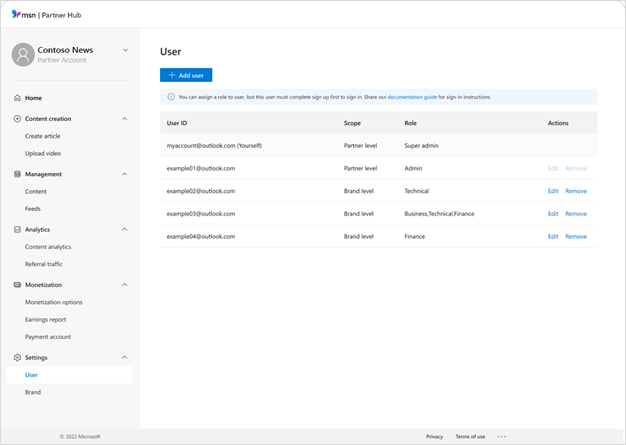
Puteți gestiona utilizatorii în orice moment, navigând la Setări > Utilizatori din tabloul de bord al Hubului pentru parteneri MSN. Trebuie să fiți conectat ca administrator sau super-administrator pentru a efectua modificări la utilizatorii existenți.
Adăugarea unui utilizator

Pe pagina Utilizator de sub Setări, faceți clic pe Adăugare utilizator pentru a afișa un nou formular de utilizator.
- Introduceți ID-ul de utilizator dorit (adresa de e-mail pe care noul utilizator o va utiliza pentru a se conecta la contul său)
- Selectați un Nivel domeniu pentru acest utilizator. Utilizatorii la nivel de partener pot gestiona toate brandurile deținute de Partener, în timp ce utilizatorii de brand level pot accesa doar brandul sau mărcile pe care le selectați.
- Selectați un Rol pentru noul utilizator. Puteți atribui mai multe roluri, dacă doriți. Aflați mai multe despre roluri.
Invitarea unui utilizator
Invitațiile utilizatorilor noi nu sunt automatizate. Trebuie să contactați noul utilizator pentru a-i spune ID-ul de utilizator și a-i furniza linkuri către Hubul de parteneri MSN, instrucțiuni de conectare și Instrumentul de gestionare a fluxurilor (dacă este relevant pentru rolul său).
Editarea unui utilizator
Pentru a edita permisiunile unui utilizator, selectați utilizatorul din listă și faceți clic pe Editare. Efectuați modificările dorite, apoi faceți clic pe Salvare.
Roluri de utilizator
Utilizatorii au acces la diferite caracteristici ale Centrului de parteneri MSN, în funcție de rolurile lor. Aceste roluri se pot aplica fie la nivel de partener, fie la nivel de marcă, în funcție de selecțiile de la configurare.
Administrator super
- Adăugați/gestionați branduri
- Adăugați/gestionați toți utilizatorii
- Analiză Access
- Rapoarte privind câștigurile Access
- Instrument de gestionare a fluxurilor Access
Important
Partenerii ar trebui să aibă cel puțin un Super Admin. Dacă nu aveți un rol Super Admin atribuit niciunuia dintre utilizatorii dvs., este posibil să vedeți o casetă de dialog în Hubul de parteneri MSN care vă invită să faceți acest lucru. Faceți clic pe Se aplică pentru a solicita această stare de la Asistența pentru Hubul de parteneri.
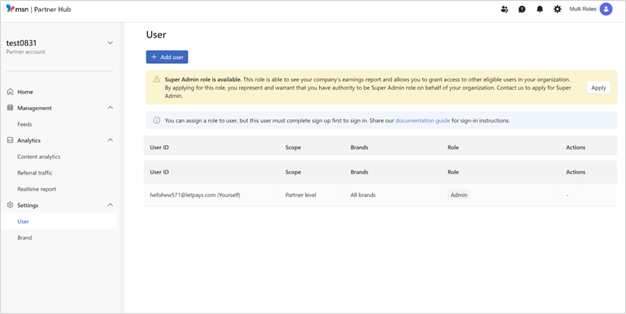
Admin
- Adăugați/gestionați branduri
- Adăugarea/gestionarea utilizatorilor nefinanțați
- Analiză Access
- Instrument de gestionare a fluxurilor Access
Utilizator firmă
- Analiză Access
- Descărcați rapoarte analitice
Utilizator financiar
- Rapoarte privind câștigurile Access
- Descărcați rapoarte privind câștigurile
Utilizator tehnic
- Gestionarea și depanarea elementelor de flux
Notă
Utilizatorii pot avea mai multe roluri, cum ar fi Afaceri și Finanțe sau atât Finanțe, cât și Tehnic. Utilizatorii cu acces financiar pot fi gestionați doar de super-administratori.
Eliminarea unui utilizator
Pentru a elimina un utilizator, selectați utilizatorul din listă și faceți clic pe Eliminare. Va apărea o casetă de dialog de confirmare. Faceți clic pe OK.