
Anumiți parteneri MSN pot utiliza instrumentul De încărcare video pentru a-și încărca conținutul. Urmați pașii de mai jos pentru a configura.
Cum se încarcă videoclipul prin instrumentul uploader
Înainte de a încărca, asigurați-vă că videoclipurile dvs. sunt valide, funcționează și nu au probleme, cum ar fi probleme de blocaje sau blocaje, sincope și probleme de autentificare sau descărcare. De asemenea, verificarea dublă a faptului că videoclipurile și fișierele de subtitrări sunt în stare de funcționare vor contribui la reducerea problemelor recurente.
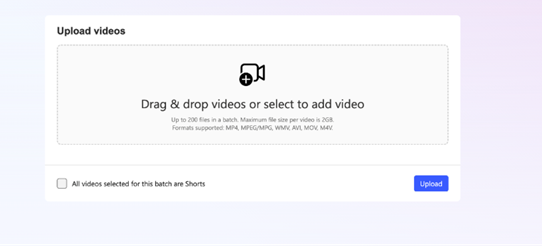
Conectați-vă la contul hubului de parteneri MSN și faceți clic pe Încărcați videoclipuri în meniul din stânga. Va apărea instrumentul Utilitar de încărcare video .
Utilizați butonul Alegere fișiere pentru a găsi videoclipul pe care doriți să-l încărcați sau să-l glisați și să-l fixați în fereastra încărcătorului.
Puteți încărca până la 200 de videoclipuri simultan.
MSN acceptă fișiere MP4, MPG, MPEG, AVI, MOV, WMV și M4V, până la 2 GB per videoclip.
Dimensiunea maximă de fișier per videoclip este de 2 GB, iar lungimea video nu poate depăși 50 de minute.
Utilizați caseta de selectare Pantaloni scurți pentru a eticheta videoclipurile aplicabile ca Pantaloni scurți în timpul încărcării .
- Toate scurtele video trebuie să aibă 90 de secunde sau mai puțin.
- Toate miniaturile video și pantaloni scurți video trebuie să fie în orientarea portret (pe verticală).
Introduceți titlul, descrierea și categoria videoclipului. Dacă doriți, puteți atașa o imagine în miniatură.
- Imaginile reduse pot avea până la 20 MB în format PNG, JPG sau GIF și trebuie să aibă o dimensiune de cel puțin 300 x 300 pixeli.
- Nu uitați să introduceți adresa URL canonică a videoclipului pentru a îmbunătăți vizibilitatea videoclipului.
Asigurați-vă că URL-urile video au extensii de fișier într-un format, cum ar fi .mp4, nu .mp4. Videoclipurile care nu au extensii de fișier nu vor reuși ingestia.
Faceți clic pe Remitere și așteptați ca instrumentul să termine de încărcat fișierele video. Timpul necesar pentru a încărca va depinde de dimensiunea grupului video. Vă recomandăm ferm să mențineți pagina deschisă pentru a vă monitoriza starea de încărcare și a vă asigura că toate videoclipurile se încarcă corect.
Videoclipurile recent încărcate vor fi revizuite de echipa de moderare a conținutului MSN.
Toate videoclipurile vor apărea în tabloul de bord Gestionare conținut.
Programarea și publicarea pe loturi
Această caracteristică oferă o flexibilitate îmbunătățită pentru elaborarea, planificarea și publicarea videoclipurilor, individual sau în masă, pentru a fluidiza fluxurile de lucru de publicare.
Setarea stării de publicare
Atunci când încărcați sau gestionați videoclipuri, puteți atribui una dintre cele trei stări de publicare (Publicarea este acum starea implicită):
- Publicați acum: Remiteți pentru moderare. Videoclipurile aprobate vor fi publicate imediat.
- Salvare ca schiță: Stocați videoclipurile ca schițe pentru revizuire sau actualizare ulterioară.
- Programare publicare: Alegeți o anumită dată și oră pentru ca videoclipul să fie publicat automat după aprobarea sa.
De asemenea, puteți să reprogramați, să anulați sau să publicați videoclipuri planificate anterior direct din lista de conținut.
Operațiuni pe loturi
Gestionați mai multe videoclipuri simultan, utilizând noile acțiuni de grup din pagina de gestionare a conținutului:
- Planificarea pe loturi: Planificați, reprogramați sau anulați simultan programările pentru mai multe videoclipuri.
- Publicare pe loturi: publicați instantaneu mai multe videoclipuri (și articole) din vizualizarea listă de conținut.
Videoclipurile programate vor afișa o coloană de timp de planificare în raportul de conținut, facilitând urmărirea și gestionarea cronologiilor.
Gestionarea videoclipurilor
Toate videoclipurile aprobate sunt listate cronologic în tabloul de bord al Hubului de parteneri MSN, iar cel mai recent videoclip apare primul. De asemenea, puteți găsi videoclipurile navigând în meniul din bara laterală din stânga, sub Conținut gestionare > conținut
Puteți edita informațiile despre metadate pentru orice videoclip nepublicat, schiță sau respins din biblioteca dvs. Titlurile, descrierile și alte metadate sunt editabile, dar fișierul video propriu-zis nu poate fi editat după ce este încărcat.
Dacă doriți să efectuați modificări la fișierul video propriu-zis:
- Ștergeți versiunea veche
- Editarea unei versiuni noi în software-ul de editare video la alegere
- Încărcați-l ca videoclip nou.
Notă
Videoclipul va trebui să treacă de moderare din nou înainte să poată fi afișat pe pagina dvs.
Verificarea stării de publicare
Puteți verifica starea tuturor postărilor din fila Conținut din tabloul de bord al Hubului de parteneri MSN. Toate sunt vizualizările implicite, care afișează cronologic tot conținutul, indiferent de tip, dar puteți utiliza filele Videoclipuri pentru a filtra la acel tip de publicare.
Verificați starea fluxului video
Puteți accesa informațiile despre starea fluxului video prin intermediul filei Flux din tabloul de bord al Hubului de parteneri MSN.
De asemenea, puteți vizualiza detalii despre erorile tehnice care vă afectează fluxurile și puteți utiliza aceste informații pentru a depana fluxurile.
- Tipul de eroare poate fi legat de Flux, care afectează tot ce postați sau Conținutul, afectând doar o anumită postare.
- ID-ul sursă va fi furnizat dacă eroarea afectează o anumită postare
- Ora este prima și ultima dată când a apărut problema
- Count este numărul de ori în care a apărut problema
- Action vă permite să vizualizați detaliile în panoul lateral