
Obțineți o conexiune de date de rețea celulară pe Surface Pro 5G for Business de 13 inchi (ediția a 12-a), Surface Pro 5G de 13 inchi (ediția a 11-a), Surface Pro 5G pentru business de 13 inchi (ediția a 11-a), Surface Laptop pentru business 5G (ediția a 7-a), Surface Pro 10 cu 5G pentru business, Surface Pro 9 cu 5G, Surface Pro 8 cu LTE Advanced, Surface Pro 7+ cu LTE Advanced, Surface Pro (a cincea generație) cu LTE Advanced, Surface Pro X sau Surface Go cu LTE Advanced. Pentru a începe, veți avea nevoie de o cartelă nano-SIM de la operatorul dvs. de telefonie mobilă.
Înainte de a începe
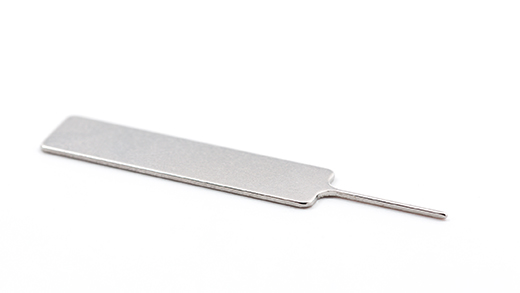
Următoarele dispozitive Surface sunt livrate cu un instrument ejector pentru SIM.
- Surface Go cu LTE Advanced
- Surface Pro (a cincea generație) cu LTE Advanced
- Surface Pro 7+ cu LTE Advanced
- Surface Pro 8 cu LTE Advanced
- Surface Pro 9 cu 5G
- Surface Laptop pentru business 5G (a șaptea ediție)
Pentru a-l găsi, căutați un card cu instrucțiuni în cutia în care a fost ambalat Surface. Veți avea nevoie de acest instrument pentru a introduce o cartelă SIM în Surface.
Surface Pro 5G pentru business de 13 inchi (ediția a 12-a), Surface Pro (ediția a 11-a) cu 5G și Surface Pro 10 cu 5G pentru business nu au nevoie de un instrument pentru a accesa slotul pentru cartela SIM. Slotul pentru cartela SIM poate fi găsit în spatele ușii SSD pentru aceste dispozitive.
Pentru a accesa slotul pentru cartela SIM, urmați instrucțiunile pentru modelul dvs. Surface listate mai jos:
Surface Pro 5G for Business de 13 inchi (ediția a 12-a), Surface Pro 5G 5G de 13 inchi (ediția a 11-a), Surface Pro 5G for Business de 13 inchi (ediția a 11-a)
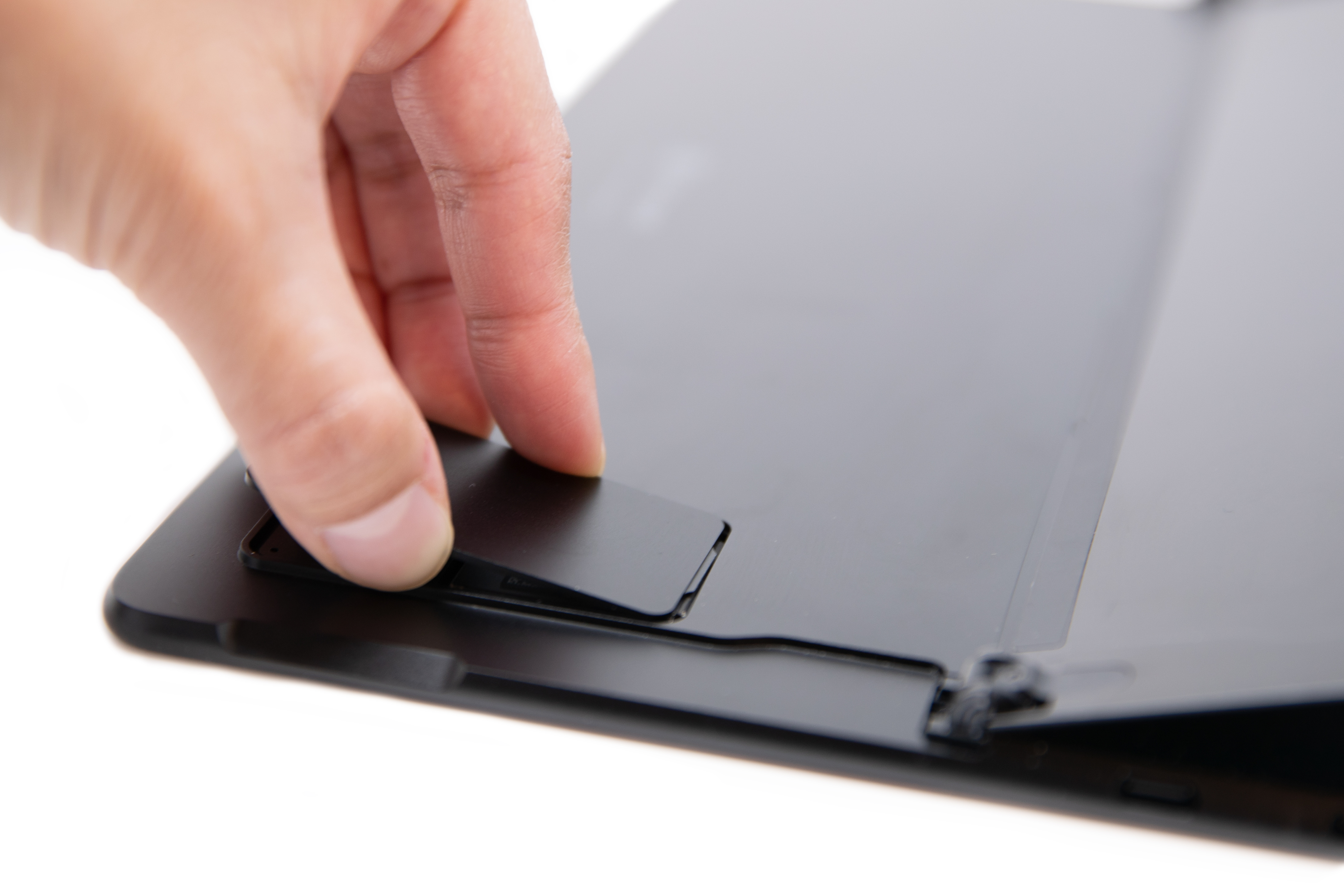
- Puneți ecranul Surface Pro pe un dispozitiv Surface curat și ridicați suportul pentru a vedea tava SSD/SIM.
- Apăsați pe divotul din partea de sus a ușii SSD până când se deschide. Ridicați-l și scoateți-l din dispozitiv.
- Împingeți cartela SIM în slotul corespunzător cartelei SIM până când auziți un clic.
- Introduceți tava SSD/SIM înlocuitoare în slot și apăsați în jos pentru a instala. Asigurați-vă că partea laterală cu divot este inserată așa cum se arată.
Surface Pro 10 cu 5G pentru business
- Plasați dispozitivul Surface Pro 10 cu 5G for Business pe un dispozitiv surface curat și ridicați suportul pentru a vedea tava SSD/SIM.
- Apăsați pe divotul din partea de sus a ușii SSD până când se deschide. Ridicați-l și scoateți-l din dispozitiv.
- Împingeți cartela SIM în slotul corespunzător cartelei SIM până când auziți un clic.
- Introduceți tava SSD/SIM înlocuitoare în slot și apăsați în jos pentru a instala. Asigurați-vă că partea laterală cu divot este inserată așa cum se arată.
Surface Laptop pentru business 5G (a șaptea ediție)
- Găsiți tava de cartelă SIM pe partea laterală a laptopului, lângă colțul din dreapta spate, înainte de portul Surface Connect.
- Introduceți în gaura mică instrumentul pentru îndepărtarea cartelelor SIM și apăsați ușor pentru a scoate tava de cartelă SIM. După ce ați terminat, glisați ușor instrumentul pentru îndepărtarea cartelelor SIM înapoi în cardul de instrucțiuni, ca să îl puteți găsi din nou pe viitor.
- Plasați cartela SIM cu fața în sus în tava de cartelă SIM. Asigurați-vă că mica tăietură din colțul cartelei SIM corespunde cu cea a tăvii de cartelă SIM, pentru o potrivire perfectă.
- Glisați tava de cartelă SIM înapoi în slotul ei, până când auziți un clic. Gaura mică din bara de cartelă SIM ar trebui să fie foarte aproape de cea din față a laptopului. Asigurați-vă că tava de cartelă SIM se glisează perfect înăuntru–nu o forțați.
Surface Pro 9 cu 5G
- Puneți dispozitivul Surface Pro 9 cu ecran 5G pe o masă și ridicați suportul pentru a vedea tava pentru cartela SIM.
- Inserați instrumentul ejector pentru SIM în orificiul mic de pe tava de SIM pentru a-l detașa.
- Împingeți cartela SIM în slotul corespunzător cartelei SIM până când auziți un clic.
- Glisați tava SIM la locul său, apoi apăsați în jos până când auziți un clic.
Surface Pro 8 cu LTE Advanced
- Puneți ecranul Surface Pro 8 pe o masă și ridicați suportul pentru a vedea tava pentru cartela SIM.
- Inserați instrumentul ejector pentru SIM în orificiul mic de pe tava de SIM pentru a-l detașa.
- Împingeți cartela SIM în slotul corespunzător cartelei SIM până când auziți un clic.
- Glisați tava SIM la locul său, apoi apăsați în jos până când auziți un clic.
Surface Pro 7+ cu LTE Advanced
Modelele Surface Pro 7+ au o cartelă SIM sau un slot pentru cartele microSD în aceeași poziție pe dispozitiv. Surface Pro 7+ cu LTE Advanced are o tavă de cartelă SIM, indicată printr-o mică gaură care o scoate. Pentru alte modele, slotul pentru cartela microSD nu are o husă și nu acceptă o cartelă SIM.
- Puneți ecranul Surface Pro 7+ pe o masă și ridicați suportul.
- În partea stângă a dispozitivului Surface, în zona cea mai apropiată de balama, găsiți tava de cartelă SIM.
- Inserați instrumentul ejector pentru SIM în orificiul mic de pe tava de SIM pentru a-l detașa.
- Scoateți tava de cartelă SIM din slot. După ce o scoateți, țineți-o cu fața în sus.
- Plasați cartela SIM cu fața în sus în tava de cartelă SIM. Asigurați-vă că mica tăietură din colțul cartelei SIM corespunde cu cea a tăvii de cartelă SIM, pentru o potrivire perfectă. Cuvintele sau siglă de pe cartela SIM ar trebui să fie cu fața în sus.
- Glisați tava de cartelă SIM înapoi în slotul ei, până când auziți un clic. Gaura mică din bara de cartelă SIM ar trebui să fie foarte aproape de colțul din dreapta jos. Asigurați-vă că tava de cartelă SIM se glisează perfect înăuntru–nu o forțați.
Surface Pro (a cincea generație) cu LTE Advanced
Țineți cu fața în jos dispozitivul Surface Pro (a cincea generație) cu LTE Advanced și deschideți ușor suportul. Suportul are sigla Microsoft pe partea din spate.
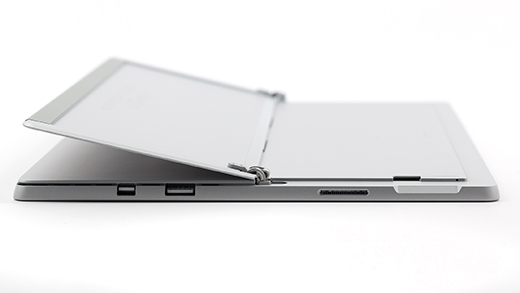
Găsiți tava de cartelă SIM aflată în colțul din dreapta jos și sub suportul Surface Pro (a cincea generație) cu LTE Advanced.
Introduceți în gaura mică instrumentul pentru îndepărtarea cartelelor SIM și apăsați ușor pentru a scoate tava de cartelă SIM. După ce ați terminat, glisați ușor instrumentul pentru îndepărtarea cartelelor SIM înapoi în cardul de instrucțiuni, ca să îl puteți găsi din nou pe viitor.
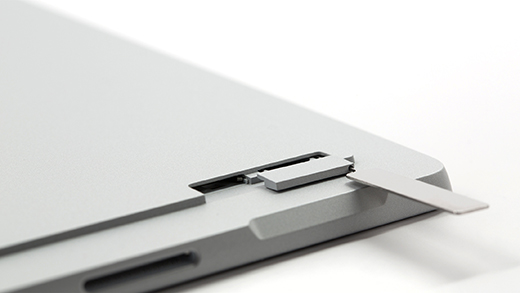
Scoateți tava de cartelă SIM din slot. După ce o scoateți, țineți-o cu fața în sus.
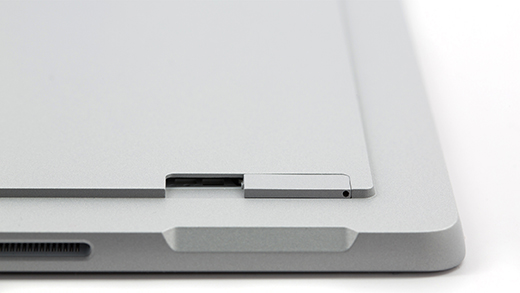
Plasați cartela SIM cu fața în sus în tava de cartelă SIM. Asigurați-vă că mica tăietură din colțul cartelei SIM corespunde cu cea a tăvii de cartelă SIM, pentru o potrivire perfectă. Cuvintele sau siglă de pe cartela SIM ar trebui să fie cu fața în sus.

Glisați tava de cartelă SIM înapoi în slotul ei, până când auziți un clic. Gaura mică din bara de cartelă SIM ar trebui să fie foarte aproape de colțul din dreapta jos. Asigurați-vă că tava de cartelă SIM se glisează perfect înăuntru–nu o forțați.
Surface Pro X
Puneți ecranul Surface Pro X pe o masă și ridicați suportul pentru a vedea tava pentru cartela SIM.

Inserați instrumentul ejector pentru SIM în orificiul mic de pe tava de SIM pentru a-l detașa.

Împingeți cartela SIM în slotul corespunzător cartelei SIM până când auziți un clic.

Glisați tava SIM la locul său, apoi apăsați în jos până când auziți un clic.
Surface Go cu LTE Advanced
Acești pași se aplică la modelele Surface Go și Surface Go 2 cu LTE Advanced.
- Îndreptați dispozitivul Surface Go cu LTE Advanced cu ecranul către dvs. și apropiați marginea stânga până când vedeți tava de cartelă SIM.

- Introduceți în gaura mică instrumentul pentru îndepărtarea cartelelor SIM și apăsați ușor până când scoateți tava de cartelă SIM. După ce ați terminat, păstrați într-un loc sigur instrumentul pentru îndepărtarea cartelelor SIM, ca să îl puteți găsi din nou mai târziu.
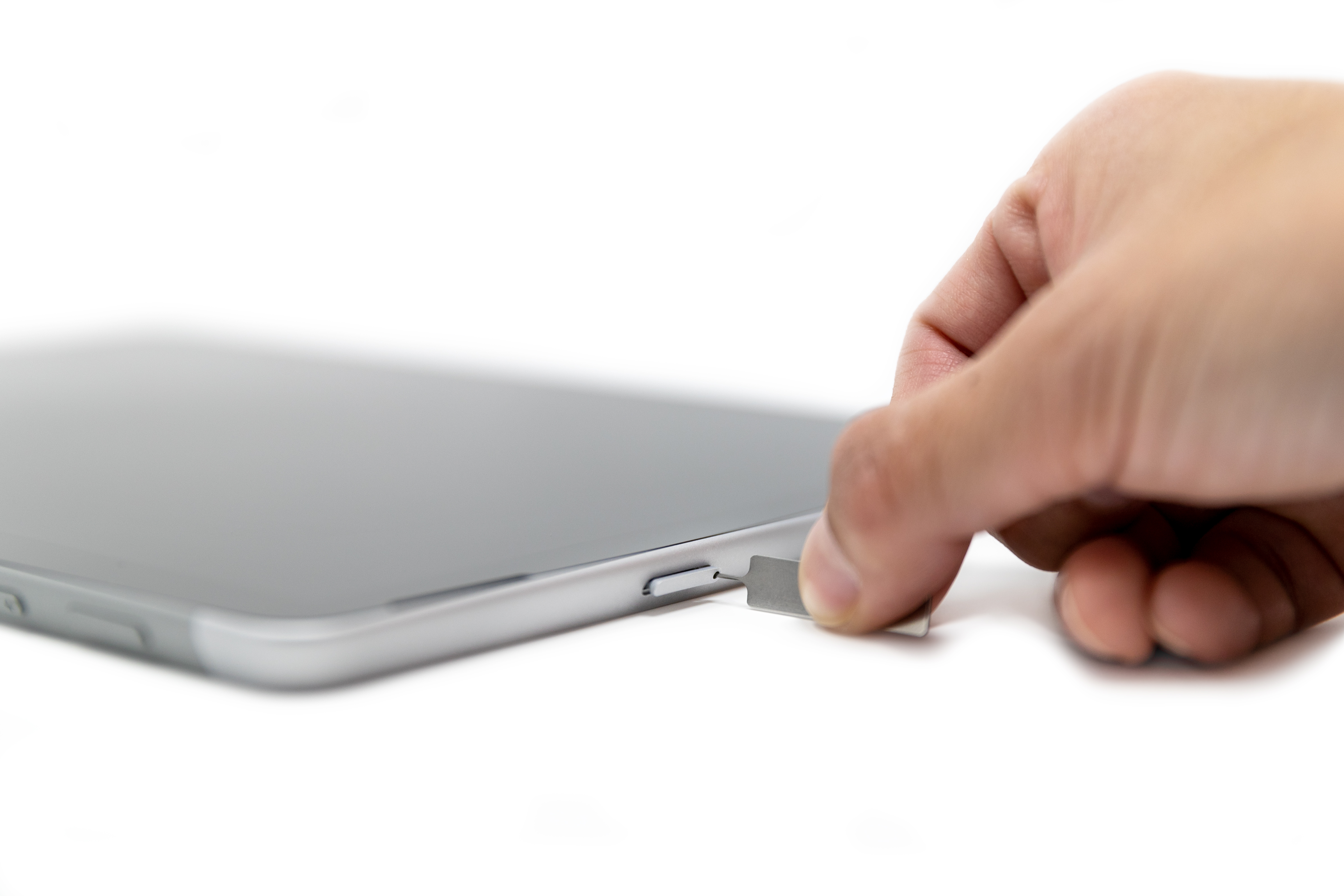
- Scoateți tava de cartelă SIM din slot. După ce o scoateți, țineți-o cu fața în sus.
- Plasați cartela SIM în tava de cartelă SIM. Asigurați-vă că tăietura de pe cartela SIM și cea a tăvii sunt aliniate. Cuvintele sau siglă de pe cartela SIM ar trebui să fie cu fața în sus.

- Glisați tava de cartelă SIM înapoi în slotul ei, până când auziți un clic. Nu o forțați – tava de cartelă SIM trebuie glisată ușor in interior.
Subiecte asociate
Utilizați un eSIM pentru a obține o conexiune de date de rețea celulară pe PC-ul Windows
Adăugați PC-ul Windows la contul dvs. mobil pentru a obține acces online
Aveți nevoie de ajutor suplimentar?
Asistență tehnică

Pentru asistență tehnică, deschideți aplicația Surface, descrieți problema și selectați Obțineți ajutor.
Asistență pentru comunitate

Comunitățile vă pot ajuta să adresați întrebări și să primiți informații de la experți cu cunoștințe bogate. Întrebați comunitatea.
Alte tipuri de asistență

Dacă nu vă puteți utiliza dispozitivul Surface sau aveți o întrebare despre altceva, deschideți Obțineți ajutor pentru a obține asistență online.


