
Dacă întâmpinați probleme cu Wi-Fi pe dispozitivul Surface, cum ar fi că nu vă puteți conecta la Wi-Fi sau aveți probleme cu rămânerea conectat, încercați soluțiile de mai jos pentru a le remedia.
- Windows 11
- Windows 10
Pentru a remedia Wi-Fi probleme de conexiune pe dispozitivul Surface:
- Soluția 1: rulați depanatorul de rețea Windows
- Soluția 2: verificați rețeaua pe un alt dispozitiv
- Soluția 3: reporniți echipamentul de rețea
- Soluția 4: Activați modul avion și apoi dezactivați
- Soluția 5: impuneți o repornire a dispozitivului Surface
- Soluția 6: verificați dacă Wi-Fi este disponibilă în Manager dispozitive
- Soluția 7: eliminați și reinstalați driverul
- Soluția 8: instalați actualizări
Înainte de a începe
Important
Înainte de a încerca oricare dintre aceste soluții, asigurați-vă că simptomele pe care le aveți sunt cele descrise mai jos. Dacă aveți alte probleme cu conexiunea Wi-Fi, consultați Remedierea problemelor de conexiune Wi-Fi în Windows pentru mai multe soluții.
Pentru a verifica starea conexiunii la rețea și a afla mai multe despre Wi-Fi probleme de conexiune pe care le puteți avea, selectați  > cu sigla Windows
  >Rețea & internet
 .
.
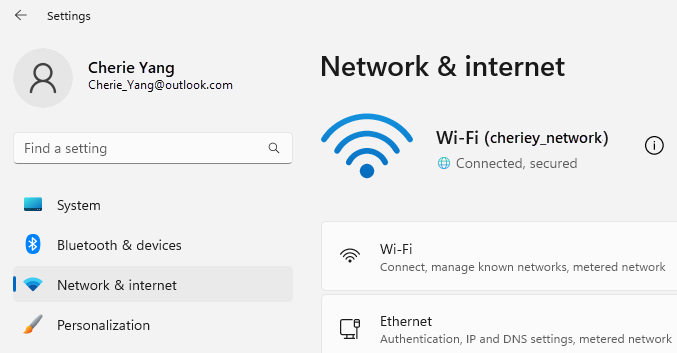
Iată simptomele pe care soluțiile le pot ajuta să rezolve:
Rețeaua wireless este disponibilă pe alte dispozitive, dar nu și pe Surface
- Wi-Fi este setat pe Activat, iar Modul avion este setat pe Dezactivat.
- Rețeaua dvs. wireless apare în lista de rețele disponibile.
- Dispozitivul dvs. Surface arată că este conectat la rețeaua wireless, dar nu funcționează sau poate apărea "limitat" sub numele rețelei dvs. Wi-Fi în setările Wi-Fi.
Dispozitivul Surface îmi poate găsi rețeaua wireless, dar nu se poate conecta
- Wi-Fi este setat pe Activat, iar Modul avion este setat pe Dezactivat.
- Rețeaua wireless apare în lista de rețele disponibile, dar nu vă puteți conecta la ea.
- Pictograma pictogramă rețea Wi-Fi se află în bara de activități.
Asigurați-vă că utilizați parola corectă pentru rețeaua dvs. Wi-Fi. Dacă nu știți sigur care este parola de rețea, consultați Găsirea parolei de rețea wireless în Windows. Dacă vă puteți conecta la rețeaua Wi-Fi, dar tot nu puteți accesa internetul, consultați Remedierea problemelor de conexiune Wi-Fi în Windows pentru alte soluții.
Dispozitivul Surface nu îmi poate găsi rețeaua wireless
- Wi-Fi este setat pe Activat, iar Modul avion este setat pe Dezactivat.
- Sunt disponibile alte rețele wireless, dar rețeaua dvs. nu apare pe listă.
Setările Wi-Fi lipsesc din Surface
- Wi-Fi nu este listat în setările Rețea & internet.
- Dacă Wi-Fi lipsește, pictograma de acces la internet va lipsi, de asemenea, de pe bara de activități.
Soluția 1: rulați depanatorul de rețea Windows
Depanatorul de rețea Windows poate ajuta la diagnosticarea și remedierea problemelor Wi-Fi. Iată cum să îl utilizați:
Selectați
și tastare. Selectați >de sistem > de andocare din bara de activitățiDepanare.
 Selectați alte depanatoare.
Selectațirulareaadaptorului de rețea>.
Urmați pașii din depanator și vedeți dacă se rezolvă problema.
Soluția 2: verificați rețeaua pe un alt dispozitiv
Dacă nu vedeți rețeaua Wi-Fi listată în rețelele disponibile pe dispozitivul Surface, mai întâi ar trebui să vă asigurați că rețeaua este disponibilă și funcționează corect. Încercați să vă conectați la rețeaua Wi-Fi pe un alt dispozitiv, cum ar fi pe telefonul mobil sau pe tabletă. Dacă vă puteți conecta la rețeaua Wi-Fi, este posibil să existe o problemă cu dispozitivul Surface. Dacă nu vă puteți conecta nici pe alt dispozitiv, ar putea fi o problemă cu routerul sau modemul Wi-Fi.
Soluția 3: reporniți modemul și routerul Wi-Fi
Reporniți routerul și modemul Wi-Fi, apoi încercați să conectați dispozitivul Surface la rețeaua Wi-Fi. Pentru a afla cum să reporniți echipamentul de rețea, consultați Remedierea problemelor de conexiune Wi-Fi în Windows. Dacă vă conectați la rețeaua Wi-Fi, dar tot nu puteți naviga pe web pe niciun dispozitiv, poate fi necesar să contactați furnizorul de internet sau producătorul echipamentului de rețea pentru asistență suplimentară.
Soluția 4: Activați modul avion și apoi dezactivați
Accesați pictograma Start
și selectați pictograma Setări> Setări pictogramaRețea & internet Pentru modul Avion, activați-l, apoi dezactivați-l din nou.
Selectați Wi-Fi și asigurați-vă că Wi-Fi este activat.
- Dacă tot nu vedeți rețeaua listată pe dispozitivul Surface, încercați Soluția 5.
- Dacă acum puteți vedea rețeaua wireless, dar tot nu puteți accesa internetul, consultați Remedierea problemelor de conexiune Wi-Fi în Windows pentru mai multe soluții.
Soluția 5: impuneți repornirea dispozitivului Surface
Selectați > siglă Windows  > butonului AlimentarePictograma Închidere și așteptați un moment pentru ca Surface să se închidă. Apoi apăsați continuu butonul de alimentare timp de 20 de secunde. Dacă vedeți ecranul siglei apărând după câteva secunde, continuați să apăsați timp de 20 de secunde până când vedeți din nou ecranul siglei. Consultați Impuneți o închidere și reporniți Surface pentru mai multe informații.
Soluția 6: verificați dacă Wi-Fi este disponibilă în Manager dispozitive
Dacă Wi-Fi setări lipsesc de pe dispozitivul Surface, este posibil ca Wi-Fi să fie dezactivate în Manager dispozitive.
Selectați Căutare pe bara de activități, introduceți Manager dispozitive și selectați-l din rezultate.
Selectați săgeata de lângă Adaptoare rețea pentru a extinde lista de adaptoare și verificați dacă apare în listă unul din următoarele adaptoare:
Adaptor de rețea Dispozitiv Surface utilizat în Intel® Wi-Fi 7 BE201 Surface Pro pentru business (a 11-a ediție) și generațiile mai recente, Surface Laptop pentru business (a 8-a ediție) și generațiile mai recente Intel® Wi-Fi 6 AX200, AX201, AX210, AX211 Surface Pro 7 și generațiile mai recente, Surface Laptop 3 și generațiile mai recente, Surface Laptop pentru business de 13 inchi, Surface Laptop Go (toate generațiile), Surface Laptop Studio (toate generațiile), Surface Go 2 și generațiile mai recente, Surface Book 3, Surface Studio 2+ Adaptor de rețea Qualcomm Wi-Fi Surface Pro 12 inchi prima ediție, Surface Laptop 13 inchi, Surface Pro (a 11-a ediție), Surface Pro 9 5G, Surface Pro X, Surface Laptop (a 7-a ediție), Surface Laptop 5G pentru business, Surface Laptop 3 (15 inchi cu AMD), Surface Go Controler de rețea Marvell AVASTAR Toate celelalte dispozitive Surface Faceți dublu clic pe adaptorul de rețea, selectați fila Driver , apoi selectați Dezactivare dispozitiv.
În caseta de avertizare, selectați Da.
Reporniți adaptorul de rețea, selectând Activare dispozitiv.
Reporniți dispozitivul Surface selectând
> cu sigla Windows Pictogramade alimentare> butonului de alimentarePictograma Repornire . Dacă aveți actualizări în așteptare, selectați Actualizare și reporniți.
Soluția 7: eliminați și reinstalați driverul
Avertisment
Nu efectuați acest pas pe Surface Pro X. Dacă dezinstalați driverele de pe acest dispozitiv, singura modalitate de a le restaura este să efectuați o resetare completă a sistemului.
Selectați Căutare pe bara de activități, introduceți Manager dispozitive și selectați-l din rezultate.
Selectați săgeata de lângă Adaptoare rețea pentru a extinde lista de adaptoare și verificați dacă apare în listă unul din următoarele adaptoare:
Adaptor de rețea Dispozitiv Surface utilizat în Intel® Wi-Fi 7 BE201 Surface Pro pentru business (a 11-a ediție) și generațiile mai recente, Surface Laptop pentru business (a șaptea ediție) și generațiile mai recente Intel® Wi-Fi 6 AX200, AX201, AX210, AX211 Surface Pro 7 și generațiile mai recente, Surface Laptop 3 și generațiile mai recente, Surface Laptop pentru business de 13 inchi, Surface Laptop Go (toate generațiile), Surface Laptop Studio (toate generațiile), Surface Go 2 și generațiile mai recente, Surface Book 3, Surface Studio 2+ Adaptor de rețea Qualcomm Wi-Fi Surface Laptop 5G pentru business, Surface Laptop 3 (15 inchi cu AMD), Surface Go Controler de rețea Marvell AVASTAR Toate celelalte dispozitive Surface Faceți dublu clic pe adaptorul de rețea, selectați fila Driver , apoi selectați Dezinstalare dispozitiv.
Selectați Încercați să eliminați driverul pentru acest dispozitiv , apoi selectați Dezinstalare.
Reporniți dispozitivul Surface.
Soluția 8: instalați actualizări
Dacă Wi-Fi funcționează acum sau dacă aveți acces la internet utilizând o conexiune Ethernet, descărcați și instalați cele mai recente actualizări pentru Windows și dispozitivul Surface, pentru a vă îmbunătăți conexiunea Wi-Fi. Pentru a afla cum, consultați Descărcarea driverelor și firmware-ului pentru Surface.
În caz contrar, pentru a instala actualizări, utilizați un alt PC cu o conexiune la internet pentru a descărca pachetul de driver (fișier MSI) pe o unitate USB, copiați-l pe dispozitivul Surface, apoi instalați driverele actualizate. Pentru a descărca drivere și firmware pentru dispozitivul Surface, consultați Descărcarea driverelor și firmware-ului pentru Surface.


Depanare suplimentară
Dacă încă aveți probleme cu rețeaua Wi-Fi, consultați Remedierea problemelor de conexiune Wi-Fi în Windows pentru alte soluții.
Subiecte asociate
Remedierea problemelor de conexiune Wi-Fi în Windows
Problemele cu Wi-Fi și aranjarea locuinței
Aveți nevoie de ajutor suplimentar?
Asistență tehnică

Pentru asistență tehnică, deschideți aplicația Surface, descrieți problema și selectați Obțineți ajutor.
Asistență pentru comunitate

Comunitățile vă pot ajuta să adresați întrebări și să primiți informații de la experți cu cunoștințe bogate. Întrebați comunitatea.
Alte tipuri de asistență

Dacă nu vă puteți utiliza dispozitivul Surface sau aveți o întrebare despre altceva, deschideți Obțineți ajutor pentru a obține asistență online.


