
Întâlniți-vă instantaneu cu membrii unui canal Microsoft Teams sau programând o întâlnire pe canal. Atunci când aveți o întâlnire pe un canal, toți membrii echipei pot să o vadă ca publicare pe canal și să se asocieze de acolo.
Planificați o întâlnire pe canal
Selectați
 din Teams.
Selectați canalul în care doriți să programați o întâlnire.
Selectați săgeata verticală de lângă Întâlniți-vă acum
 .
.- În aspectul Postări , selectați săgeata verticală de lângă Întâlniți-vă acum
 .
.
- În aspectul Postări , selectați săgeata verticală de lângă Întâlniți-vă acum
Selectați Programați o întâlnire
 .
.Adăugați detaliile despre întâlnire.
- Pentru a trimite invitații personale participanților, adăugați-le manual în câmpul
 Adăugați participanți obligatorii sau activați comutatorul Trimiteți invitații personale.
- Pentru a trimite invitații personale participanților, adăugați-le manual în câmpul
Selectați Trimitere.
Notă
Programarea întâlnirilor pe canal nu este acceptată în canalele private.
Întâlniți-vă instantaneu pe un canal
Selectați
din Teams.Selectați canalul în care doriți să începeți o întâlnire instant.
Selectați Întâlniți-vă acum
.- În aspectul Postări , selectați Întâlniți-vă acum .
- În aspectul Postări , selectați Întâlniți-vă acum
Selectați Asociați-vă acum.
Invitați persoane să se alăture întâlnirii.
Membrii canalului pot să vadă și să se alăture la întâlnire în fluxul Postări sau Conversații al canalului.
Chat într-o întâlnire de canal
- Selectați
 din comenzile întâlnirii.
 - Tastați un mesaj în caseta de compunere mesaj și apăsați pe Enter sau selectați Trimiteți.
Toate conversațiile din întâlnirile de pe canal apar ca fire proprii în fluxul Postări sau Conversații al canalului.
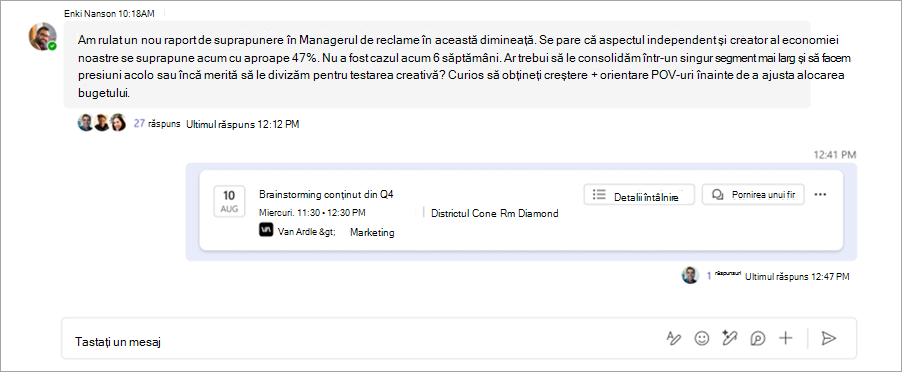
Participați la conversația întâlnirii de pe canal răspunzând la mesajele din postarea de întâlnire de pe canal sau începeți o conversație nouă selectând Începeți un fir .
.