
Alăturați-vă unei anumite echipe
În partea stângă a aplicației, selectați Chaturi
 . Dacă utilizați vizualizarea separată, selectați
  .
. Selectați Elemente noi de deasupra listei de chaturi și canale.
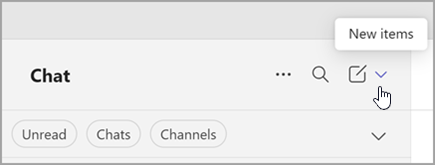
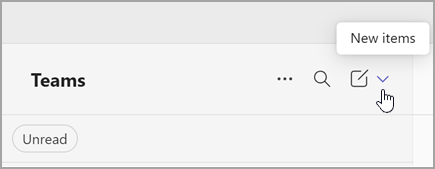
Selectați Alăturați-vă
 .
. În caseta Tastați pentru a căuta, tastați numele sau subiectul echipei.
Indicați spre dala de echipă pentru a afișa și selectați Alăturați-vă echipei.
Vă puteți alătura imediat unei echipe publice, dar trebuie să solicitați să vă alăturați unei echipe private și apoi să așteptați aprobarea proprietarului pentru a accesa echipa și canalele ei.
Notă
Dacă un proprietar de echipă nu a activat descoperirea pentru echipa sa privată, nu o veți putea găsi utilizând căutarea. Va trebui să îi contactați direct pentru a vă solicita să vă alăturați.
De asemenea, vă puteți alătura unei echipe prin intermediul unui cod.
Solicitați adăugarea unui membru
Pentru a adăuga pe cineva la o echipă din care sunteți deja membru, accesați echipa din lista echipei, apoi selectați Mai multe opțiuni > Mai multe opțiuni Adăugați un membru
 .
.
Tastați numele uneia sau mai multor persoane și selectați Trimiteți solicitarea. Proprietarii de echipă vor primi o avertizare că au o solicitare în așteptare.
