Canalele sunt conversațiile pe care le aveți cu colegii de echipă în jurul unui anumit subiect, departament sau proiect. Proprietarii și administratorii echipei determină ce membri pot crea canale.
Un canal standard este deschis tuturor membrilor, iar orice postare poate fi căutată de alte persoane. Canalele private sunt ideale pentru un public mai mic sau pentru un anumit proiect. Canalele partajate sunt deschise persoanelor din afara echipei sau organizației. Pentru mai multe informații, consultați Echipele pot avea canale standard, private sau partajate.
Creați un canal din Chat sau Teams
În partea stângă a aplicației, selectați Chaturi
 . Dacă utilizați vizualizarea separată, selectați Teams
 .
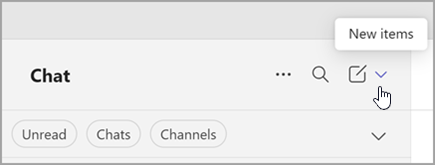
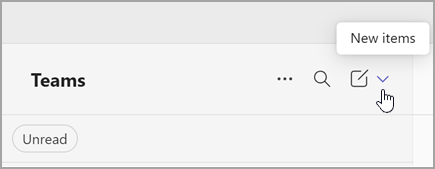
. Selectați Elemente noi din lista verticală din partea de sus a listei de chaturi și canale.
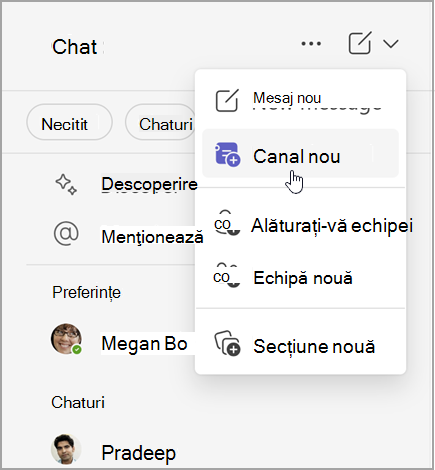
Selectați Canal nou
 .
.
Selectați o echipă pentru a alege o echipă care să vă găzduiască canalul.
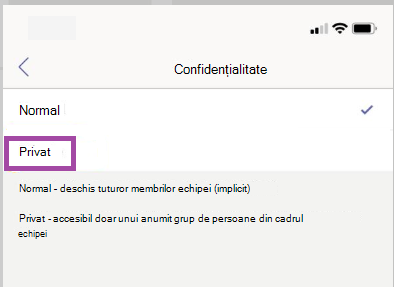
Completați câteva detalii rapide despre canal, alegând un nume, introducând o descriere opțională și un tip de canal. Aici veți alege să vă faceți canalul standard, privat sau partajat.
Creați un canal dintr-un nume de echipă
- Selectați Vedeți toate echipele sauVedeți toate echipele și canalele pentru a vedea o listă cu echipele de care aparțineți.
- Găsiți echipa la care doriți să adăugați un canal.
- În partea dreaptă a numelui echipei, selectați Mai multe opțiuni
 > Mai multe opțiuni TureAdăugați un canal .
 - Completați câteva detalii rapide despre canal, alegând un nume, introducând o descriere opțională și un tip de canal. Aici veți alege să vă faceți canalul standard, privat sau partajat.
Atunci când creați o echipă nouă sau un canal privat în Microsoft Teams, se creează automat un site de echipă în SharePoint. Pentru a edita descrierea sau clasificarea site-ului pentru acest site de echipă, accesați setările canalului corespunzător din Microsoft Teams. Aflați mai multe despre gestionarea site-urilor de echipă conectate Microsoft Teams.
Tipuri de canale
Canale Standard
Un canal standard este deschis tuturor membrilor, iar orice postare poate fi căutată de alte persoane.
Puteți crea până la 1.000 de canale pe parcursul vieții unei echipe. Acest număr include canalele pe care le creați și le ștergeți ulterior.
Canale private
Pentru un loc focalizat pentru a discuta proiecte și subiecte în cadrul unei echipe, creați un canal privat.
Doar proprietarii sau membrii canalului privat îl pot accesa. Puteți crea până la 30 de canale private pe durata de viață a unei echipe.
Notă
Administratorul poate să modifice această permisiune și să limiteze crearea canalului privat la anumite roluri.
Canale partajate
Cu un canal partajat, puteți lucra cu persoane din afara echipei sau organizației, precum și cu persoane din interior.
Doar proprietarii de echipe pot crea canale partajate. Un canal partajat moștenește etichete (cum ar fi descrierea) de la echipa gazdă. Proprietarul echipei care creează canalul partajat devine proprietarul canalului.
Notă
Nu puteți schimba un canal partajat într-un canal standard sau privat și invers. După ce creați un canal partajat, nu puteți schimba echipa gazdă.
Adăugați membri la un canal
Toată lumea are acces la un canal standard, prin urmare nu este nevoie să adăugați membri. Totuși, iată cum să adăugați membri la un canal privat sau partajat.
Adăugați membri la un canal privat
Ca proprietar de canal privat, puteți să adăugați sau să eliminați membri și să editați setările canalului privat. Fiecare persoană pe care o adăugați trebuie să fie întâi membru al echipei.
Cea mai simplă modalitate de a adăuga membri ai echipei dumneavoastră la un canal privat este să accesați numele canalului privat și să selectați Mai multe opțiuni > privatAdăugați membri
 . Se deschide un meniu care vă permite să căutați și să adăugați membri noi, precum și să le setați rolurile. Membrii pot acum să posteze mesaje pe canalul privat.
De asemenea, puteți să accesați numele canalului privat și să selectați Mai multe opțiuni> privatGestionare canal. Apoi utilizați fila Membri pentru a adăuga sau a elimina membri și a atribui roluri. Canalul dvs. privat poate avea mai mulți proprietari și până la 250 de membri. Fila Setări vă permite să alegeți ce au permisiunea membrilor să facă.
Adăugați membri la un canal partajat
Atunci când creați un canal partajat, setarea implicită este Partajați acest canal cu toată lumea din echipă.
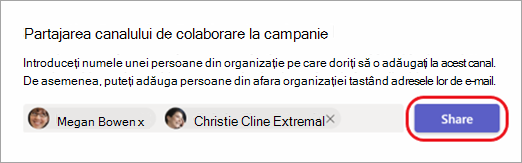
- După ce ați ales Canal partajat ca tip de canal în caseta de selectare, tastați numele persoanelor din organizația dvs. pe care doriți să le adăugați la canal și alegeți-le din listă. Pentru a adăuga persoane din afara organizației, tastați-le adresele de e-mail și alegeți-le din listă. Apoi selectați Distribuiți.
-
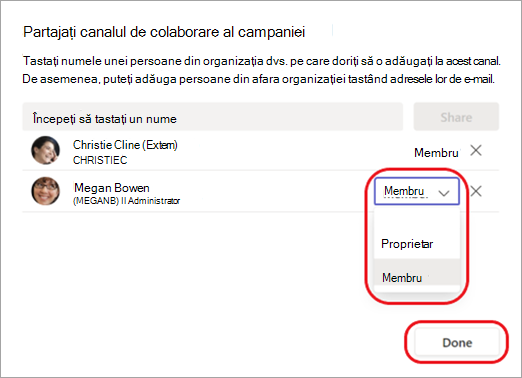
- Pentru a transforma un membru în Proprietar, selectați săgeata în jos din dreapta Membrului și alegeți Proprietar. Apoi selectați Terminat.
Notă
- People from outside your organization pot fi doar membri ai unui canal partajat.
- Dacă sunteți proprietarul unei echipe și nu vedeți opțiunea de a crea un canal partajat, consultați-vă cu administratorul.
- Administratorii trebuie să activeze conectarea directă B2B înainte de a putea adăuga persoane din afara organizației la un canal partajat. Pentru a afla mai multe, consultați Colaborarea cu participanții externi pe un canal.
Vizualizarea unei liste de membri pentru o echipă
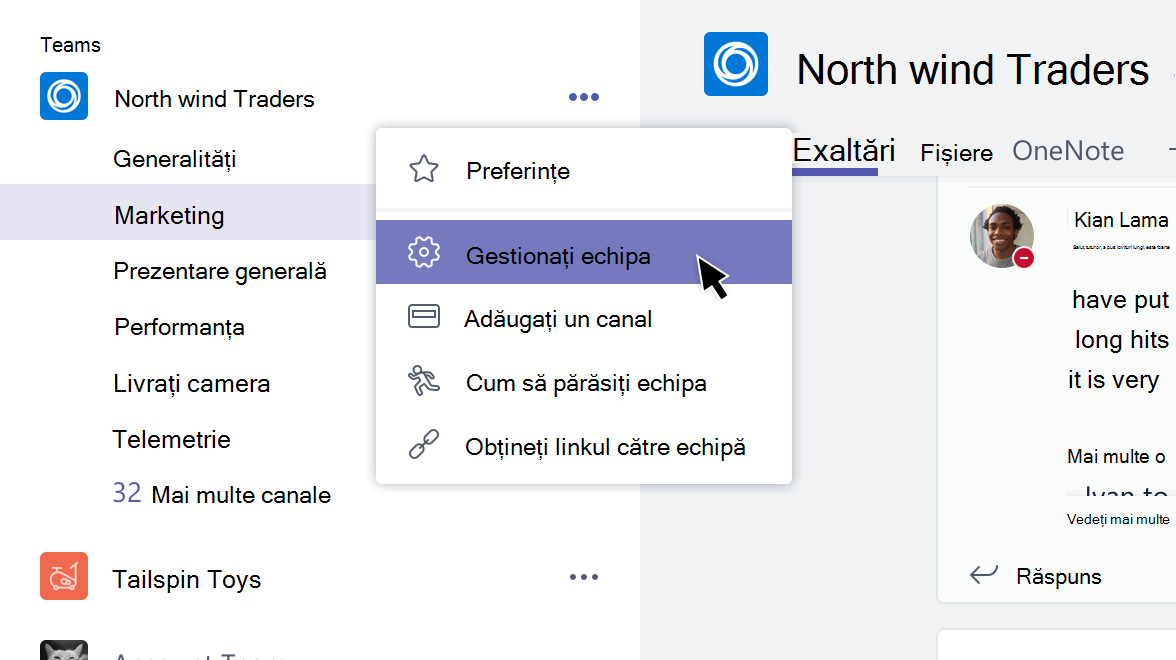
Pentru a vedea lista de membri pentru o echipă, accesați numele echipei și selectați Mai multe opțiuni>Gestionați echipa. Există o listă de membri în fila Membri .
Canalele sunt deschise întregii echipe.
Gestionați crearea canalelor private
În calitate de proprietar al echipei, puteți activa sau dezactiva capacitatea membrilor de a crea canale.
- Găsiți echipa pe care doriți să o editați și selectați Mai multe opțiuni .
- Selectați Setări>Permisiuni de membru.
- Alegeți dacă utilizatorii pot să creeze, să actualizeze sau să șteargă canale.
Editați, ștergeți, ascundeți sau părăsiți un canal
După ce ștergeți un canal, pierdeți și întregul său istoric de conversații. Canalele pot fi restaurate în termen de 30 de zile, dar nu pot fi create canale noi cu același nume ca canalul șters în acea fereastră de 30 de zile. Secțiunile OneNote asociate cu un canal șters vor apărea în continuare pe site-ul SharePoint al echipei dvs.
Selectați Mai multe opțiuni lângă numele canalului. Apoi utilizați meniul pentru a edita, a șterge, a ascunde sau a părăsi canalul.
Notă
Proprietarii echipei decid ce membri ai echipei pot șterge canalele.
Subiecte asociate
Canale Standard, private sau partajate în Microsoft Teams
Cum să îi acordați cuiva statutul de proprietar al echipei în Microsoft Teams