
Colaborați cu paginile și componentele Loop în conversațiile de pe canale private, publice și partajate. Odată ce se creează o pagină sau este trimisă o componentă Loop, toți utilizatorii care au acces la canal vor putea să vadă canalul și să contribuie la acesta.
Începeți lucrul cu Loop? Consultați Primele lucruri de știut despre componentele Loop în Microsoft Teams.
Creați o pagină nouă într-un canal
- Găsiți canalul în care doriți să lucrați și selectați Adăugați o filă
 în antetul de canal.
 - Selectați Pagină
 .
. - Începeți să creați!
Sfat
Puteți găsi toate paginile create printr-un canal în fila Partajate a canalului respectiv.
Legarea unei pagini existente la un canal
- În pagina Loop pe care doriți să o copiați, selectați Distribuiți>linkul paginii.
- Accesați canalul și selectați Adăugați o filă> Adăugați o filăExisting page
 .
. - Lipiți linkul paginii Loop în caseta text și selectați Adăugați pagina.
Partajați o pagină de canal
Faceți clic dreapta pe numele paginii de canal din antetul de canal și selectați Copiați linkul către filă Pictograma . Apoi lipiți linkul într-un chat sau într-o conversație de pe canal.
Atunci când destinatarul urmează linkul, va fi dus direct pe pagina canalului.
Notă
Asigurați-vă că persoanele cu care partajați pagina au acces la canal.
Cum să ștergeți o pagină de canal
Pentru a șterge fila:
Faceți clic dreapta pe fila paginii pe care doriți să o ștergeți și selectați  .
.
Pentru a șterge conținutul:
- Găsiți pagina Loop în SharePoint.
- Treceți cu mouse-ul peste element și selectați Mai multe opțiuni
 > Mai multe opțiuni MicrosoftTeams Ștergeți, apoi confirmați că doriți să ștergeți din nou.
Dacă este necesar, accesați coșul de reciclare din contul SharePoint al canalului, faceți clic dreapta pe fișier și selectați Ștergeți pentru a-l șterge definitiv.
Creați și distribuiți o componentă Loop nouă
- În caseta de compunere a postării canalului, selectați Componente .
- Selectați tipul de componentă pe care doriți să o inserați în mesaj. De exemplu, selectați Listă de verificare sau Listă de activități pentru a crea și a partaja o listă de activități de făcut cu canalul.
- Introduceți conținut în componentă. Când sunteți gata să partajați, selectați Trimiteți
 . Toți participanții la conversația de pe canal vor putea edita.
Sfat
- @Mentiondin componenta Loop, pentru a arăta unde doriți să contribuie. Aceasta va primi o notificare în fluxul de activitate, care îi va aduce direct la componentă.
- Utilizați tastatura pentru a adăuga un paragraf în buclă tastând /loop în caseta de compunere, apoi apăsați pe Enter. Consultați Utilizarea comenzilor în Microsoft Teams pentru mai multe comenzi rapide de la tastatură.
Editarea unei componente Loop
Faceți clic acolo unde doriți să adăugați sau să editați conținut și începeți să tastați.
Când editați, puteți tasta / pentru a insera elemente cum ar fi o @mention, dată sau chiar o componentă. Dacă doriți să comentați textul existent în loc să-l editați, tastați . Acest lucru vă va atribui comentariul.
Sfat
Fixați mesajul care conține componenta live în panoul de informații al canalului dvs. pentru acces ușor. Pentru a face acest lucru, selectați Mai multe opțiuni> Mai multe opțiuni MicrosoftTeams Fixare.
Ștergerea unei componente Loop
Dacă sunteți expeditorul unei componente Loop într-o conversație de pe canal, o puteți șterge selectând Mai multe opțiuni> Mai multe opțiuni Microsoft TeamsȘtergeți componenta.
Această acțiune șterge mesajul de chat. Pentru a șterge fișierul, deschideți locația de stocare. Pentru componentele create într-un canal, puteți găsi fișierul în fila Partajate din folderul Documente partajate.
Vedeți activitatea și accesul
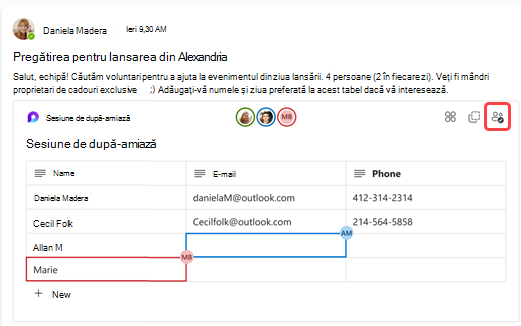
Dacă alte persoane editează în timp ce vizualizați componenta, veți vedea cursoare colorate diferite în text și, probabil, veți vedea și textul în curs de editare.
Imaginile de profil apar în colțul din dreapta sus, pentru a vă anunța cine vizualizează, editează sau cine a editat recent componenta. Treceți cu mouse-ul peste orice imagine de profil pentru detalii.
Selectați Vedeți cine are acces pentru a înțelege cine poate vizualiza sau edita componenta. Aici apar și imaginile de profil ale persoanelor care au vizualizat componenta cel puțin o dată.
Aplicați etichetele de confidențialitate
Dacă organizația dvs. a configurat etichete de confidențialitate, le puteți seta, aplica și vizualiza pentru a clasifica și a proteja conținutul componentelor Loop partajate în mesaje.
- Accesați colțul din stânga sus al componentei și selectați meniul vertical.
- Alegeți eticheta corespunzătoare
- Selectați Se aplică.
Distribuiți o componentă Loop pe alt canal sau pe chat
- Accesați colțul din dreapta sus al componentei și selectați Copiați componenta
 .
. - Comutați la canalul sau chatul în care doriți să distribuiți componenta.
- Accesați caseta în care tastați un mesaj și apăsați Ctrl + V pentru a lipi componenta Loop într-un canal sau într-un chat gol.
Persoanele din canalul sau chatul dvs. inițial și din acest canal sau chat suplimentar vor putea edita conținutul. Indiferent unde editează persoanele, componenta va afișa întotdeauna cele mai recente actualizări.
Vizualizați și editați fișierul pe Microsoft 365
Componentele Loop sunt salvate automat în OneDrive după ce sunt trimise pe un canal sau într-un chat. Iată cum să navigați la fișier în OneDrive:
1. Selectați numele fișierului legat în partea de sus a componentei Loop.
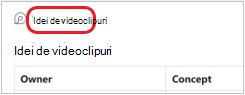
2. Fișierul se deschide în OneDrive, unde puteți să vizualizați și să editați în colaborare conținutul.