Puteți imprima persoane de contact, mesaje, calendare, întâlniri și activități în Outlook. Fiecare tip de element Outlook are mai multe opțiuni de imprimare diferite.
Selectați o opțiune filă de mai jos pentru versiunea Outlook pe care o utilizați.
Ce versiune de Outlook am?
Notă
Dacă pașii de sub această filă Outlook nouă nu funcționează, este posibil să nu utilizați încă noul Outlook pentru Windows. Selectați Outlook clasic și, în schimb, urmați acești pași.
Imprimarea unui mesaj
- Selectați un mesaj. Din panglică, selectați fila Pornire , apoi selectați
 imprimare în partea de sus.
- În caseta de dialog Imprimare , selectați o imprimantă, un aspect și paginile pe care doriți să le imprimați.
- Selectați Imprimare.
Imprimarea unui calendar
Din panoul de navigare, selectați  Calendar.
On the Home tab, select Print.
În caseta de dialog de previzualizare, sub Calendar, selectați calendarul pe care doriți să-l imprimați.
Sub Vizualizare, selectați aspectul de calendar pe care îl doriți, cum ar fi Săptămână de lucru sau Lună.
Selectați un interval de timp și dacă doriți o mini-lună sau o agendă detaliată. (Fiecare selecție pe care o efectuați se reflectă imediat în imaginea de previzualizare.)
După ce ați selectat setările dorite, reveniți la fila Pornire și selectați Imprimare.
În caseta de dialog Imprimare , alegeți o imprimantă, apoi selectați Imprimare din nou.
Sfat
Pentru a salva calendarul ca fișier PDF, sub Imprimantă, alegeți Imprimare în PDF Microsoft.
Imprimarea unei imagini într-un e-mail
În prezent nu puteți imprima o imagine din corpul unui mesaj. Cu toate acestea, iată câteva idei.
Faceți clic dreapta pe imagine și selectați  imagine ca. Salvați imaginea pe dispozitiv. Apoi, din Explorer, faceți clic dreapta pe fișier și alegeți Imprimare.
Sfat
Dacă imaginea pare tăiată în examinarea înaintea imprimării, debifați caseta Potrivire imagine la cadru .
Faceți clic dreapta pe imagine și alegeți  Copiați imaginea.
Deschideți Paint sau alt editor de imagini, apăsați Ctrl+V pentru a lipi, apoi imprimați imaginea din editor.
Copiați imaginea.
Deschideți Paint sau alt editor de imagini, apăsați Ctrl+V pentru a lipi, apoi imprimați imaginea din editor.
Dacă primiți imaginea ca atașare, selectați săgeata de lângă imagine și alegeți Descărcare sau Salvați în OneDrive.
Imprimarea oricărui element Outlook
Alegeți un e-mail, un calendar, o persoană de contact sau element de activitate de imprimat.
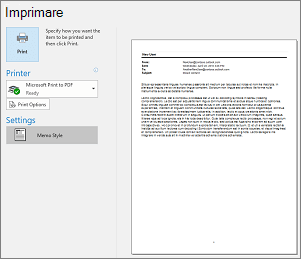
AlegețiImprimarefișier> pentru a vedea o previzualizare a elementului pe care ați ales să îl imprimați.
Notă
De asemenea, puteți utiliza Ctrl+P pentru a imprima elemente.
Selectați imprimanta pe care doriți să o utilizați dacă nu este deja selectată.
Apăsați pe Opțiuni de imprimare pentru a modifica setările de imprimare după cum este necesar.
-
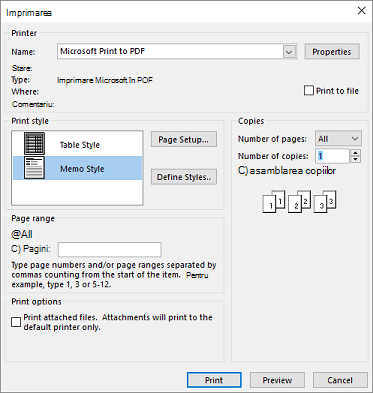
Secțiunea Imprimantă
Selectați o imprimantă, imprimați într-un fișier sau selectați Proprietăți pentru a seta orientarea aspectului și a modifica opțiunile pentru hârtie/ieșire.
-
Secțiunea Stil imprimare
Tipurile diferite de elemente Outlook au opțiuni de stil de imprimare diferite. Stilul tabel și stilul memoriu sunt două dintre opțiunile cele mai comune. Selectați Inițializare pagină pentru a selecta fonturi diferite, a modifica proprietăți specifice pentru hârtie și format sau pentru a adăuga un antet sau un subsol. Dacă doriți să vă salvați propriul stil particularizat, selectați Definire stiluri și editați un anumit stil.
- Secțiunea Interval de pagini
Imprimați toate paginile pentru elementul ales sau specificați paginile de imprimat
-
Secțiunea Opțiuni de imprimare
Puteți alege dacă să imprimați orice atașări.
-
Secțiunea Copii
Setați numărul de pagini și numărul de copii de imprimat și indicați dacă trebuie asamblate copiile.
Selectați Imprimare.
Selectați People sau pictograma People în partea de jos a ferestrei Outlook.
În panoul de foldere, sub Persoanele mele de contact, selectați folderul de persoane de contact care conține persoana de contact pe care doriți să o imprimați.
Faceți dublu clic pe persoana de contact pentru a o deschide.
Selectați Imprimare fișier>.
O previzualizare a persoanei de contact imprimate se va afișa în partea dreaptă. Dacă acesta este formatul pe care îl doriți și doriți să imprimați toate paginile, selectați Imprimare. Altfel, continuați cu Pasul 6.
Selectați Opțiuni de imprimare pentru a afișa caseta de dialog Opțiuni de imprimare.
- Sub Stil de imprimare, selectați Definire stiluri> Editare pentru a schimba fonturile, câmpurile, opțiunile pentru hârtie și opțiunile pentru antet și subsol. După ce ați terminat de efectuat modificările, selectați OK, apoi Imprimare.
- În caseta de dialog Imprimare , sub Interval de pagini, tastați numerele de pagină sau zona de numere de pagină pe care doriți să o imprimați, apoi selectați Imprimare.
Pentru a imprima câteva persoane de contact, dar nu pe toate din lista de persoane de contact, mai întâi filtrați persoanele de contact astfel încât să apară doar cele pe care le doriți. După ce sunt filtrate persoanele de contact, pașii de imprimare sunt la fel ca atunci când imprimați toate persoanele de contact, după cum se arată aici. Pentru informații despre filtrarea listei de persoane de contact, consultați Utilizarea filtrelor de căutare încorporate din Outlook.
Selectați People sau pictograma People în partea de jos a ferestrei Outlook.
În panoul de foldere, sub Persoanele mele de contact, selectați folderul de persoane de contact care conține persoana de contact pe care doriți să o imprimați.
Selectați Imprimare fișier>.
O previzualizare a persoanelor de contact imprimate se va afișa în partea dreaptă. Dacă acesta este formatul pe care îl doriți și doriți să imprimați toate paginile, selectați Imprimare. Altfel, continuați cu Pasul 5.
Selectați Opțiuni de imprimare pentru a afișa caseta de dialog Opțiuni de imprimare.
- Sub Stil de imprimare, selectați Definire stiluri> Editare pentru a schimba fonturile, câmpurile, opțiunile pentru hârtie și opțiunile pentru antet și subsol. După ce ați terminat de efectuat modificările, selectați OK, apoi Imprimare.
- În caseta de dialog Imprimare , sub Interval de pagini, tastați numerele de pagină sau zona de numere de pagină pe care doriți să o imprimați, apoi selectați Imprimare.
Atunci când utilizați Fișier>de imprimare pentru a afișa previzualizarea înainte de printare, care conține atât setările imprimantei cât și examinarea înaintea printării, fereastra curentă poate trece în fundal, în spatele ferestrei principale Outlook. Puteți să minimizați fereastra principală Outlook, pentru a afișa previzualizarea înainte de printare, în prim-plan. Pentru mai multe informații despre această problemă, consultați Probleme în Outlook cu previzualizarea înainte de printare,.
Important
Dacă întâmpinați probleme la imprimare, consultați manualul sau site-ul web al producătorului imprimantei. De asemenea, puteți adresa întrebări în comunitățile Microsoft Office.
Procedați astfel pentru a imprima în Outlook.com sau Outlook pe web.
Imprimarea unui mesaj
- În previzualizarea mesajului care apare, selectați imprimare în partea de sus.
- În caseta de dialog Imprimare , selectați o imprimantă, un aspect și paginile pe care doriți să le imprimați.
- Selectați Imprimare.
Imprimarea unui calendar
În Calendar, pe fila Pornire, selectați Imprimare.
În caseta de dialog de previzualizare, sub Calendar, selectați calendarul pe care doriți să-l imprimați.
Sub Vizualizare, selectați aspectul de calendar pe care îl doriți, cum ar fi Săptămână de lucru sau Lună.
Selectați un interval de timp și dacă doriți o mini-lună sau o agendă detaliată. (Fiecare selecție pe care o efectuați se reflectă imediat în imaginea de previzualizare.)
După ce ați selectat setările dorite, reveniți la fila Pornire și selectați Imprimare.
În caseta de dialog Imprimare , alegeți o imprimantă, apoi selectați Imprimare din nou.
Sfat
Pentru a salva calendarul ca fișier PDF, sub Imprimantă, alegeți Imprimare în PDF Microsoft.
Imprimarea unei imagini într-un e-mail
În prezent nu puteți imprima o imagine din corpul unui mesaj. Cu toate acestea, iată câteva idei.
Faceți clic dreapta pe imagine și selectați imagine ca. Salvați imaginea pe dispozitiv. Apoi, din Explorer, faceți clic dreapta pe fișier și alegeți Imprimare.
Sfat
Dacă imaginea pare tăiată în examinarea înaintea imprimării, debifați caseta denumită Potrivire imagine la cadru.
Faceți clic dreapta pe imagine și alegeți Copiați imaginea.
Deschideți Paint sau alt editor de imagini, apăsați Ctrl+V pentru a lipi, apoi imprimați imaginea din editor.
Dacă primiți imaginea ca atașare, selectați săgeata de lângă imagine și alegeți Descărcare sau Salvați în OneDrive.
