

Noul Outlook pentru Windows aduce cele mai recente caracteristici, capacități asistate inteligente și un design nou, modern și simplificat pentru aplicația dvs. Outlook. Calea de învățare Outlook vă permite să navigați cu încredere în noua experiență Outlook pentru Windows și să profitați la maximum de caracteristicile sale puternice.
Puteți să ajustați stilul dvs. și să realizați mai multe cu Outlook pentru Windows!
Începeți călătoria alături de noi și contribuiți la viitorul noului Outlook pentru Windows.
Important
Noul Outlook acceptă majoritatea conturilor. Această asistență include conturi Microsoft, cum ar fi un cont Outlook.com sau Hotmail.com, conturi de la locul de muncă sau de la școală pe care vi le atribuie administratorul organizației, conturi de la terți, cum ar fi Gmail, Yahoo! și iCloud și alte conturi de la terți care se conectează prin IMAP.
Notă
Limitare: Noul Outlook oferă suport limitat pentru folderele publice. Ar trebui să continuați să utilizați Outlook clasic pentru ferestre dacă depindeți în mare măsură de caracteristicile folderelor publice, cum ar fi crearea, modificarea sau ștergerea folderelor publice din Outlook.
Pentru a afla mai multe despre noul Outlook pentru Windows, consultați această postare pe blog.
Pentru profesioniștii IT, aflați mai multe despre implementarea Outlook în organizația dvs.
Oferiți feedback sau obțineți asistență în noul Outlook
Dorim să aflăm cum putem îmbunătăți experiența! Singurul loc pentru a partaja feedback sau a obține asistență este chiar în interiorul aplicației. Selectați Ajutor și alegeți Asistență sau Feedback.
Pentru mai multe informații, consultați Contactați asistența și oferiți feedback în noul Outlook pentru Windows.
Dacă aveți un abonament Microsoft 365, consultați Asistență Microsoft 365 pentru ajutor și opțiuni de asistență.
Obțineți noul Outlook
Alegeți ce utilizați în prezent pentru e-mail și calendar pentru a afla cum să începeți să utilizați noul Outlook
Sfat
Puteți comuta înapoi ori de câte ori doriți, doar dezactivați comutatorul în noul Outlook și se va deschide automat versiunea clasică. Consultați Rulați noul Outlook și Outlook clasic în paralel.
Nu sunteți sigur ce versiune rulați în prezent, consultați Ce versiune de Outlook am?
Noul comutator Outlook în Outlook clasic
Dacă conturile dvs. sunt acceptate în noul Outlook pentru Windows, veți vedea un comutator în partea din dreapta sus a versiunii Outlook clasice pentru a încerca noul Outlook. Selectarea acestui comutator va descărca noua aplicație și vă va permite să comutați la previzualizare.
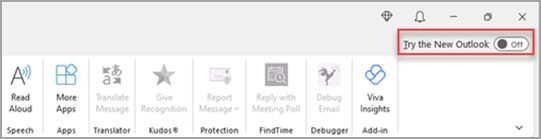
Noul Outlook pentru Windows se va lansa în contul pe care l-ați setat ca cont de trimitere implicit în Outlook. Dacă Outlook nu vă poate conecta automat, tastați manual contul și conectați-vă.
Dacă este prima dată când comutați la noul Outlook, vi se va solicita să vă aduceți setările din versiunea clasică Outlook pentru Windows. Selectați Setări import dacă doriți să le actualizați sau alegeți Omitere. Pentru a afla mai multe despre setările importate, consultați Migrarea setărilor la noul Outlook pentru Windows.
Important
Dacă nu vedeți comutatorul, motivul poate fi faptul că utilizați un cont care nu este acceptat încă sau administratorul a blocat comutatorul în acest moment.
Noul comutator Outlook din aplicațiile Windows Mail și Calendar
Dacă utilizați Windows Mail și Calendar și conturile dvs. sunt acceptate în noul Outlook, veți vedea un comutator în partea din dreapta sus a aplicației Mail din Windows 10 și 11 pentru a încerca noul Outlook. Această opțiune descarcă noua aplicație și comută clientul de e-mail preferat.

Noul Outlook pentru Windows va fi lansat în primul cont din lista dvs. din Windows Mail. Dacă Outlook nu vă poate conecta automat, tastați manual contul și conectați-vă.
Selectați Import setări în caseta de dialog care apare pentru a vă afișa setările sau alegeți Ignorare. Pentru a afla mai multe despre setările importate, consultați Migrarea setărilor la noul Outlook pentru Windows.
Important
Dacă nu vedeți comutatorul, motivul poate fi faptul că utilizați un cont care nu este încă acceptat.
Particularizați noua experiență Outlook
Explorarea opțiunilor și setărilor de personalizare
Dacă ați comutat de la versiunea clasică Outlook pentru Windows sau de la aplicația Mail, veți avea opțiunea de a migra unele dintre setările dvs., despre care puteți afla mai multe aici. Cu toate acestea, este totuși bine să vă familiarizați cu cele mai recente opțiuni. Veți găsi Setări în pictograma roată dințată din colțul din dreapta sus. De asemenea, puteți efectua actualizări rapide la anumite setări făcând clic pe fila Vizualizare .
Modificările pe care le faceți la setări în noul Outlook pentru Windows se vor reflecta, de asemenea, în Outlook pe web.

Gestionați toate mesajele de e-mail și calendarele într-un singur loc
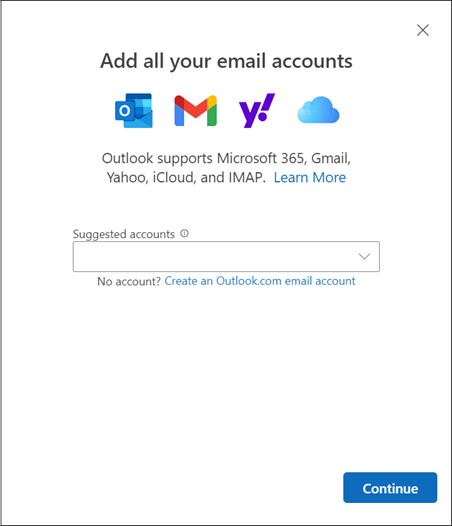
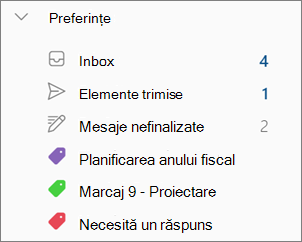
Selectați Adăugare cont în partea de jos a listei de foldere sau accesați Setări și alegeți Adăugare cont în Conturi. Conturile acceptate în prezent includ conturi Microsoft pentru locul de muncă sau școală și conturi Outlook.com, Hotmail sau Gmail. În lista de foldere, puteți marca foldere, categorii sau persoane de contact din oricare cont ca Preferințe , pentru acces rapid în partea de sus a listei.
Familiarizați-vă (din nou) cu panglica
Bara de sus a aplicației ar trebui să vă fie familiară dacă ați mai utilizat aplicații precum Word sau Excel, inclusiv Outlook clasic pentru Windows. Cunoscută sub numele de panglică, este locul în care găsiți comenzile de care aveți nevoie pentru a vă gestiona inboxul sau a formata mesajele de e-mail. Puteți face panglica mai mare (experiența clasică) sau mai mică (experiența simplificată) utilizând săgeata verticală din partea dreaptă a barei. Dacă doriți să personalizați comenzile pe care le vedeți în panglica simplificată, selectați Particularizare.

Bara de navigare și Ziua mea
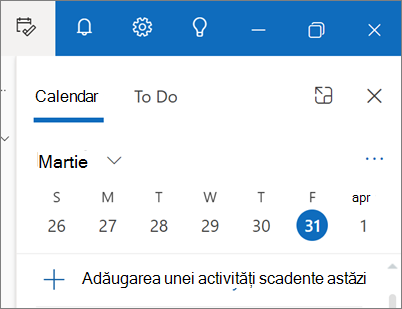
În partea stângă, veți vedea bara de navigare, care simplifică comutarea la Calendar, Persoane de contact sau orice altă aplicație pe care o utilizați frecvent. Pentru acces rapid la calendar sau la activități fără a ieși din inbox, puteți utiliza Ziua mea selectând pictograma din colțul din dreapta sus.
Ce ar trebui să verific?
Fixarea mesajelor de e-mail
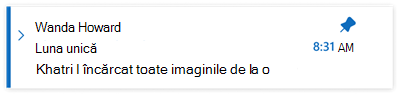
Aveți vreodată probleme la găsirea acelui fir de e-mail cheie la care răspundeți activ? Sau există un mesaj de e-mail cu informații cheie la care faceți referire frecvent? Acum, pur și simplu faceți clic dreapta pe orice mesaj și alegeți Fixați , iar e-mailul respectiv va apărea în partea de sus a inboxului, economisind timp de a reveni și a-l căuta.
Amânați e-mailul
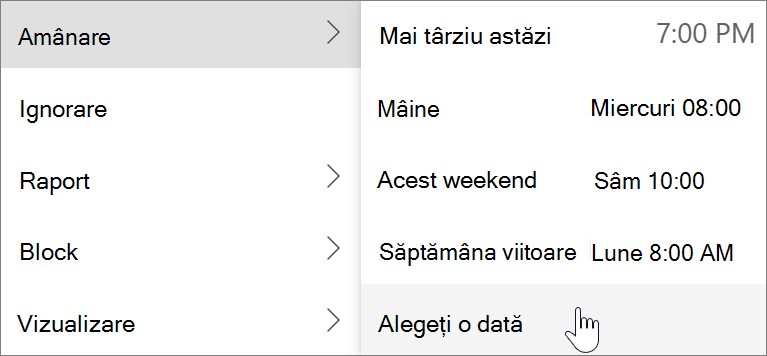
Uneori, e-mailul este foarte important, dar nu încă. Cu caracteristica Amânare, puteți planifica o oră la care mesajele de e-mail vor fi livrate din nou în inbox, afișând la ora dorită, astfel încât să le puteți gestiona atunci când este momentul potrivit pentru dvs. Pur și simplu faceți clic dreapta pe orice mesaj și alegeți Amânare sau selectați Amânare din panglică. Apoi alegeți ora la care doriți să fie livrată.
Planificați când să trimiteți e-mailuri
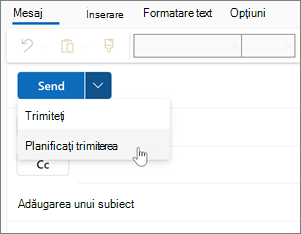
În lumea muncii hibride de astăzi, ziua dvs. poate fi noaptea altcuiva, așa că nu doriți să trimiteți un e-mail cuiva în toiul nopții. Cu noul Outlook, este simplu să trimiteți un e-mail atunci când doriți. Selectați săgeata verticală de lângă Trimitere și alegeți Programare trimitere.
Categorii
Poate că sunteți familiarizat cu categoriile, dar acestea au fost modernizate semnificativ. Vedeți numele categoriilor și culorile direct în mesajele din inbox. Doriți să vedeți tot ce ați etichetat cu acea categorie? Faceți clic pur și simplu pe acesta direct în mesaj. Puteți chiar să adăugați o categorie la Preferințe.
Suport pentru noile caracteristici Outlook
Consultați Comparația caracteristicilor între noul Outlook și Outlook clasic pentru o listă actualizată de caracteristici cheie.
Consultați și
Începeți să utilizați noul Outlook pentru Windows
Depanarea problemelor cu Outlook pentru Windows
Deschiderea și găsirea elementelor dintr-un fișier Outlook Data File (.pst)