
Microsoft încurajează migrarea la noul Outlook, dar recunoaște că poate fi necesar să rulați ambele versiuni simultan în timpul tranziției. Dacă există caracteristici sau fluxuri de lucru pe care le utilizați și care nu sunt încă disponibile în noul Outlook, puteți comuta înapoi la Outlook clasic pentru Windows. Puteți alege să comutați înainte și înapoi pentru a vă deplasa între cele două produse și a oferi feedback despre elementele de blocare.
După recomutarea înapoi, puteți să fixați ambele aplicații în bara de activități și să lansați aplicația Outlook respectivă, după cum este necesar. De asemenea, utilizatorii pot rula în paralel fără a comuta deloc, lansând direct noul Outlook inclus în Windows. Abordarea alăturată susține productivitatea completă în timp ce învățați noul Outlook și noile sale caracteristici de productivitate, cum ar fi Fixarea, Amânarea și RSVP hibrid.
Comutarea este proiectată pentru a vă permite să vă deplasați înainte și înapoi după cum este necesar. Microsoft va păstra capacitatea de a rula atât Outlook clasic, cât și pe cel nou, în paralel, astfel încât să învățați noul Outlook în timp ce rămâneți productiv.
Notă
Dacă utilizați un cont de la locul de muncă sau de la școală în Outlook și nu vedeți comutatorul, este posibil ca administratorul din organizația dvs. să fi dezactivat această opțiune. Contactați administratorul IT pentru ajutor.
Configurarea Outlook pentru a rula în paralel
Din Outlook clasic, selectați comutatorul pentru a încerca noul Outlook.
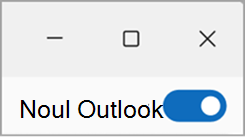
Din noul Outlook, selectați comutatorul pentru a comuta înapoi la Outlook clasic, noul Outlook se va închide și va apărea o fereastră de feedback.
Răspundeți la feedback și faceți clic pe Remitere. De fiecare dată când comutați înapoi la Outlook clasic din noul Outlook, vi se solicită să oferiți feedback despre experiența dvs. Acest feedback, împreună cu multe alte surse, ajută la implementarea dezvoltării caracteristicilor și ne informează pregătirea pentru următoarea etapă a noului Outlook.
Sfat
Pentru a simplifica deschiderea ambelor aplicații, fixați fiecare pictogramă de aplicație în bara de activități sau în Start. Pentru a face acest lucru, faceți clic dreapta pe pictogramele respective și selectați Fixați la bara de activități sau Fixați la Start.
Sfat: Cum să păstrați deschise ambele versiuni de Outlook
Dacă intenționați să comutați între ambele versiuni, după instalarea noului Outlook, fixați ambele aplicații în bara de activități sau în Start .
.
- Accesați Start și începeți să tastați Outlook.
- Faceți clic dreapta pe Outlook (nou) și selectați Fixați la bara de activități (sau Fixați la Start). Repetați pentru Outlook (clasic).
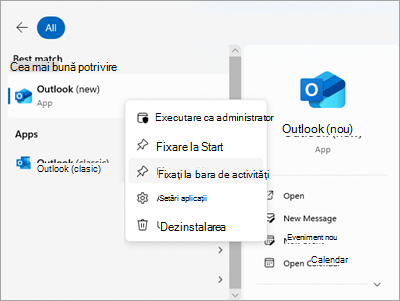
- Din bara de activități, puteți comuta apoi cu ușurință între cele două de aplicații.

Feedbackul dvs. este important
Dacă ați omis feedback atunci când ați comutat la Outlook clasic, puteți lăsa totuși feedback accesând panglica Outlook și selectândFeedback de ajutor>. Utilizați acest feedback pentru a ne spune ce credeți și pentru a ne spune ce doriți să vedeți în noul Outlook în viitor. Vă ascultăm!
Articole asociate
Introducere în noul Outlook pentru Windows
Compararea caracteristicilor Outlook pentru Windows nou și clasic