
Martie 2026
Arhiva online pentru cutii poștale partajate
Accesați arhiva cutiei poștale partajate direct în noul Outlook. În lista de foldere a cutiei poștale, căutați folderul Arhivă online.
Mai multe modalități de organizare cu Folderele de căutare
Configurația folderului de căutare a fost mutată în Setări. Au fost introduse tipuri suplimentare de foldere de căutare, împreună cu capacitatea de a restrânge rezultatele la anumite foldere, facilitând afișarea exact a mesajelor de e-mail de care aveți nevoie.
Păstrați locul potrivit atunci când comutați între foldere
Selecția mesajelor și poziția de defilare sunt păstrate acum atunci când modificați foldere, astfel că întoarcerea la un folder nu vă duce înapoi în partea de sus a listei.
Noi setări de semnătură
Pagina de setări pentru semnăturile de conturi > a fost reproiectată și oferă mai multe opțiuni pentru gestionarea și editarea semnăturilor în conturile dvs.
Noiembrie 2025
Fila Fișier din panglică
Găsiți fila Fișier lângă Pornire. Utilizați-l pentru a accesa rapid comenzi familiare, cum ar fi Imprimare, Gestionare conturi și altele.
Crearea și salvarea șabloanelor de e-mail
Atunci când scrieți un e-mail nou, deschideți fila Fișier pentru a salva sau a partaja șabloane. Pentru a utiliza un șablon, accesați E-mail nou > din șablon.
Octombrie 2025
Adăugați un supranume conturilor dvs.
Oferiți nume alternative particularizate conturilor dvs. în Setări (cum ar fi "Lucru" și "Personal")
Rezumați firele lungi de e-mail cu Copilot
Acum disponibil pentru a fi încercat pentru mai mulți utilizatori, rezumați rapid firele lungi de e-mail cu un clic pe un buton, utilizând Copilot.
Glisarea și fixarea mai multor atașări la e-mailuri
Este și mai ușor să atașați mai multe fișiere la mesajele de e-mail. Utilizați Ctrl + clic pentru a selecta mai multe atașări și a le fixa în schița de e-mail.
Configurare mai ușoară a contului iCloud
Conectează-te cu contul Apple pentru o experiență de autentificare mai simplificată.
Septembrie 2025
Creați buletine informative într-o clipă
Buletinele informative din Outlook vă ajută să creați, să distribuiți și să urmăriți succesul buletinelor informative interne de e-mail. Buletine informative în Outlook - Asistență Microsoft
Creați-vă propriile tonuri
Utilizați sunete particularizate pentru notificările de e-mailuri noi sau mementouri din calendar.
Treceți la orice parte a inboxului
Treceți la o secțiune diferită a listei de mesaje utilizând butonul Sortat după din partea de sus a listei de mesaje. De exemplu, sortați după Data și treceți la Luna trecută sau sortați după De la și treceți la un expeditor.
Pași rapizi
Accesați pași rapizi atunci când citiți mesaje de e-mail în ferestre afișate. Dacă nu ați încercat încă această caracteristică, pașii rapizi aplică simultan mai multe acțiuni mesajelor de e-mail, de exemplu, fixarea unui mesaj și marcarea ca necitit. Automatizarea activităților obișnuite sau repetitive cu Pași rapizi în Outlook - Asistență Microsoft
August 2025
Deschiderea atașărilor când sunteți offline
Deschideți și salvați atașările din e-mailul sincronizat fără o conexiune la internet. Deschideți, salvați și editați atașările primite în Outlook.
Acces simplificat la cutia poștală partajată
Acum este mai ușor să gestionați cutiile poștale partajate și delegate din panoul de foldere și din noua pagină de setări Partajat cu mine. Vizualizați, ascundeți sau eliminați cutiile poștale partajate sau folderele partajate în Outlook.
Găsirea textului cu Ctrl + F
Găsiți text într-un mesaj de e-mail cu această comandă rapidă familiară.
Opțiunea Răspuns din e-mailurile trimise
Adăugați una sau mai multe adrese care vor fi utilizate ca destinatari pentru orice răspunsuri la un mesaj de e-mail pe care îl compuneți.
Iulie 2025
Rezumatele atașărilor de Copilot
Revizuiți rapid atașările primite în Outlook utilizând rezumate cu inteligență artificială. Copilot poate rezuma un fișier Word, PowerPoint sau PDF atașat direct în panoul de citire, astfel încât să nu fie nevoie să comutați între aplicații.
Organizarea folderelor atunci când sunteți offline
Rămâneți organizat chiar și atunci când sunteți offline - acum creați și ștergeți foldere sau reorganizați-le fără o conexiune la internet.
Vizualizarea persoanelor de contact din fișierele .pst
Când vizualizați un mesaj de e-mail stocat într-un fișier .pst, acum puteți selecta un expeditor sau un destinatar pentru a vedea detaliile sale de contact.
Iunie 2025
Partajarea Copilot în Outlook
Atunci când sunteți conectat la Outlook cu un cont care are acces la credite Copilot Pro sau AI printr-un abonament Microsoft 365 Personal sau Family, caracteristicile Copilot vor fi disponibile pentru toate conturile de e-mail conectate. Printre acestea se numără Outlook.com, Hotmail.com, Live.com, MSN.com și furnizori terți, cum ar fi Gmail, Yahoo și iCloud, atât timp cât aceștia sunt conectați la Outlook pe același dispozitiv. Aflați mai multe vizitând Distribuirea Copilot în Outlook.
Obțineți instruire pentru e-mail cu Copilot
Aveți un mesaj de e-mail important de scris și doriți să fiți sigur că transmite eficient mesajul dorit? Cu Copilot în Outlook, puteți obține sugestii utile despre cum să ajustați tonul, claritatea și sentimentele cititorului înainte de a atinge trimiterea. Aflați mai multe vizitând Obțineți instruire pentru e-mail cu Copilot în Outlook.
Răspunsul la mesaje de e-mail și redirecționarea acestora într-un fișier PST
Cu această actualizare de suport pentru fișierele .pst (numite și fișiere de date Outlook) în noul Outlook pentru Windows, utilizatorii vor putea să răspundă și să redirecționeze mesaje de e-mail într-un fișier .pst. Versiunile viitoare ale noului Outlook vor extinde suportul pentru capacitățile fișierelor .pst.
Mutarea mesajelor de e-mail între conturi
Utilizatorii consumatori pot muta acum fără probleme e-mailurile între conturile lor personale, simplificând organizarea și productivitatea.
Pentru utilizatorii Enterprise, această caracteristică este dezactivată în mod implicit și este controlată de o politică gestionată de administratori. Prin activarea acestei politici, administratorii le pot oferi utilizatorilor posibilitatea de a muta mesaje de e-mail între conturi într-un mod care se aliniază cu cerințele și politicile organizației.
"Zile de e-mail pentru a salva" offline extinsă la 30 de zile
Fereastra implicită de sincronizare a corespondenței în modul offline a fost extinsă de la 7 zile la 30 de zile.
Foldere de căutare offline
Folderele de căutare, care ajută utilizatorii să grupeze mesajele de e-mail pe baza anumitor criterii, sunt acum disponibile offline.
Anularea trimiterii când sunteți offline
Posibilitatea de a anula un mesaj de e-mail după ce ați selectat Trimitere este acceptată acum offline.
Adăugarea folderelor partajate la Preferințe
Suntem încântați să vă anunțăm că acum puteți adăuga folderele partajate la Preferințe. Această îmbunătățire oferă o flexibilitate și un confort sporite, permițând acces ușor la conținut partajat important direct din lista de Preferințe.
Etichetă externă în sugestiile de persoane de contact
O etichetă externă va fi adăugată la sugestiile de persoane de contact care apar în lista verticală atunci când introduceți persoane de contact în formularul de compunere a mesajelor de e-mail.
Dezactivați Copilot în Outlook
Pentru a dezactiva Copilot, deschideți fereastra Setări și vizitați pagina de control Copilot>Copilot . De acolo, puteți dezactiva controlul Activare Copilot .
Mai 2025
Gruparea mesajelor sub formă de conversație pentru fișiere PST
Acum puteți să grupați mesajele ca conversație pentru mesajele de e-mail din fișiere .pst.
Salvați mesajele de e-mail ca . MSG
Acum puteți salva mesajele de e-mail ca fișiere .msg făcând clic dreapta pe ele (în lista de mesaje) și selectând Salvare ca>MSG.
Distribuiți un e-mail către Teams
Puteți partaja un mesaj de e-mail (inclusiv atașările) din Outlook pe orice chat sau canal din Teams. Aflați mai multe Partajați un e-mail către Teams.
Gestionarea categoriilor pentru delegați
Delegații pot crea acum categorii noi în numele persoanei care le-a acordat permisiunile. De asemenea, pot aplica categoriile respective la Calendar-ul aceleiași persoane care le-a acordat permisiuni.
Delegații pot vizualiza lista de categorii ale delegatului vizitând paginaCategorii de conturi> din fereastra Setări și selectând contul delegatului din lista verticală. Aflați mai multe consultând Noile sfaturi Outlook pentru administratori executivi și delegați.
Notificări pentru evenimente din calendarul de fundal
Acum puteți primi notificări de evenimente din calendar în timp ce noul Outlook nu este lansat/deschis.
Pentru a activa această caracteristică, utilizatorii trebuie să efectueze toți cei trei pași:
- Activați setarea Trimitere notificări la închiderea Outlook în noul Outlook.
- Permiteți ca noile permisiuni Outlook să ruleze în fundal în Setări Windows 11.
- Activați setarea Afișați bannerele de notificare și în Windows.
De asemenea, puteți vedea aceste notificări pe ecranul de blocare dacă activați setarea Afișare notificări în ecranul de blocare Windows.
Buletine informative în Outlook (previzualizare)
Buletinele informative din Outlook vă permit să creați și să trimiteți rapid buletine informative structurate, profesioniste. Această caracteristică vă ajută să vă mențineți echipa informată și implicată. În timp ce se află în versiune Preview, administratorii o pot activa pentru unii utilizatori sau pentru toți utilizatorii dintr-o organizație. Aflați mai multe aici.
Inițiați chaturi Teams dintr-un e-mail
În orice e-mail, puteți iniția o sesiune de chat Teams individuală cu expeditorul sau un chat de grup Teams cu toți destinatarii. Aflați mai multe aici.
Gruparea notificărilor în loturi
Grupurile sunt grupuri de fișe din panoul Notificare al utilizatorului, separate în funcție de subiect. Elementele din același fir de e-mail, document, foaie etc. vor fi grupate într-un singur grup.
Aprilie 2025
Ștergerea invitațiilor din Inbox după răspuns
Puteți să activați/dezactivați această nouă opțiune de invitație la întâlnire vizitând secțiunea CalendarEvents>and invitations>Invitations from other people (Invitații de la alte persoane) din fereastra Setări.
Organizarea și reordonarea folderelor
Acum puteți aranja folderele în orice ordine doriți, glisându-le și fixându-le în poziția dorită.
Fixați preferințele
Accesați cu ușurință cele mai utilizate foldere, fixându-le în partea de sus a barei de navigare din stânga. Această caracteristică simplifică navigarea, asigurându-se că folderele importante sunt întotdeauna la îndemână.
Culori pictograme folder
Introducem capacitatea de a particulariza culorile pictogramelor de folder în noul Outlook. Această caracteristică vă permite să modificați culoarea pictogramelor de folder, facilitând diferențierea și personalizarea vizuală a folderelor.
Categoria de culori "Fără" pentru Mail și Calendar
Această actualizare oferă mai multă flexibilitate și mai multă personalizare în categorisirea e-mailurilor și a evenimentelor din calendar. Selectând opțiunea "Fără", utilizatorii pot alege acum să aibă elemente fără o culoare desemnată, permițând o organizare mai curată și mai mult control asupra elementelor care ies în evidență vizual.
Martie 2025
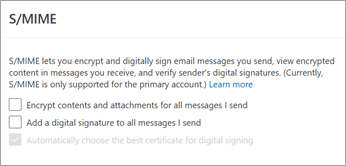
Suport pentru criptarea S/MIME
Acum se acceptă semnarea și criptarea S/MIME (Secure/Multipurpose Internet Mail extensions). Toate configurațiile S/MIME noi și existente vor funcționa fără nicio acțiune explicită din partea administratorului sau administratorilor.
Configurarea Outlook pentru a utiliza criptarea S/MIME
Gestionarea mesajelor de e-mail din fișierele PST
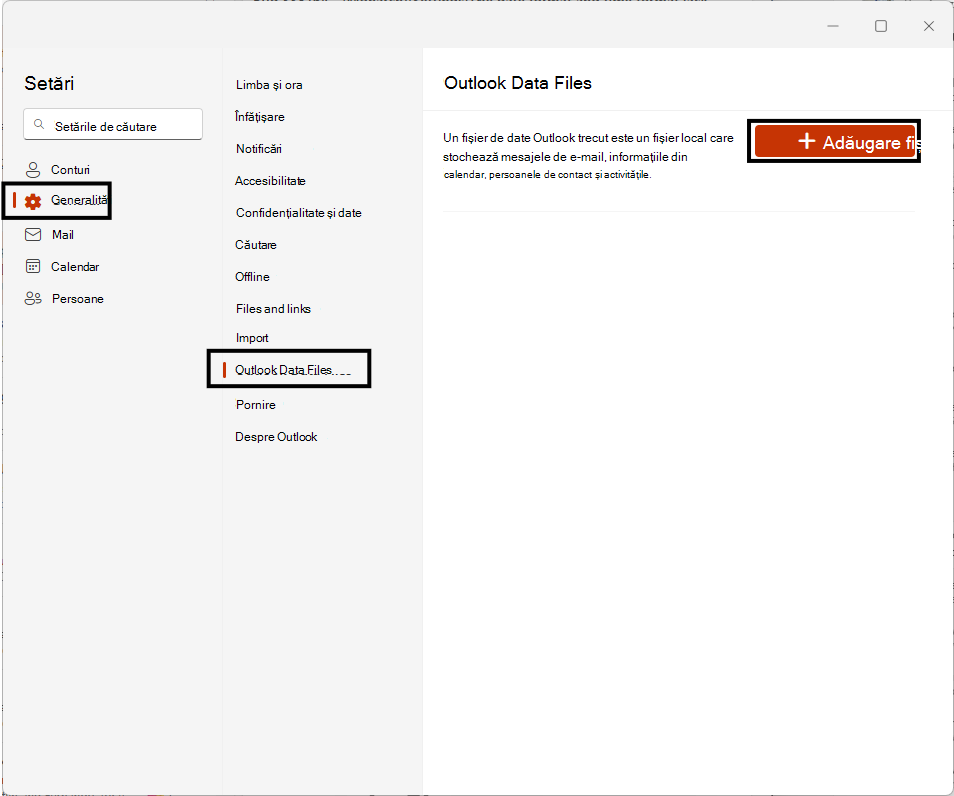
Mutați, copiați, ștergeți, semnalizați/anulați semnalizarea, marcați ca citit/necitit și setați categorii pentru mesajele de e-mail din fișierele .pst. De asemenea, puteți să creați, să ștergeți, să mutați și să redenumiți folderele din fișierele .pst.
Pentru a adăuga fișiere .pst la noul Outlook, vizitați paginaFiles de date Outlookgenerale> din fereastra Setări (⚙️).
Această caracteristică nu este disponibilă în Outlook pe web.
Mutarea mesajelor de e-mail între cutia poștală și fișierul PST
Mutați (glisați și fixați) mesaje de e-mail dintr-un fișier .pst într-o cutie poștală și invers.
Această caracteristică nu este disponibilă în Outlook pe web.
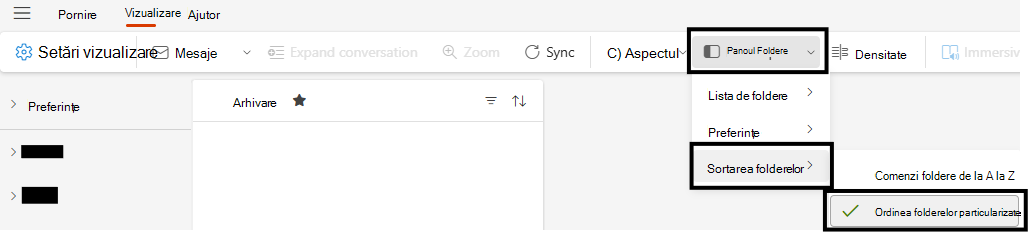
Ordinea folderelor particularizate
Utilizatorii pot aranja folderele în orice ordine dorește, glisând și fixând folderele în poziția dorită.
Pentru a începe, asigurați-vă că este selectată opțiuneaSortare folderedin panoul> Foldere >Ordinea particularizată a folderelor din fila Vizualizare din panglică.
Bucurați-vă de avantajele abonamentelor Microsoft 365 sau Copilot Pro în Outlook
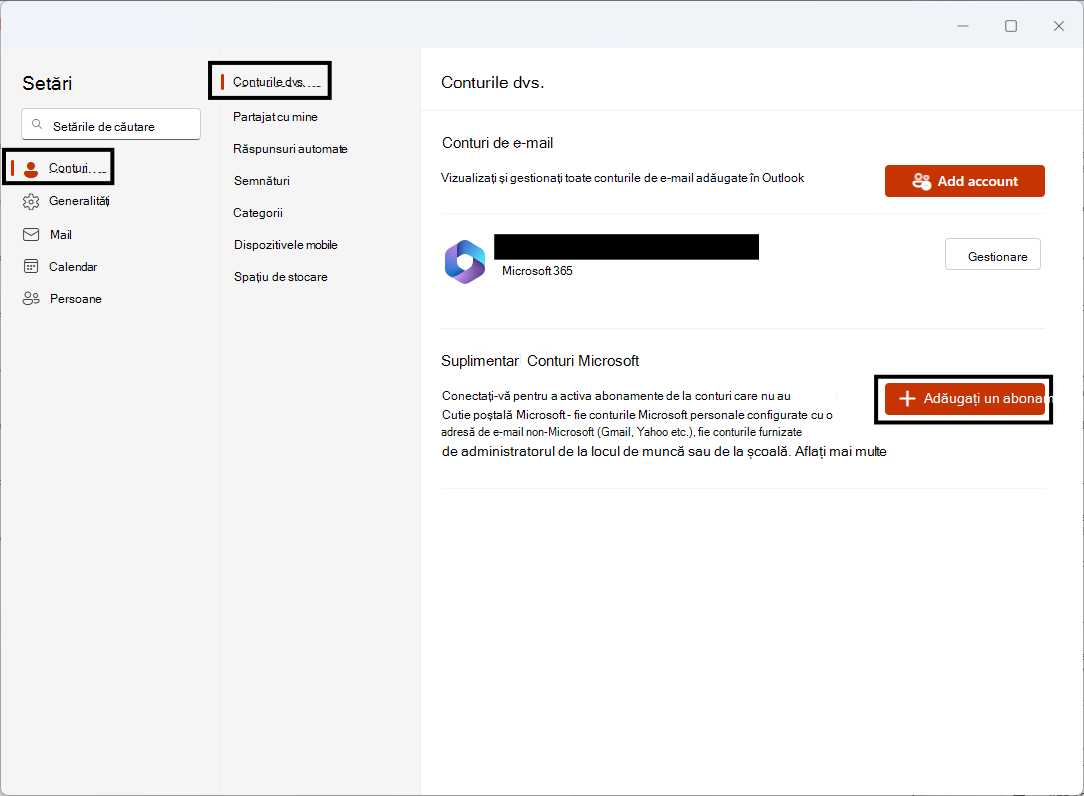
Activați abonamentele de la conturi care nu au o cutie poștală Microsoft - fie conturi Microsoft personale configurate cu o adresă de e-mail non-Microsoft (Gmail, Yahoo etc.), fie conturi furnizate de administratorul de la locul de muncă sau de la școală. Aflați mai multe vizitând Conectarea unui abonament Microsoft la Outlook.
Vizitați pagina Conturi>Conturile dvs. din fereastra Setări (⚙️) pentru a începe.
Această caracteristică nu este disponibilă în Outlook pe web.
Primiți notificări Calendar chiar și atunci când Outlook este închis
Acum puteți primi notificări Calendar pe desktop atunci când nu este lansat Outlook. Apoi puteți face clic pe notificare pentru a deschide detaliile evenimentului din Calendar.
Pentru a activa această caracteristică, asigurați-vă că ați finalizat următorii pași:
- În Outlook (nou), deschideți pagina Notificări din fereastra >Setări (⚙️), extindeți secțiunea >Notificări în Outlook Activați Trimiteți notificări atunci când Outlook este închis.
- Under Notify me about, expand the Calendar section >select Desktop> click Save.
- În Setări Windows 11, accesațiNotificări>de sistem>, selectați Outlook (nou)> activați Afișați bannere de notificare.
- În Setări Windows 11, deschideți Aplicații>instalate și căutați Outlook (nou). Selectați meniul cu trei puncte de lângă Outlook (nou) > alegeți Opțiuni> complexePermiteți ca această aplicație să ruleze întotdeauna în fundal>.
Această caracteristică nu este disponibilă în Outlook pe web.
Februarie 2025
Sortarea și căutarea participanților
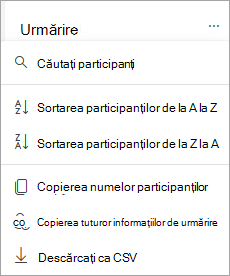
În panoul de urmărire a evenimentelor, puteți să sortați participanții în ordine alfabetică sau să căutați un participant după numele afișat.
Copierea și descărcarea participanților
În panoul de urmărire a evenimentului, puteți copia sau descărca lista de participanți din evenimentul din calendar.
Fișa cu detalii despre întâlnire pentru invitațiile de calendar partajate și delegate
Delegații vor putea vedea detaliile evenimentului din calendarul partajat, inclusiv calendarul principal, în fișa cu detaliile întâlnirii din mesajele invitației la întâlnire.
Ianuarie 2025
Citirea automată a mesajelor de e-mail cu Naratorul
Acum puteți utiliza instrumentul cititor de ecran Narator Windows pentru a citi automat mesajele cu voce tare după ce deschideți un mesaj de e-mail.
Puteți activa această caracteristică utilizând comanda rapidă de la tastatură Ctrl+tasta Windows+Enter. Apoi, instrumentul Citire automată Narator va fi aplicat automat atunci când deschideți un mesaj de e-mail.
Această caracteristică nu este disponibilă în Outlook pe web.
Decembrie 2024
Trageți cu degetul în lista de mesaje
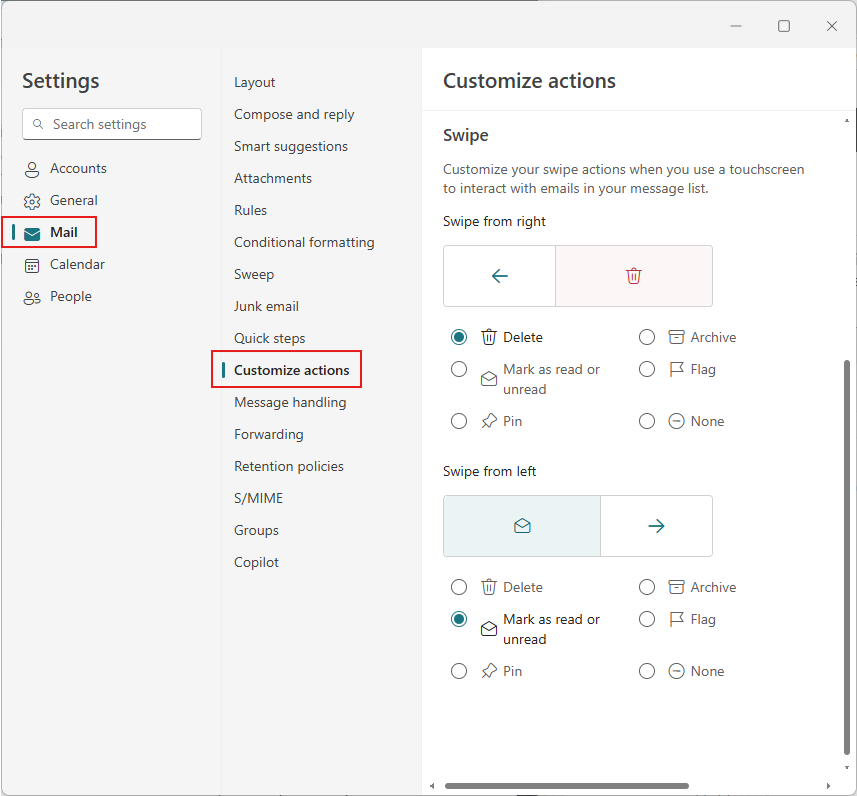
Lista de mesaje acceptă acum acțiunile Tragere cu degetul de la stânga și Tragere cu degetul de la dreapta (pentru dispozitivele cu ecran tactil). Prin urmare, au existat și unele modificări minore de organizare pentru acțiunile de trecere cu mouse-ul (cu cursorul).
Puteți particulariza acțiunile de tragere cu degetul vizitând secțiunea Tragere cu degetul a paginiiAcțiuni de particularizarea corespondenței> fereastra Setări.
Ascunderea evenimentelor finalizate/trecute în panoul Ziua mea
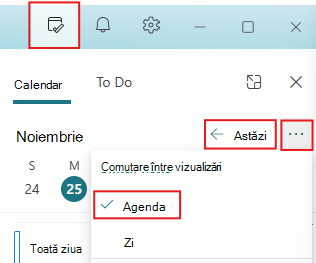
Atunci când evenimentele "de astăzi" au fost finalizate, ele vor fi ascunse din vizualizarea Agendă a panoului Ziua mea .
Schimbare de fus orar detectată pentru sistemul de operare
Atunci când comutați fusul orar, va apărea acum o solicitare care vă permite să reporniți Outlook și să actualizați fusul orar.
Noiembrie 2024
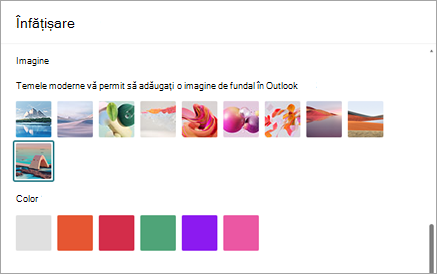
Teme noi și moderne
Am adăugat patru teme noi moderne, care aduc mai multă personalizare și expresivitate în inboxul dvs. Selectați Setări> Aspectgeneral>Teme>moderne pentru a accesa teme.
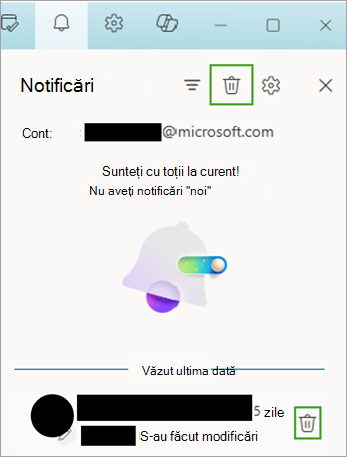
Dezactivați notificările individuale sau toate notificările din panoul Notificări
Ignorați o singură notificare, trecând cu indicatorul peste aceasta și selectând Îndepărtați sau dezactivați toate notificările din panou utilizând Îndepărtați tot în partea de sus.
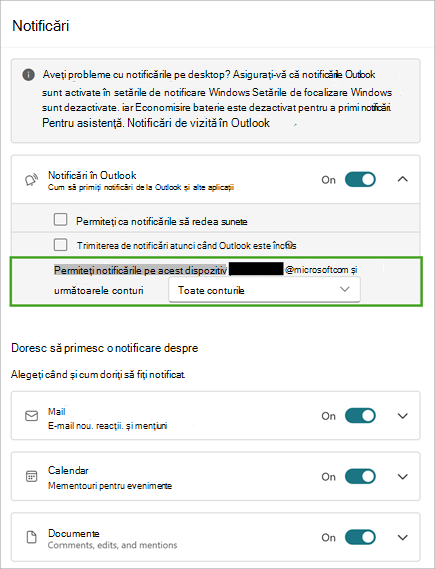
Activați/dezactivați notificările pentru anumite conturi pe dispozitivul dvs.
Acum puteți specifica conturile care primesc notificări și sunete pe dispozitivul dvs. atunci când aveți mai multe conturi configurate. Pentru a accesa setările de notificare, selectați Setări>Notificărigenerale>. Selectați Extindere pentru a vedea setări suplimentare.
Această caracteristică nu este disponibilă în Outlook pe web.
Copierea conversațiilor când sunteți offline
Acțiunile de copiere a mesajului și copiere conversație se pot efectua acum atunci când nu sunteți conectat la internet, alăturându-vă altor capacități offline disponibile descrise aici: Lucrați offline în Outlook.
Această caracteristică nu este disponibilă în Outlook pe web.
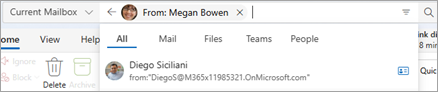
Sugestiile de căutare a domeniului pentru anumite entități
Acum puteți reduce sugestiile de căutare la anumite entități, cum ar fi Files, People, Mail etc., pentru a sorta mai ușor sugestiile. Veți putea naviga de la sugestie direct la fila entitate din rezultatele căutării.
Septembrie 2024
Trimiteți actualizări numai participanților adăugați sau eliminați
Atunci când actualizați participanții la întâlnire, organizatorilor li se va solicita opțiunea de a trimite actualizări doar participanților adăugați sau eliminați sau de a trimite actualizări tuturor participanților.
Aflați mai multe în Programarea unei întâlniri sau a unui eveniment în Outlook.
Recapitularea întâlnirii și artefactele întâlnirii
La scurt timp după încheierea unei întâlniri, participanții la întâlnire vor primi automat un set cu toate artefactele întâlnirii din calendar. Printre acestea se numără:
- Punct de intrare în pagina de recapitulare a întâlnirii
- Transcriere
- Înregistrarea
- Orice fișiere partajate
Pentru utilizatorii care au acces la recapitularea inteligentă a întâlnirilor, aceștia vor vedea, de asemenea, următoarele aspecte evidențiate direct în Outlook:
- Număr de vorbitori
- Numărul de mențiuni de nume
- Activități sugerate
Aflați mai multe în Recapitularea întâlnirii cu Outlook.
O lizibilitate îmbunătățită și o vizualizare a disponibilității combinate în Asistentul de programări
Vizualizarea asistent de programări a fost actualizată pentru a vă oferi o lizibilitate mai bună. Am îmbunătățit liniile de grilă, vizualizarea disponibilitate și multe altele. Am adăugat, de asemenea, o bară de disponibilitate combinată.
Navigarea în grila Calendar cu ajutorul tastelor săgeți de pe tastatură
Atunci când focalizați pe grila de calendar, veți putea naviga în sloturile de timp din calendar prin tastele săgeată la stânga/la dreapta/sus/în jos din vizualizările zi, săptămână și săptămână de lucru.
Politică nouă pentru a asigura că contul principal se potrivește cu identitatea de conectare Windows
Această nouă politică face ca identitatea de conectare Windows să fie contul principal. Acest lucru ușurează procesul de configurare pentru noile dispozitive gestionate și garantează că politicile firmei vor fi respectate întotdeauna.
Această caracteristică nu este disponibilă în Outlook pe web.
August 2024
Partajarea fișierelor locale Word, Excel și PowerPoint
Atunci când vă aflați în aplicațiile Microsoft Word, Excel sau PowerPoint și doriți să partajați un fișier salvat local pe dispozitivul dvs. (nu stocat într-o locație din cloud), noul Outlook pentru Windows se va afișa ca țintă de partajare și veți putea partaja cu ușurință fișierul prin e-mail.
Această caracteristică nu este disponibilă în Outlook pe web.
Deschiderea atașărilor în aplicațiile desktop
Deschideți atașările de toate tipurile în aplicația lor desktop respectivă făcând dublu clic pe acestea.
Această caracteristică nu este disponibilă în Outlook pe web.
Îmbunătățiri ale sortării și filtrării
Sortarea și Filtrarea vor fi acum butoane separate în lista de mesaje. Acest lucru vă ajută să modificați separat valorile Sortat după și Filtrat după.
Pentru mai multe detalii despre sortare, consultați Sortarea mesajelor de e-mail în Outlook.
Meeting Details in the Reading Pane
Atunci când o conversație din Mail face parte dintr-o întâlnire, Panoul de citire va avea o fișă Detalii întâlnire nouă și îmbunătățită, pentru un flux de răspuns mai eficient și mai modern.
Comanda rapidă "Accesați folderul"
Când focalizarea este pe panoul de foldere, acum puteți apăsa CTRL + Y pentru a naviga rapid la un folder. Apăsați prima literă a numelui folderului pentru a deplasa focalizarea direct la folderul respectiv.
Pentru mai multe detalii, consultați Comenzi rapide de la tastatură pentru Outlook.
Utilizați tasta Alt pentru a afișa sfaturile pentru taste
Utilizați tasta Alt pentru a afișa sfaturile pentru taste atunci când utilizați navigarea cu ajutorul tastaturii. Acest comportament era anterior Win + Alt.
Iulie 2024
Suport offline pentru e-mail, calendar și setări
Primul set de capacități offline din noul Outlook pentru Windows este acum disponibil și vă ajută să rămâneți productiv chiar și atunci când nu sunteți conectat la internet. Mesajele de e-mail, evenimentele din calendar, persoanele de contact și setările vor fi stocate pe dispozitiv, astfel încât să le puteți vizualiza chiar și atunci când sunteți offline. În plus, puteți efectua acțiuni cheie asupra mesajelor de e-mail, cum ar fi semnalizarea, mutarea, ștergerea și compunerea mesajelor.
Aflați mai multe în Lucrul offline în Outlook.
Această caracteristică nu este disponibilă în Outlook pe web.
Copierea (Ctrl+C) și lipirea (Ctrl+V) a mesajelor de e-mail între foldere utilizând comenzi rapide
Utilizând comenzile rapide Ctrl+C și Ctrl+V , puteți transfera rapid mesajele de e-mail în folderul dorit. Acest lucru vă permite să fluidizați fluxul de lucru și să vă îmbunătățiți productivitatea.
Pentru mai multe detalii, consultați Comenzi rapide de la tastatură pentru Outlook.
Urmăriți-vă întâlnirile
Urmărire este o nouă opțiune de răspuns la întâlnire (RSVP) care depășește opțiunile tradiționale Acceptare, Provizoriu și Refuz. Este orientat către persoane cu încărcături mari de întâlniri și întâlniri conflictuale în fiecare zi. Follow este opțiunea ideală de RSVP pentru întâlnirile la care nu puteți participa, dar despre care doriți să rămâneți implicat și să primiți informații. Ceilalți participanți vor putea vedea dacă urmăriți o întâlnire.
Aflați mai multe în Urmăriți o întâlnire în Outlook.
Foldere de căutare pentru People și Categories
Folderele de căutare sunt foldere virtuale care furnizează o vizualizare a tuturor elementelor de e-mail care se potrivesc unor anumite criterii de căutare. Am introdus două noi foldere de căutare:
- Folderele de căutare clasificate pentru e-mail vă permit să filtrați cu ușurință mesajele de e-mail după categoriile atribuite, îmbunătățind organizarea inboxului.
- Corespondență de la anumite persoane Folderele de căutare vă permit să colectați și să organizați automat mesajele de e-mail de la expeditorii sau persoanele de contact desemnate.
Aflați despre căutare în Utilizarea folderelor de căutare pentru a găsi mesaje sau alte elemente Outlook.