
Noul Outlook aduce o experiență de e-mail nouă, puternică, care îi poate ajuta pe administratorii executivi și pe delegați să devină mai productivi în munca lor zilnică. Acest articol descrie câteva sfaturi noi Outlook pentru calendar și e-mail , care sunt utile pentru administratorii executivi. Pentru a începe, vă recomandăm să încercați noul Outlook.
Dorim să aflăm cum putem îmbunătăți experiența pentru administratorii executivi și delegați! Puteți trimite feedback aici.
Notă
Delegarea accesului este disponibilă doar dacă utilizați un cont de la locul de muncă sau de la școală în Microsoft 365 sau cu Exchange Online.
În acest articol, aveți următoarele posibilități:
Partajarea și accesarea unui calendar cu permisiuni de editare sau de delegare
Partajați gestionarea categoriilor cu un delegat
Vizualizarea calendarelor partajate
Adăugarea calendarelor partajate sau delegate noi
Adăugarea și vizualizarea cutiilor poștale și folderelor partajate sau delegate
Gestionați și utilizați categoriile executive ca delegat
Sfaturi pentru asistenții executivi din e-mail și calendar
Partajarea și accesarea unui calendar cu permisiuni de editare sau de delegare
Pentru a afla cum să partajați și să accesați un calendar cu permisiuni de editare sau de delegare în Outlook, consultați Partajarea și accesarea unui calendar cu permisiuni de editare sau de delegare în Outlook.
Partajați accesul la gestionarea categoriilor cu un delegat
Din panoul de navigare, selectați CalendarCalendar
 .
.Din fila Pornire, selectați Partajare Calendar.
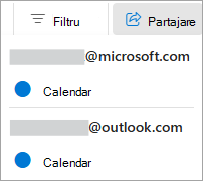
În pagina Partajare și permisiuni , tastați numele sau adresa de e-mail a persoanei cu care doriți să partajați calendarul și atribuiți-i acces delegat. Deși puteți partaja calendarul cu mai multe persoane, nu este posibil să adăugați persoanele decât pe rând din Outlook pe web.
După ce ați adăugat persoana care doriți să vă gestioneze calendarul, selectați lista verticală de lângă numele său și alegeți nivelul de acces pe care doriți să îl aibă aceasta.
Selectați Delegat pentru a-i acorda aceeași permisiune ca unui editor, pe lângă faptul că va primi solicitări de întâlnire și răspunsuri în numele dvs.
Pentru a permite delegatului să vă gestioneze categoriile, bifați caseta de selectare Permiteți delegatului să gestioneze categoriile.
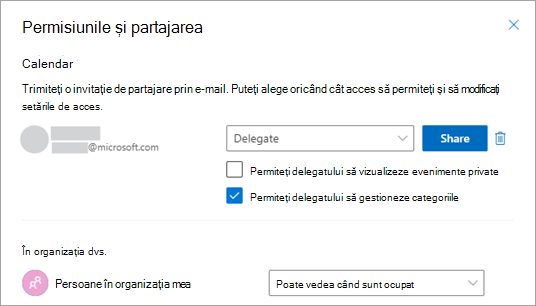
După ce ați terminat de adăugat persoana cu care doriți să partajați calendarul și ați ales ce permisiuni doriți să îi acordați, selectați Partajare. Dacă decideți să nu partajați chiar acum calendarul, selectați Eliminare.
Persoana cu care ați partajat calendarul va primi un mesaj de e-mail prin care va fi informată despre acest lucru. Atunci când selectează butonul Acceptare din invitație, va adăuga calendarul dvs. la lista sa de calendare.
Pentru a afla mai multe, vizitați Partajați și accesați un calendar cu permisiuni de editare sau de delegare în Outlook.
Vizualizarea calendarelor partajate
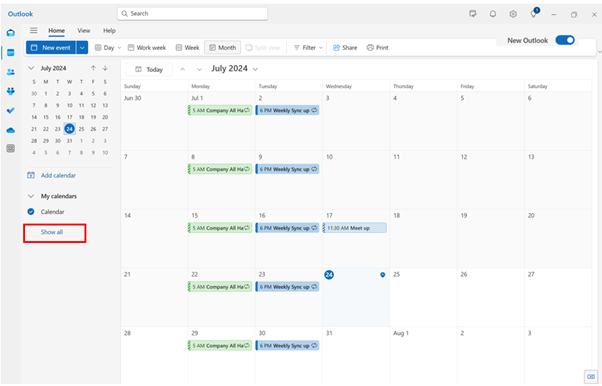
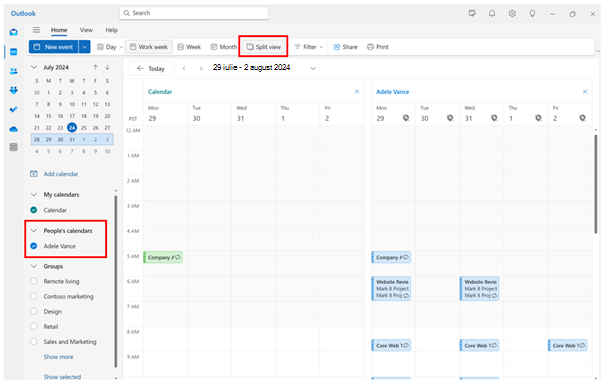
Este posibil ca calendarele partajate sau delegate să nu apară în mod implicit în noul Outlook. Pentru a vizualiza calendarele partajate, faceți clic pe Afișare totală în lista de calendare și vizualizați calendarele partajate sub calendarele People. Apoi selectați calendarul care vă interesează, apoi selectați Vizualizare scindată în panglică pentru a vizualiza mai multe calendare unul lângă celălalt.
Adăugarea calendarelor partajate sau delegate noi
Puteți să adăugați un nou calendar partajat sau delegat fie din e-mailul primit pentru a gestiona invitația, fie direct din calendar.
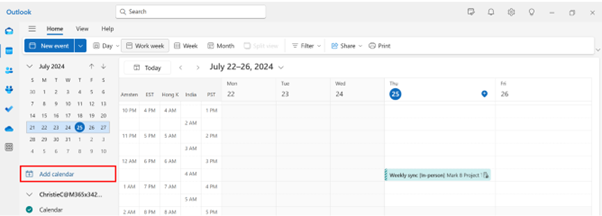
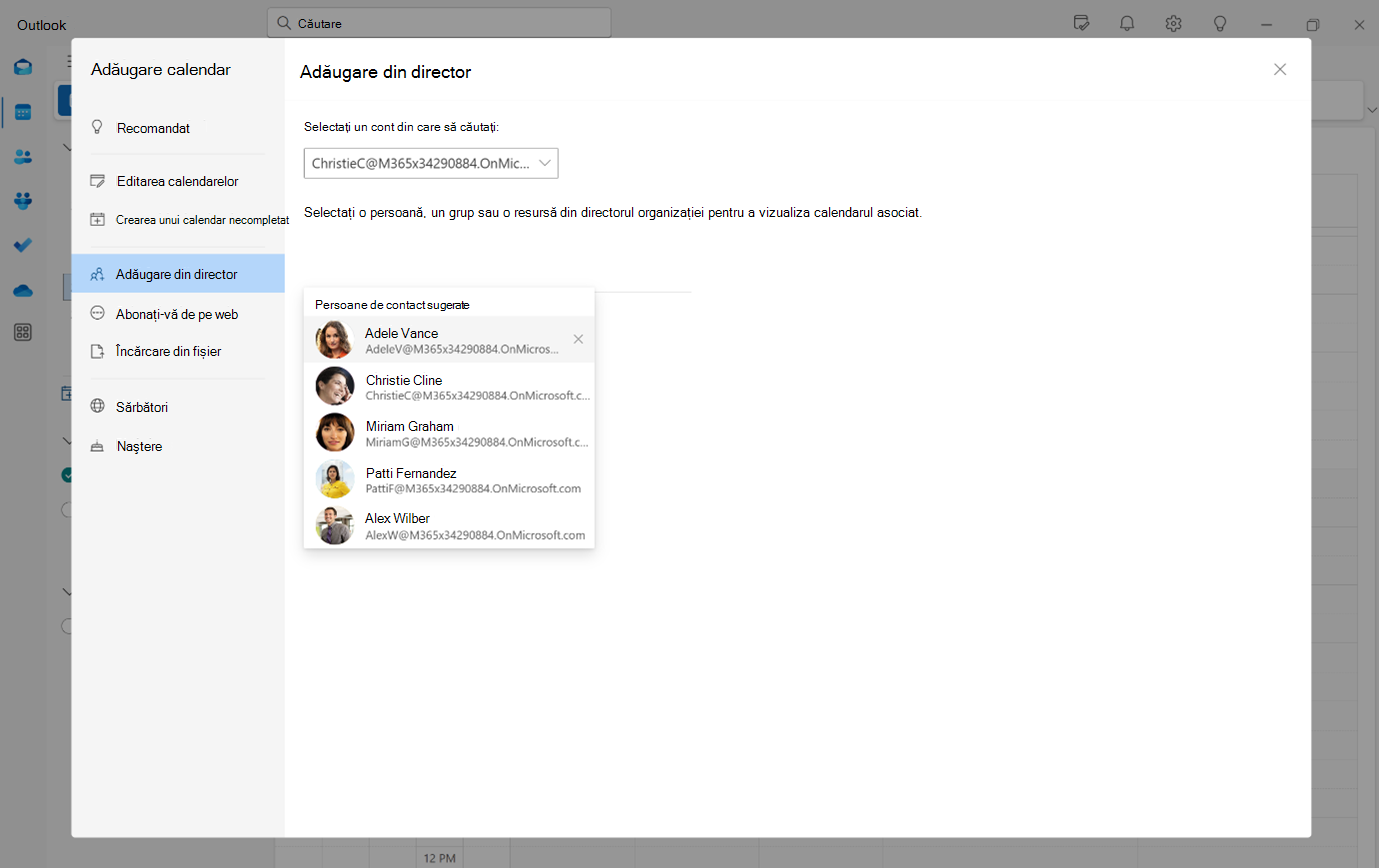
Pentru a adăuga direct din calendar, faceți clic pe Adăugare calendar. Apoi alegeți Adăugare din director și selectați directorul sau membrul echipei al cărui calendar doriți să-l adăugați.
Notă
Puteți să adăugați calendarul oricărui membru al echipei și să vedeți detaliile implicite de partajare a calendarului (pentru majoritatea organizațiilor, aceasta este, de obicei, partajare liber/ocupat).
Adăugarea și vizualizarea cutiilor poștale și folderelor partajate sau delegate
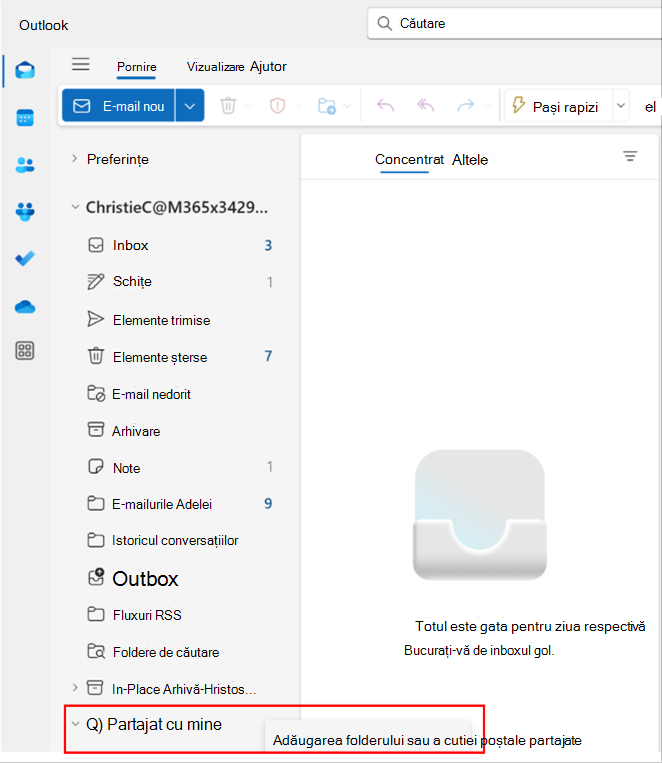
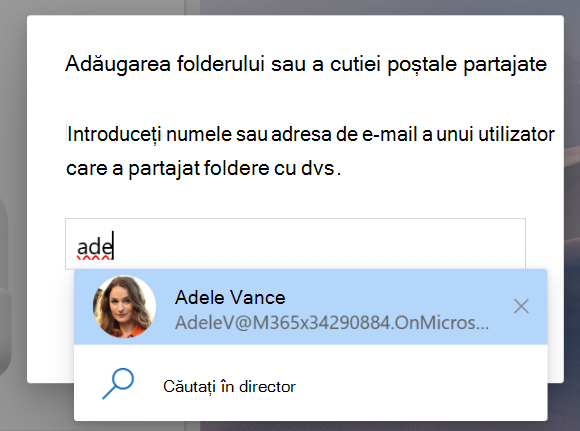
Pentru a adăuga cutii poștale și foldere partajate sau delegate, faceți clic pe cele trei puncte de lângă folderul Partajat cu mine de sub contul dvs. și selectați Adăugați folderul partajat sau cutia poștală.
Apoi selectați contul partajat sau delegat pe care doriți să-l adăugați. Apoi puteți vizualiza cutia poștală partajată sau folderele partajate sub Partajate cu mine.
Gestionați și utilizați categoriile executive ca delegat
Dacă vi s-a acordat permisiunea de gestionare a categoriilor, trebuie să acceptați permisiunile și să reporniți Outlook pentru a gestiona lista de categorii ale directorului dvs. din 
Acum puteți crea categorii noi în numele directorului care a acordat permisiunea. Puteți aplica aceste categorii și la evenimentele Mail și Calendar ale directorului.
Vizualizarea și crearea categoriilor pentru un director:
- Accesați de setări Outlook.
- SelectațiCategoriide conturi>.
- Selectați contul directorului din lista verticală pentru a-i vizualiza categoriile.
- De aici puteți crea categorii noi .
Aplicarea categoriilor la întâlniri și evenimente din Calendar:
- În Outlook, accesați CalendarCalendar.
- Extindeți secțiunea denumită People's calendars
 și selectați calendarul directorului dvs.
 - Selectați și rețineți (sau faceți clic dreapta) pe una dintre întâlnirile sau evenimentele lor, apoi selectați Clasificare
- Pentru a adăuga o categorie existentă, selectați-o din listă sau alegeți Categorie nouă. Introduceți un nume pentru categoria nouă și alegeți o culoare.
- Selectați Salvați.
Notă
- Puteți crea categorii doar în numele altei persoane în acest moment. Capacitatea de a edita, de a marca ca preferate sau de a șterge categoriile existente în numele altei persoane nu este încă acceptată.
- În plus, poate dura până la 30 de minute pentru ca noua categorie să se reflecte în calendarul celeilalte persoane.
Iată câteva sfaturi pentru calendar și corespondență pentru a-i ajuta pe asistenții executivi și delegații să gestioneze mai bine necesitățile de gestionare a timpului în noul Outlook.
Calendar tips
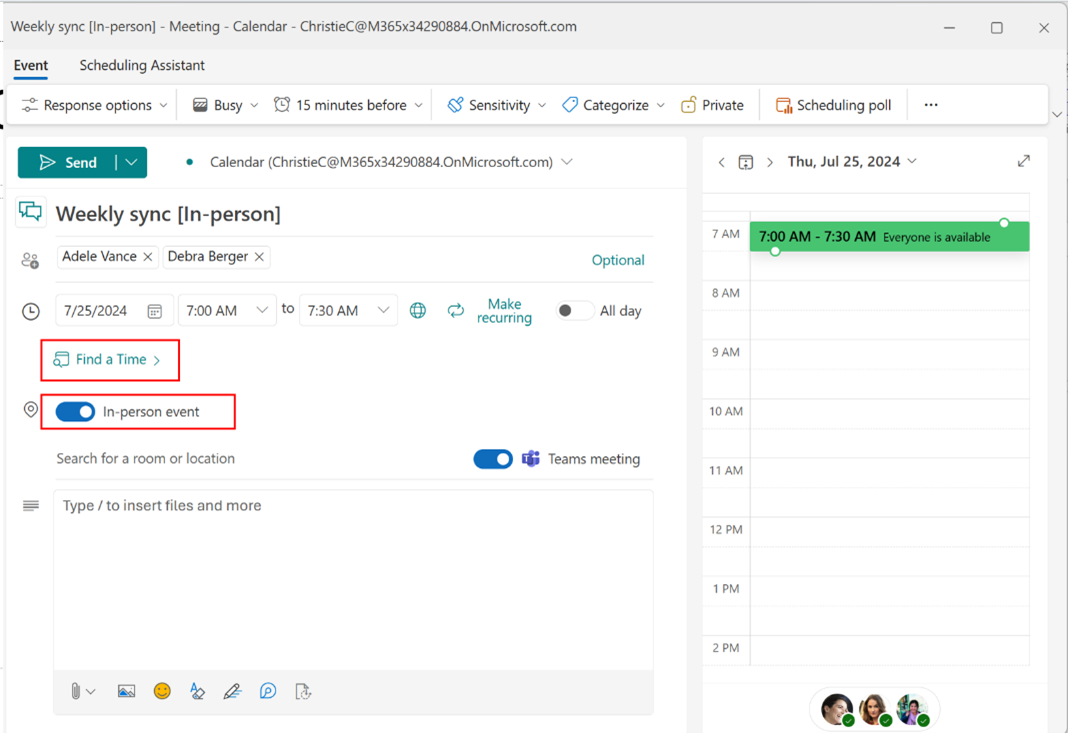
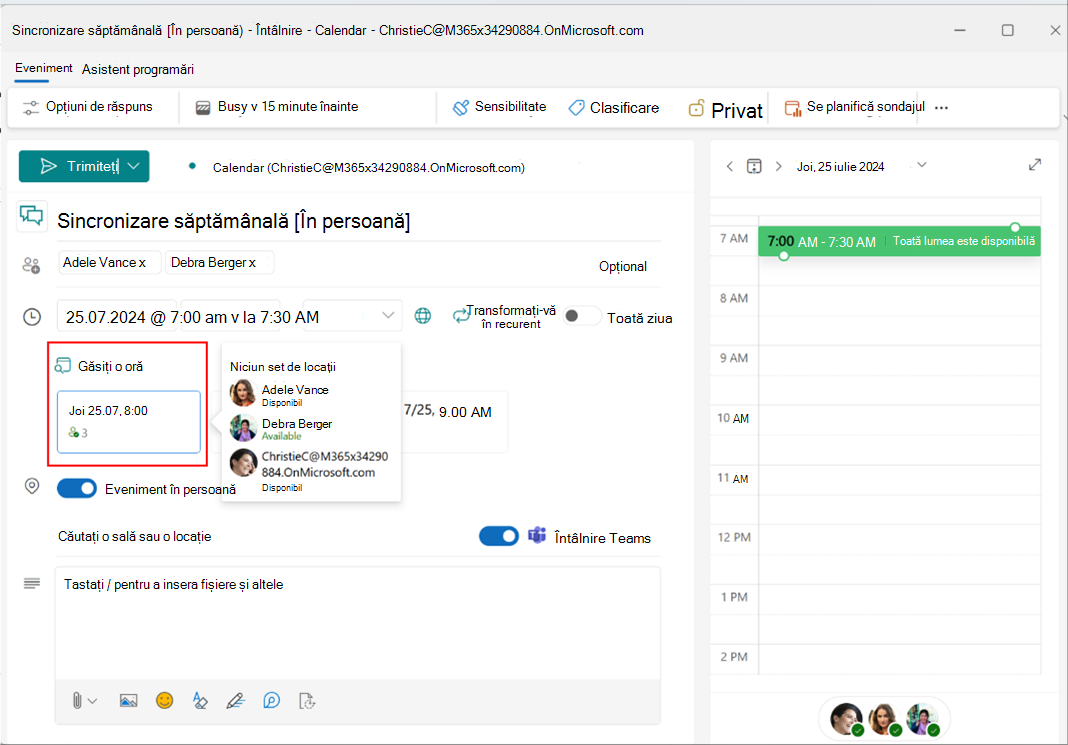
Găsiți timp și solicitați un eveniment în persoană
Atunci când programați o întâlnire, faceți clic pe Găsiți o oră pentru a găsi cu ușurință intervale de timp potrivite în calendarele participanților. Puteți vizualiza disponibilitatea trecând cu mouse-ul peste pictograma de participant.
De asemenea, puteți solicita prezența în persoană activând comutatorul pentru eveniment în persoană . Puteți adăuga în continuare un link de întâlnire Teams pentru participanții care nu se pot alătura personal.
Utilizarea Asistentului de programări
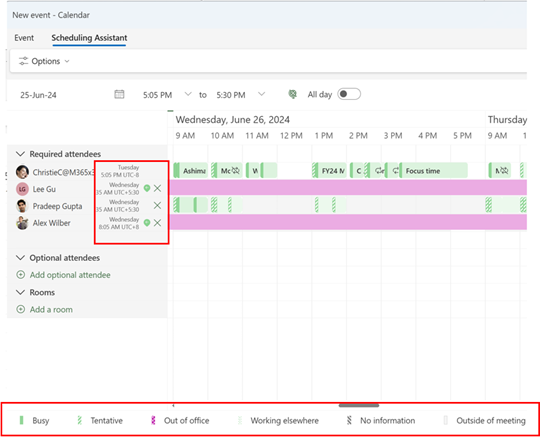
Utilizați asistentul de programări pentru a găsi cu ușurință timp pentru întâlniri. În noul Outlook, puteți vizualiza fusurile orare și etichetele de planificare ale participanților în Asistentul de programări.
Rețineți că fusurile orare ale participanților sunt afișate numai dacă cel puțin un participant se află într-un alt fus orar.
Utilizați Asistentul de programări pentru a vă planifica întâlnirile
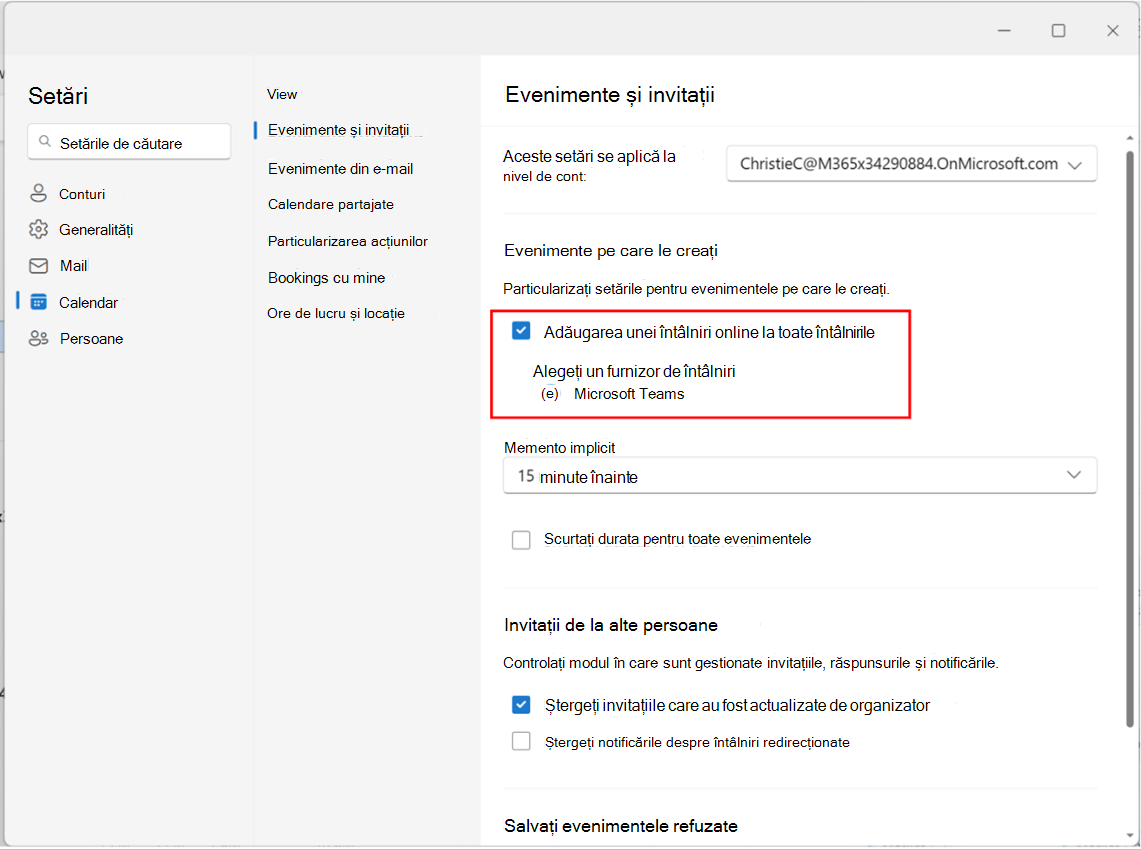
Întâlniri online automate
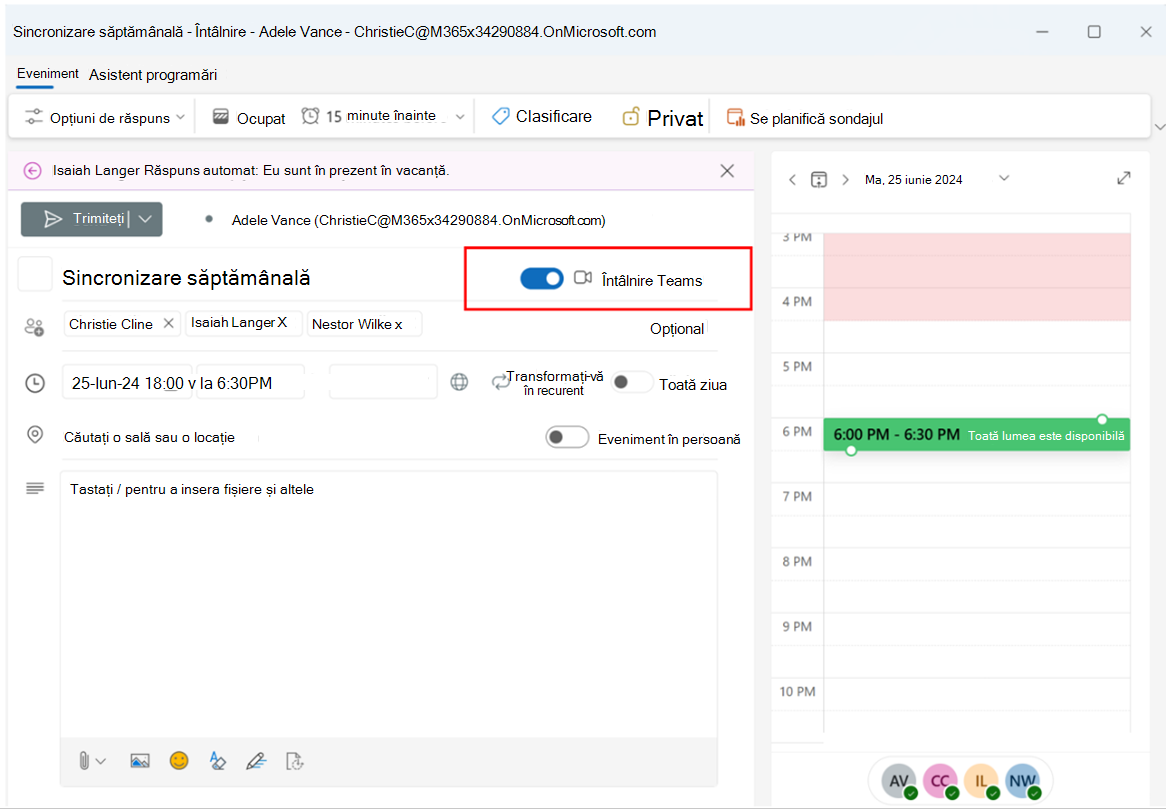
În noul Outlook, toate întâlnirile sunt online în mod implicit. Comutatorul întâlnirii Teams este activat atunci când adăugați participanți la o întâlnire. Spre deosebire de Outlook clasic, linkul întâlnirii Teams și detaliile sunt adăugate după trimiterea invitației. Apoi puteți vizualiza invitația la întâlnire pentru a vedea și a copia detaliile întâlnirii Teams.
Lucrăm pentru a actualiza acest comportament și a crea în prealabil linkuri de întâlnire, astfel încât experiența să se potrivească cu Outlook clasic în viitor.
Notă
Puteți să actualizați fiecare setare de întâlnire online din Setări>, Calendar>, Evenimente** și invitații și să activați sau să dezactivați Adăugarea întâlnirii online la toate întâlnirile.
Dacă utilizați furnizori terți de întâlniri online, cum ar fi Zoom sau Cisco WebEx, îi veți vedea, de asemenea, ca opțiuni ale furnizorului de întâlniri în această setare, cu condiția să aveți instalat programul lor de completare web.

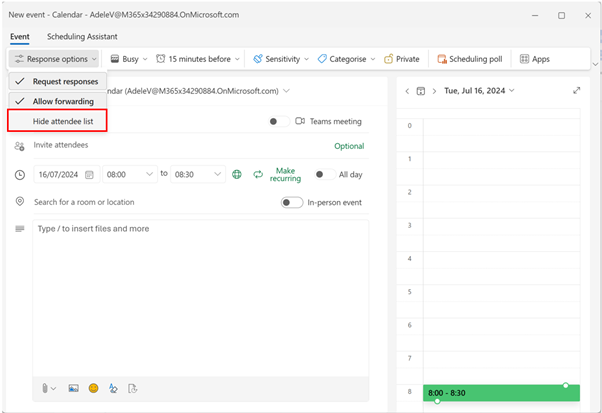
Ascundeți lista de participanți
Acum puteți alege să ascundeți lista de participanți pentru a nu fi vizibilă pentru utilizatorii care primesc invitația la întâlnire. Atunci când creați o întâlnire nouă, selectați Opțiuni de răspuns și faceți clic pe Ascundere listă de participanți
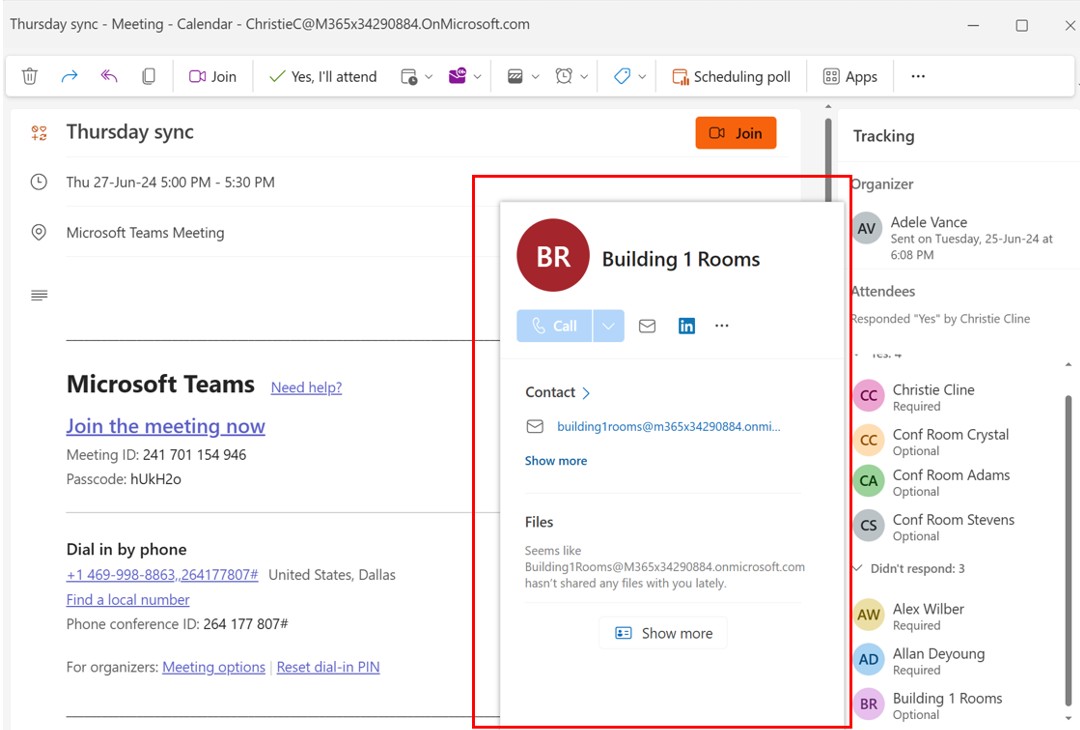
Participanții pot adăuga săli
În noul Outlook, participanții pot adăuga săli redirecționând invitația la întâlnire către sălile relevante. Sala de întâlnire va fi vizibilă apoi pentru toți participanții.
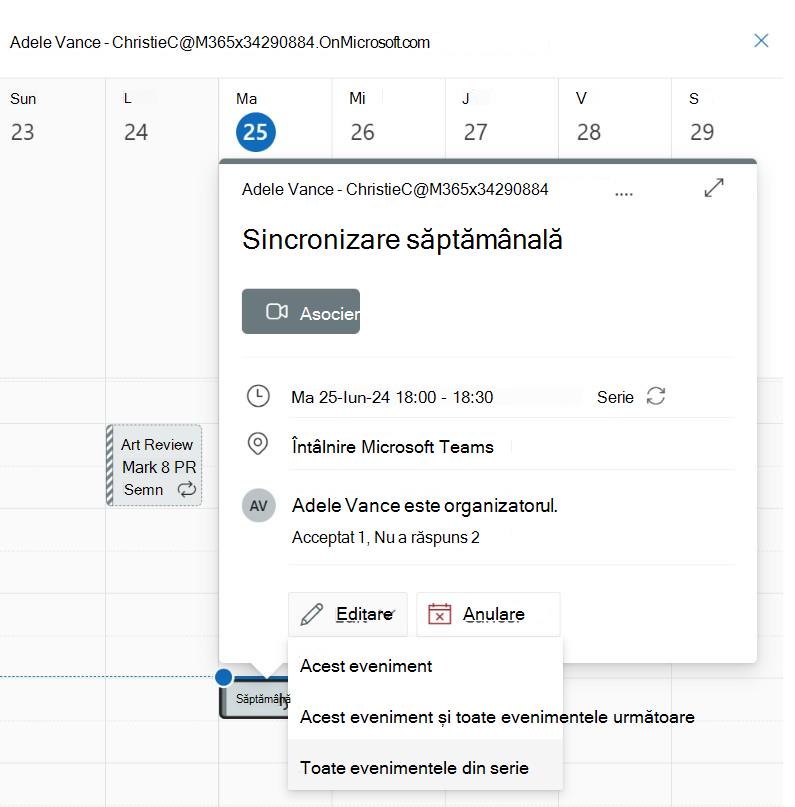
Editarea evenimentelor dintr-o serie
Noul Outlook pentru Windows oferă următoarele opțiuni pentru editarea unei serii de întâlniri:
- Acest eveniment: Actualizări doar instanța selectată a seriei de întâlniri.
- Acesta și toate evenimentele următoare: Actualizări instanța selectată și toate aparițiile viitoare din serie, lăsând instanțele anterioare neschimbate. (Această opțiune nu este disponibilă în Outlook clasic pentru Windows.)
- Toate evenimentele din serie: Actualizări fiecare instanță din seria de întâlniri.
Modificarea unei rezervări, a unei întâlniri sau a unui eveniment în Outlook
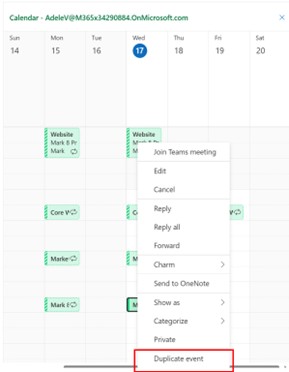
Dublarea unei întâlniri
Faceți clic dreapta pe un eveniment din suprafața calendarului și selectați Dublare eveniment pentru a-l dubla.
Adăugarea mai multor fusuri orare în calendar
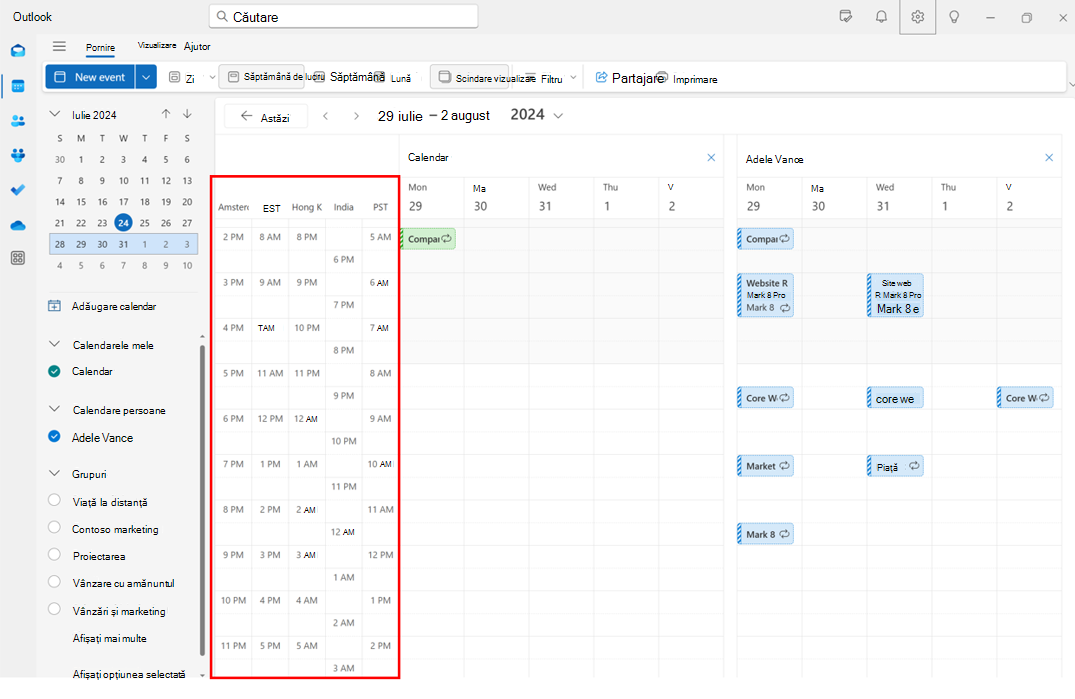
Gestionați cu ușurință întâlnirile din fusuri orare diferite în noul Outlook. Noul Outlook vă permite să adăugați până la 20 de fusuri orare în calendar, în timp ce Outlook clasic permite adăugarea a 3 fusuri orare.
Utilizarea categoriilor executive în calendar
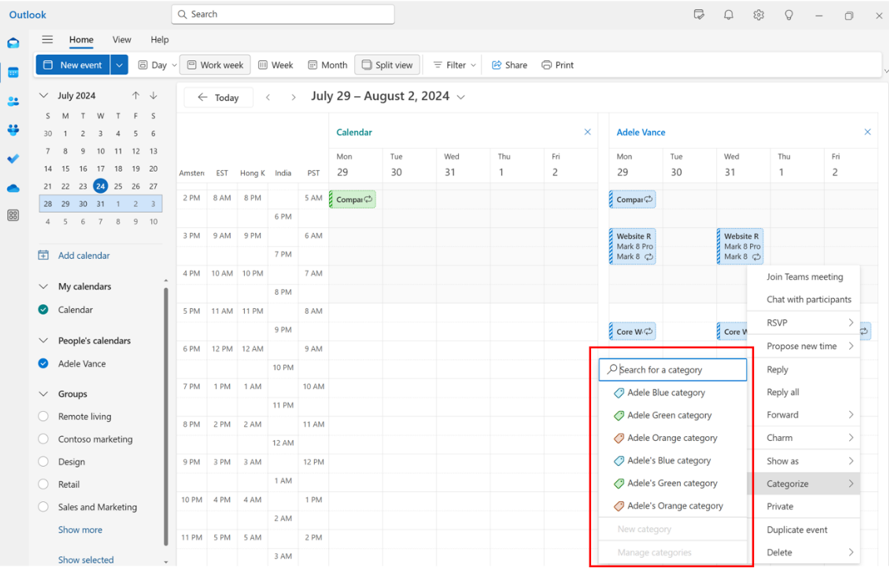
Selectați și mențineți (sau faceți clic dreapta) pe un eveniment în vizualizarea calendar și selectați Categorizare pentru a aplica categoriile unui director. Planificăm să le permitem administratorilor executivi să editeze, să adauge preferințe și să șteargă categorii ale directorilor în viitor.
Utilizarea categoriilor de calendare și a mementourilor în Outlook
Primirea notificărilor de calendar partajat
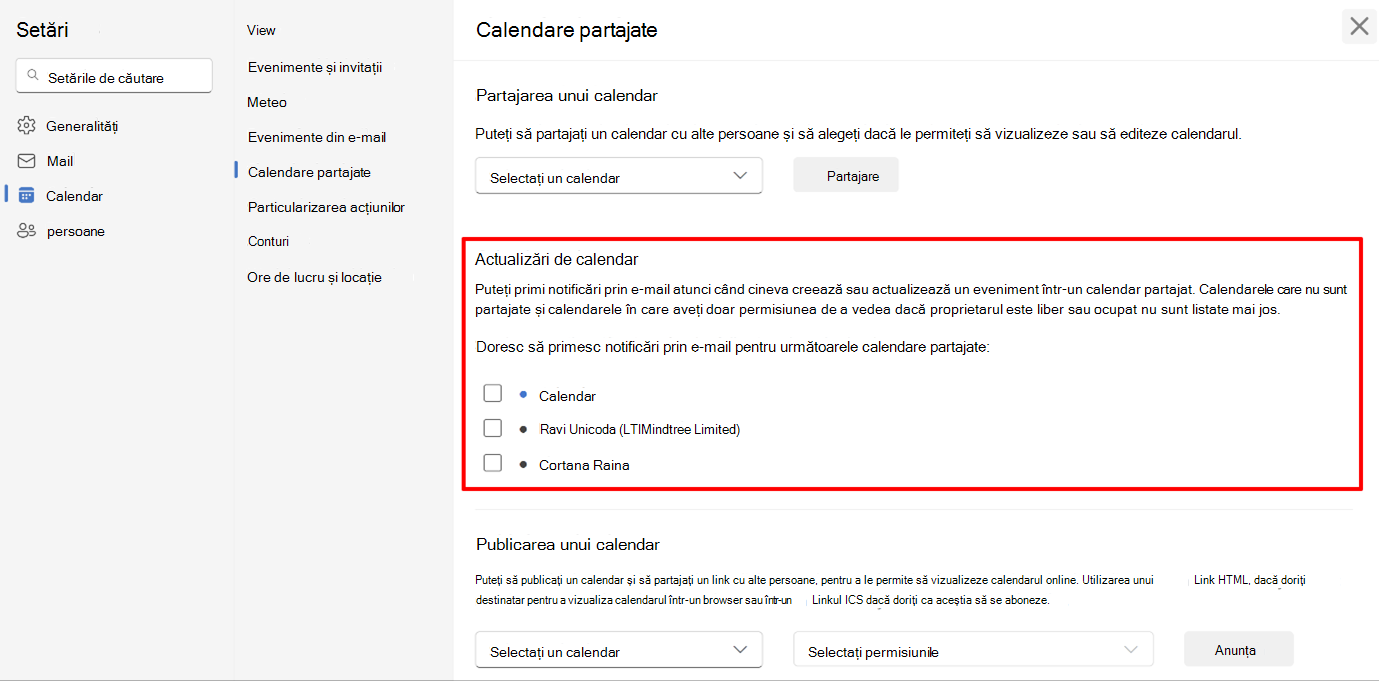
În noul Outlook, utilizatorii pot opta să primească notificări despre modificările la evenimentele din calendarul partajat. Această capacitate este extinsă atât la directorul executiv, cât și la delegați.
Puteți selecta calendarele în care doriți să optați pentru notificări din Setări> Calendar > Calendare> partajate Calendar actualizări.
Primirea notificărilor de la un calendar partajat în Outlook
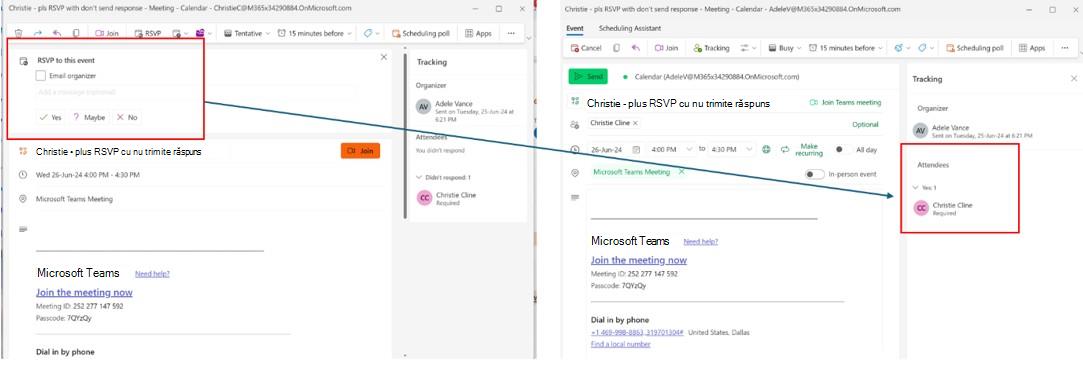
Nu se trimite răspuns RSVP urmărit
În Outlook clasic, dacă utilizatorul alege Nu se trimite răspuns în timpul RSVP, organizatorul nu va putea urmări acel RSVP individual.
Totuși, în noul Outlook, dacă utilizatorul debifează Organizator de e-mail în timp ce își confirmă așteptarea, chiar dacă nu va exista un e-mail de răspuns vizibil trimis organizatorului, organizatorul va putea în continuare să urmărească acel RSVP atât timp cât organizatorul și participantul care își atestă răspunsul sunt în aceeași entitate găzduită M365 (sau organizație).
Planificăm să acceptăm urmărirea răspunsului în diferite entități găzduite în viitor.
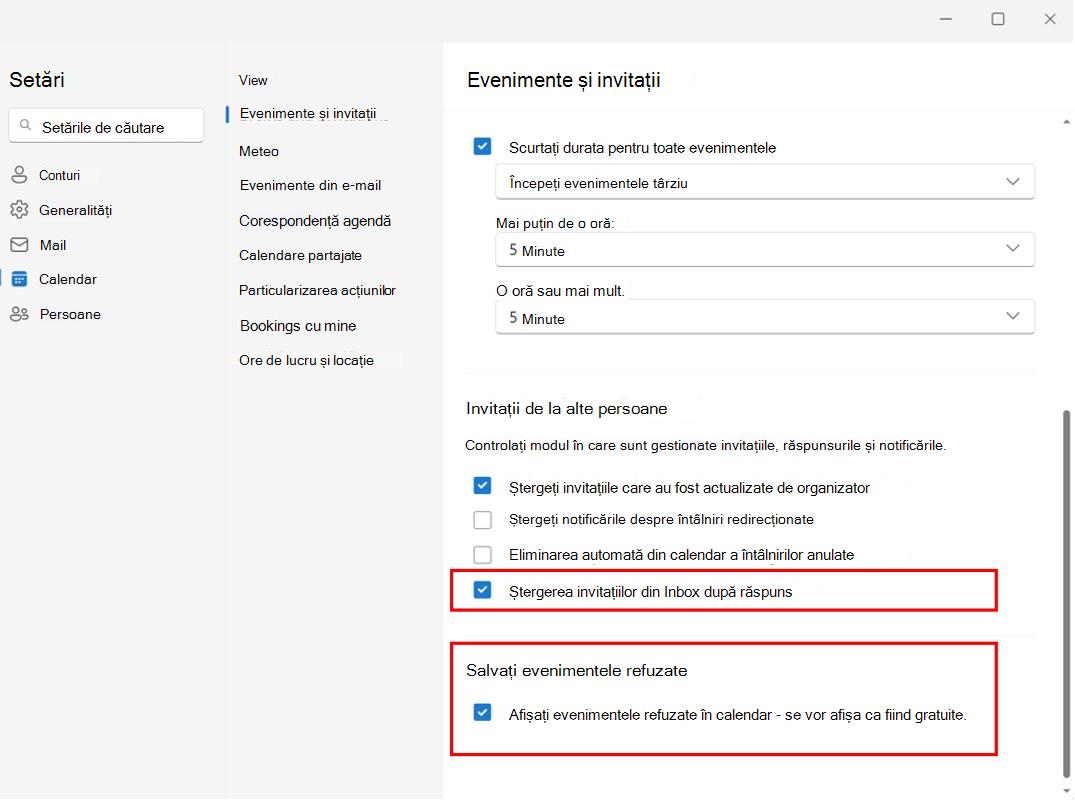
Păstrarea întâlnirilor refuzate din calendar și a întâlnirilor confirmate în inbox
Păstrați întâlnirile refuzate din calendar, astfel încât să puteți fi în continuare la curent și să actualizați RSVP mai târziu, dacă este necesar. Acest lucru poate fi activat selectând SetăriCalendarEvenimente>>și invitații și făcând clic pe caseta de selectare Salvare evenimente refuzate.
Întâlnirile la care s-a răspuns pot fi, de asemenea, păstrate în inbox, astfel încât să le puteți găsi cu ușurință ulterior. Acest lucru se poate face din Setări>, Calendar>, Evenimente și invitații>,Invitații de la alte persoane și selectarea opțiunii Ștergeți invitațiile din inbox după răspuns.
Aceste setări vor trebui să fie activate în cutia poștală a directorului pentru a fi respectate în calendarul delegat și în folderul Inbox.
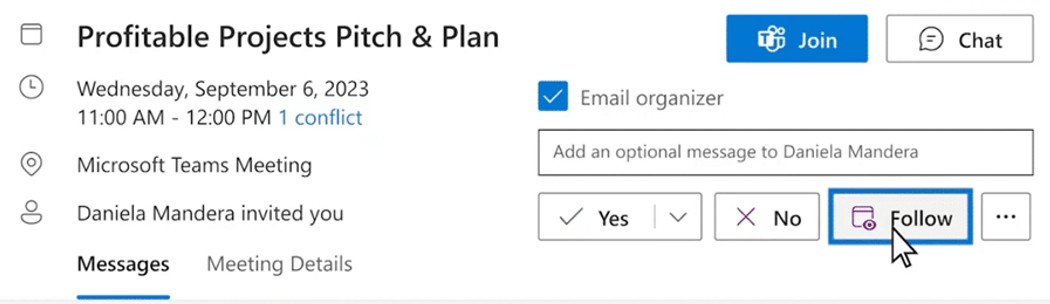
Urmăriți o întâlnire la care nu puteți participa
Noua opțiune RSVP vă permite să anunțați organizatorul că nu puteți participa, dar doriți să fiți ținut informat. Veți continua să aveți acces la chatul întâlnirii și la toate înregistrările și notele întâlnirii, dacă acestea sunt disponibile. Este o modalitate excelentă de a rămâne informat despre discuțiile la care nu vă puteți alătura dvs. sau directorii dvs.
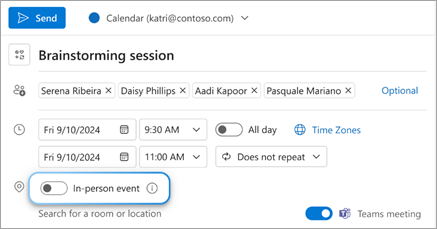
Răspuns în persoană sau virtual
Atunci când doriți să știți câte persoane vor participa la un eveniment în persoană sau virtual, creați un eveniment în persoană activând comutatorul Eveniment în persoană de lângă câmpul locației. Deși marcați evenimentul ca "în persoană", puteți adăuga și o întâlnire Teams pentru persoanele care nu pot ajunge la birou și doresc totuși să participe.
Destinatarii vor vedea acum opțiunile RSVP pentru Da, în persoană, Da, virtual și Da , fără informații despre participare.
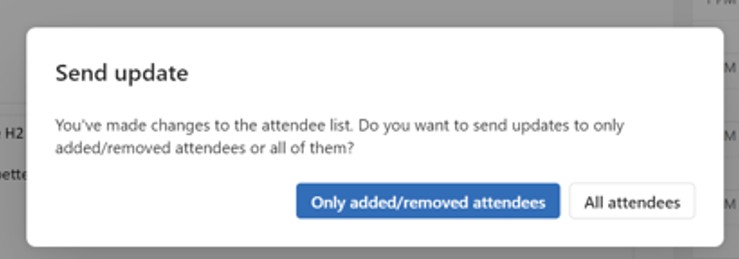
Trimiteți actualizarea participanților adăugați/eliminați
Acum puteți trimite actualizări de întâlnire doar participanților adăugați/eliminați, nu tuturor persoanelor din lista de destinatari.
Modificarea unei rezervări, a unei întâlniri sau a unui eveniment în Outlook
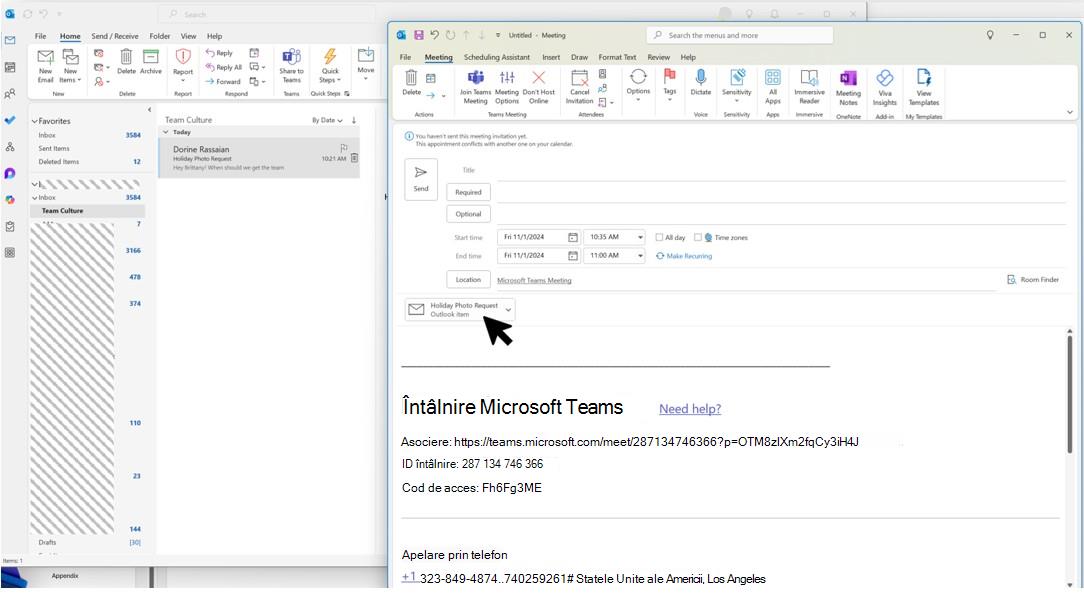
Glisarea și fixarea mesajelor de e-mail și a atașărilor
Noul Outlook acceptă glisarea și fixarea corespondenței și a atașărilor în formularul de întâlnire, pentru a vă menține fluxurile de lucru eficiente.
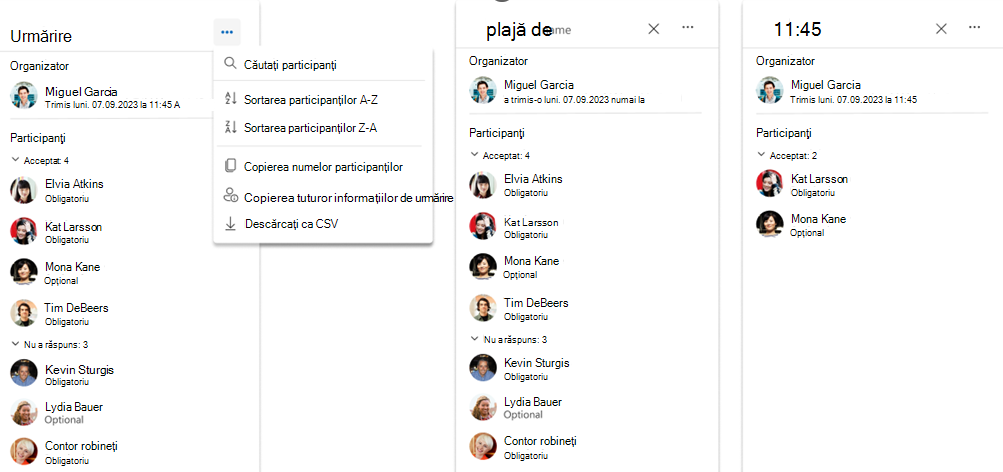
Copierea și exportul participanților la întâlnire
Noul Outlook introduce acum caracteristici îmbunătățite de gestionare a participanților, inclusiv:
- Copiere: copiați și lipiți cu ușurință informațiile participanților direct din interfață
- Sortare: sortarea alfabetică a listei de participanți după numele afișat (în curând)
- Căutare: Găsiți rapid participanți cu doar câteva apăsări de taste (în curând)
- Descărcare: Exportați detaliile de urmărire a participanților într-un fișier .csv pentru uz extern (în curând)
Sfaturi despre corespondență
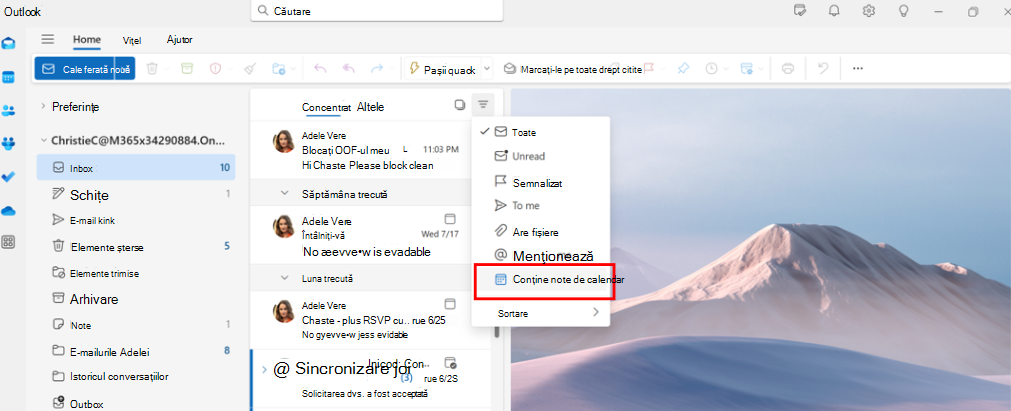
Filtre și reguli de e-mail pentru administratorii executivi
În noul Outlook, administratorii executivi pot utiliza filtrul de e-mail cu invitații în calendar pentru a găsi cu ușurință invitațiile la întâlnire.
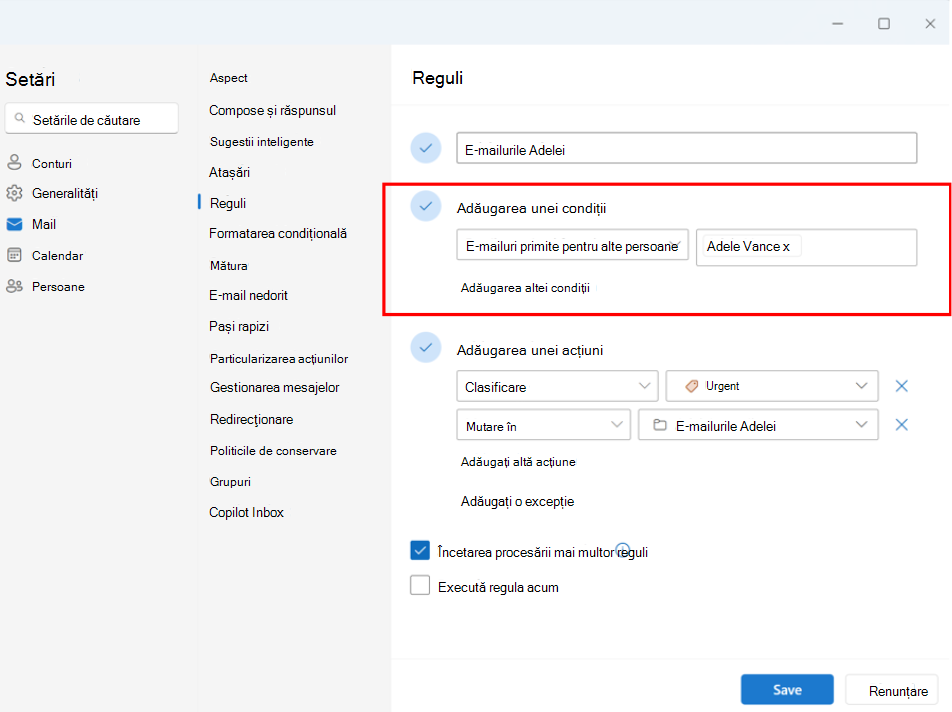
De asemenea, puteți să configurați o regulă privind e-mailul primit pentru alții pentru contul directorului dvs. și să îl mutați automat într-un folder separat și să-l clasificați după cum doriți.
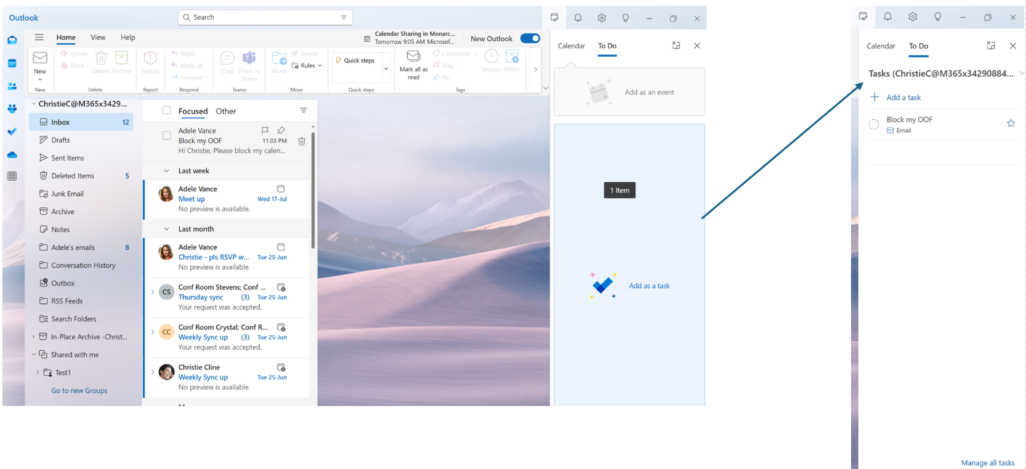
Glisarea și fixarea mesajelor de e-mail pentru a crea activități
Rămâneți la curent fără efort, glisând mesajele de e-mail în Ziua mea pentru a le transforma în activități.
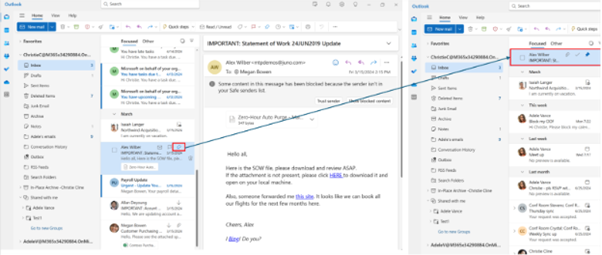
Fixarea mesajelor de e-mail pentru acces rapid
Acum puteți fixa un mesaj de e-mail astfel încât să apară în partea de sus a inboxului, economisind timp de a reveni și a-l căuta. Treceți cu mouse-ul peste e-mail sau faceți clic dreapta pe e-mail și selectați Fixați pentru a-l fixa.
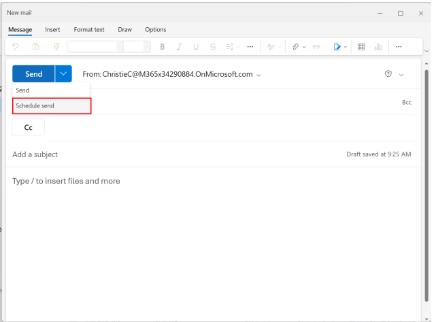
Planificați când să trimiteți e-mailuri
În lumea muncii hibride de astăzi, ziua dvs. poate fi noaptea altcuiva, așa că nu doriți să trimiteți un e-mail cuiva în toiul nopții. Cu noul Outlook, este simplu să trimiteți un e-mail atunci când doriți. Selectați săgeata verticală de lângă Trimitere și alegeți Programare trimitere.
Amânarea sau programarea trimiterii mesajelor de e-mail în Outlook
Amânați e-mailul
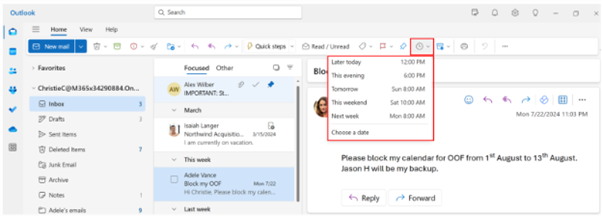
Cu caracteristica de temporizare, puteți planifica o oră pentru ca mesajele de e-mail să fie livrate din nou în inbox, să apară la ora dorită, astfel încât să le puteți gestiona atunci când este momentul potrivit pentru dvs. Pur și simplu faceți clic dreapta pe orice mesaj și alegeți Amânare sau selectați Amânare din panglică. Apoi alegeți ora la care doriți să fie livrată.
Anularea orei de trimitere
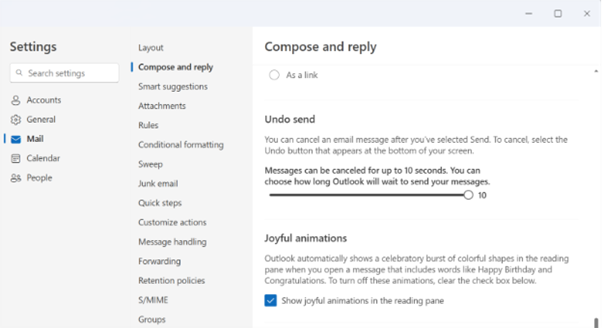
Noul Outlook oferă opțiunea de a anula trimiterea. După ce trimiteți un mesaj de e-mail, puteți vedea opțiunea Anulare timp de până la 10 secunde. Puteți naviga la Setări>MailCompose>și Răspuns>- Anulare trimitere, pentru a gestiona această setare.
Configurarea Absent de la birou
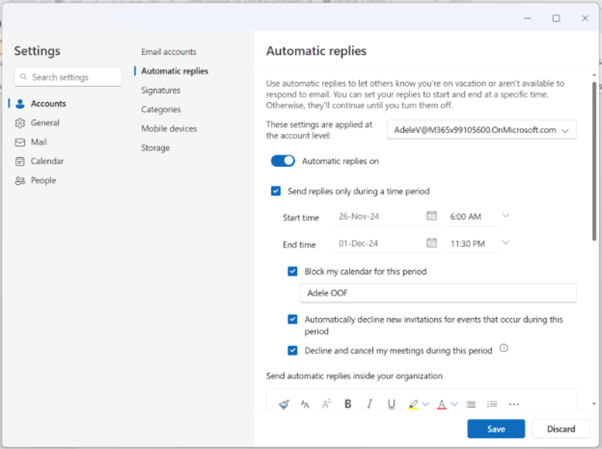
Puteți să configurați Răspunsuri automate pentru situațiile când sunteți absent de la birou. De asemenea, puteți să blocați calendarul și să refuzați automat întâlniri noi din această experiență. Pentru a configura răspunsurile automate, navigați la Setări>Conturi>Răspunsuri automate.
Utilizarea îmbinării corespondenței
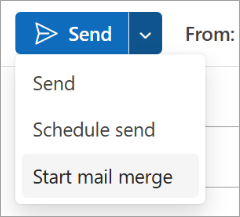
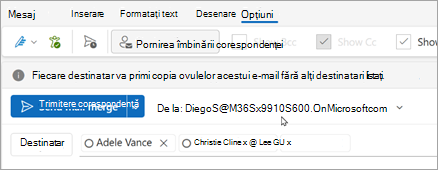
Noul Outlook acceptă capacitatea de bază Îmbinare corespondență. Dintr-un E-mail nou, selectați lista verticală Trimitere și selectați Pornire îmbinare corespondență. Fiecare destinatar va primi propria copie a mesajului de e-mail, fără alți destinatari listați.
Îmbinarea complexă a corespondenței va fi disponibilă în curând și va permite câmpuri variabile în mesajul de e-mail care pot fi completate cu valori definite în listă. Urmați acest element din foaia de parcurs pentru mai multe detalii.
Oferiți feedback
Vă ascultăm! Feedbackul dvs. ne poate ajuta să îmbunătățim produsul.
Puteți trimite feedback despre noua experiență Outlook din Ajutor>,Feedback. Vă rugăm să menționați că sunt un EA Sau sunt delegat atunci când adaug comentarii.