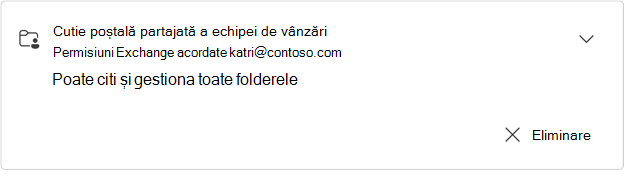
În noul Outlook, puteți să vedeți toate cutiile poștale și folderele partajate cu dvs., inclusiv detalii pentru tipul de permisiuni care vi s-au acordat.
Vizualizarea cutiilor poștale sau a folderelor partajate cu dvs.
- În noul Outlook, selectați fila Fișier , apoi Informații cont sau Setări>Conturi>partajate cu mine. Din panoul Partajat cu mine , puteți vedea numele folderului și persoana care l-a partajat cu dvs.
- Pentru a vizualiza permisiunile acordate pentru acea cutie poștală sau folder, selectați fișa pentru a o extinde.
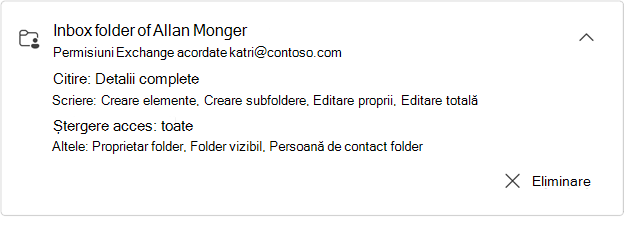
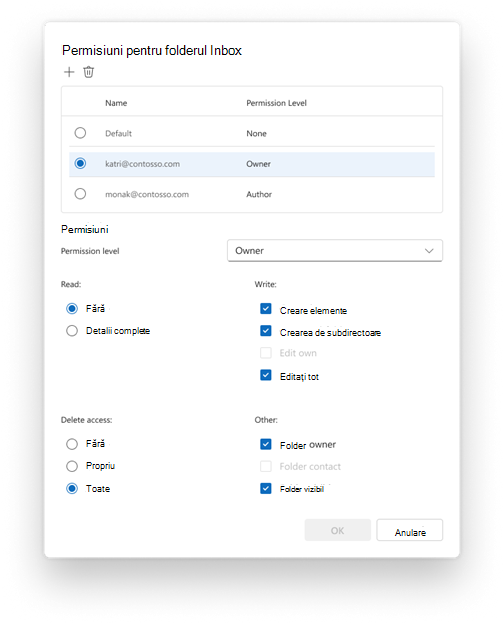
Permisiunile listate pentru Citire, Scriere, Ștergere acces și Altele corespund tuturor permisiunilor acordate pentru caseta de dialog Folder partajat de proprietarul folderului. Pentru mai multe informații despre acordarea permisiunilor, consultați Partajarea și accesarea cutiei poștale sau a folderului altei persoane în Outlook.
Sfat
Dacă nu aveți permisiunile corecte pentru a efectua o acțiune într-o cutie poștală partajată sau într-un folder partajat, contactați proprietarul și solicitați-i să vă acorde permisiunile corespunzătoare.
Adăugarea sau eliminarea unei cutii poștale partajate sau a unui folder partajat
- Selectați + Adăugare pentru a adăuga o cutie poștală sau un folder fragment la care aveți acces. Orice cutie poștală partajată din folderul pe care îl adăugați se va afișa automat pe fila Corespondență din noul panou de foldere Outlook.
- Dacă nu mai este necesar să apară o cutie poștală partajată sau un folder partajat, pe fișa extinsă, selectați Eliminare. De asemenea, aceasta elimină cutia poștală partajată sau folderul partajat din panoul de foldere.
Permisiuni de cutie poștală acordate de administrator
Administratorul IT din organizația dvs. poate acorda, de asemenea, acces la o cutie poștală partajată.
Notă
Dacă sunteți administrator IT și doriți să aflați mai multe despre acordarea permisiunilor pentru cutia poștală partajată din Exchange sau din centrul de Administrator Microsoft 365, consultați Cutiile poștale partajate în Exchange Online.
Administratorul IT vă poate acorda una dintre următoarele permisiuni de cutie poștală partajată:
- Acces complet – vă permite să citiți și să gestionați toate folderele (inclusiv calendarele și persoanele de contact) din cutia poștală partajată
- Trimitere ca – Atunci când trimiteți sau răspundeți la mesaje de e-mail, mesajele apar ca și cum ar fi provenit de la proprietarul cutiei poștale
- Trimitere în numele – Atunci când trimiteți sau răspundeți la mesaje de e-mail cu acest nivel de permisiune, toate mesajele pe care le trimiteți vor apărea destinatarului ca fiind Sent în numele proprietarului> cutiei <poștale.
Vizualizarea unei cutii poștale partajate cu permisiuni acordate de Exchange
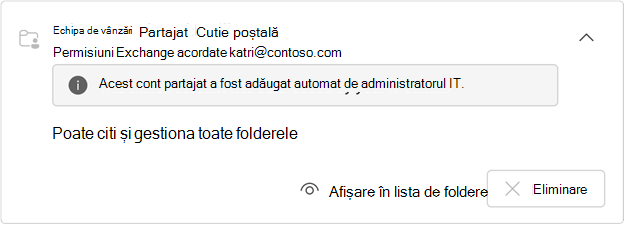
O cutie poștală partajată cu permisiuni acordate Exchange apare pe fișa pentru acea cutie poștală. Când extindeți această fișă, apar toate detaliile pentru permisiunile care vi s-au acordat pentru cutia poștală.
- Dacă cutia poștală a fost mapată automat (mapată) de către administratorul IT, nu veți avea posibilitatea să o eliminați. În schimb, apare o notificare că cutia poștală a fost adăugată automat de administratorul IT.
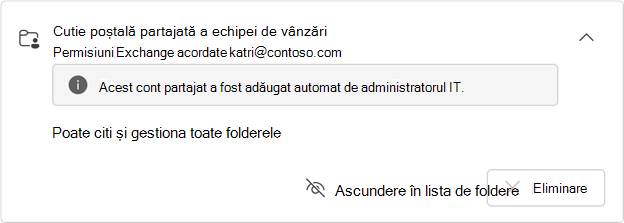
Pentru a ascunde aceste cutii poștale în lista de foldere, selectați Ascundere în lista de foldere. Dacă alegeți să faceți acest lucru, cutia poștală dispare din lista de foldere. Pentru a-l adăuga din nou, selectați Afișare în lista de foldere:
- Dacă cutia poștală nu a fost adăugată automat (mapată automat) de către administratorul IT, puteți selecta opțiunea de a o elimina .