
Puteți utiliza o cheie de acces pentru a vă conecta la contul Microsoft personal sau de la locul de muncă/de la școală și la multe alte site-uri web, aplicații și servicii.
Cum mă conectez folosind o cheie de acces?
Pentru a utiliza o cheie de acces pentru a vă conecta, trebuie mai întâi să creați și să salvați cheia de acces pe un dispozitiv sau pe un manager de acreditări sincronizat (cum ar fi managerul de parole Microsoft).
Odată creat, de fiecare dată când vă conectați, dispozitivul vă va solicita să vă conectați cu metoda sa sigură, de exemplu, fața, amprenta sau codul PIN.
Selectați o opțiune de mai jos pentru a începe.
Ce să faceți dacă vi se solicită "Creați o cheie de acces pentru a vă conecta?"
Dacă vedeți o fereastră pop-up atunci când vă conectați, care vă solicită să creați sau să salvați o cheie de acces, urmați acești pași pentru a vă asigura că aceasta este salvată în locul corect.
Selectați o opțiune de mai jos pentru a începe.
Cum să creați și să salvați o cheie de acces pentru contul personal Microsoft
Pentru a crea o cheie de acces pentru contul Microsoft, urmați acești pași pe dispozitivul pe care doriți să creați o cheie de acces:
Conectați-vă la contul Microsoft Opțiuni avansate de securitate la account.live.com/proofs/manage
Alegeți Adăugați o nouă modalitate de a vă conecta sau de a verifica.
Selectați fața, amprenta, codul PIN sau cheia de securitate.
Urmați instrucțiunile de pe dispozitiv.
Selectați Continuare sau Creare pentru a stoca cheia de acces în locația sugerată sau selectați Modificare sau Salvare altă modalitate pentru a vedea opțiunile alternative de salvare a locației.
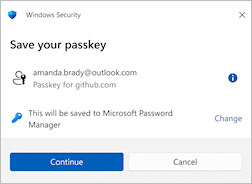
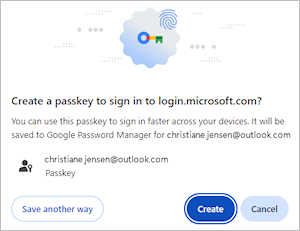
Opțiunile de salvare includ:
Manager de parole: puteți salva o cheie de acces în Managerul de parole Microsoft sau în alt manager de acreditări sincronizat (cum ar fi Google Password Manager, Apple iCloud Keychain sau altele).
iPhone, iPad sau dispozitiv Android: Cheia de acces este salvată pe un telefon sau pe o tabletă.
Notă
- Această opțiune necesită să scanați un cod QR folosind camera dispozitivului mobil (atingeți Utilizați cheia de acces atunci când apare) sau butonul
 de scanare QR din Microsoft Authenticator (sau similar) instalat pe telefon sau pe tabletă.
 - Salvarea cheilor de acces pe un telefon sau pe o tabletă poate necesita, de asemenea, asocierea Bluetooth pentru verificare.
- Această opțiune necesită să scanați un cod QR folosind camera dispozitivului mobil (atingeți Utilizați cheia de acces atunci când apare) sau butonul
Cheie de securitate: Cheia de acces este salvată într-o cheie de securitate fizică.
Dispozitiv Windows/Windows Hello: cheia de acces este salvată local pe dispozitivul Windows, utilizând Windows Hello.
Notă
Această opțiune poate să nu fie afișată dacă ați salvat deja o altă cheie de acces într-un manager de acreditări sincronizat, cum ar fi Microsoft Password Manager.
Finalizați procesul de salvare a cheii de acces în locația aleasă. Procesul variază în funcție de selecție și poate necesita furnizarea unui gest de deblocare, cum ar fi recunoașterea facială, amprenta sau codul PIN.
Activarea sau dezactivarea creării automate a cheilor de acces în Microsoft Edge
Atunci când vă conectați la un site web utilizând o parolă salvată în Microsoft Edge sau Microsoft Password Manager, site-ul web se poate oferi să creeze o cheie de acces. În unele cazuri, Edge poate crea automat o cheie de acces atunci când un site acceptat oferă una.
Dacă o cheie de acces este creată automat:
- Acesta va fi salvat în managerul de parole Microsoft.
- Detaliile dvs. de conectare existente rămân așa cum sunt.
- Puteți utiliza cheia de acces pentru a vă conecta mai rapid și mai în siguranță data viitoare.
Activarea sau dezactivarea creării automate de chei de acces
- Deschideți Microsoft Edge.
- Selectați Setări>, parole și completare automată.
- Selectați Manager de parole Microsoft, apoi Mai multe setări.
- Activați sau dezactivați opțiunea Upgrade automat la cheile de acces .
Consultați și
Ce sunt cheile de acces și de ce contează acestea
Gestionarea cheilor de acces salvate