
Gestionarea cheilor de acces este gestionată de furnizorul de chei de acces.
- Puteți gestiona cheile de acces salvate în Windows în Setări Windows.
- Cheile de acces create pentru conturile Microsoft pot fi gestionate și prin tabloul de bord de securitate personal sau de la locul de muncă sau de la școală .
- Pentru alți manageri de acreditări sincronizați, cum ar fi managerul de parole Microsoft, accesați furnizorul sau serviciul pentru a gestiona cheile de acces stocate acolo.
Selectați o opțiune de mai jos pentru a afla mai multe.
Vizualizați și ștergeți cheile de acces salvate în Windows
Puteți utiliza aplicația Setări în Windows pentru a vizualiza și a șterge toate cheile de acces salvate local pe dispozitivul dvs.
În  aplicația Setări pe dispozitivul Windows
Selectați Conturi Chei> deacces sau utilizați următoarea comandă rapidă:
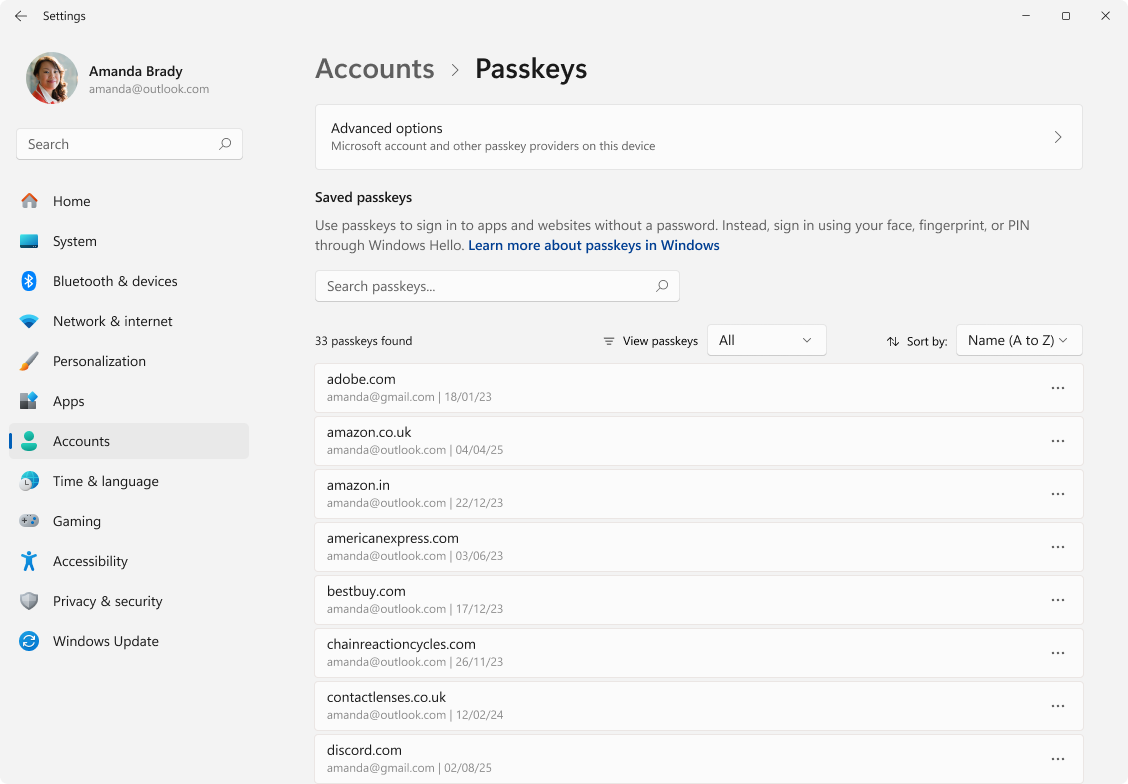
Pentru a șterge o cheie de acces legată la dispozitiv (o cheie de acces stocată pe dispozitivul dvs. Windows), selectați  >Ștergeți cheia de acces lângă numele cheii de acces.
Gestionați unde sunt salvate cheile de acces Windows
Utilizați aplicația Setări pentru a gestiona opțiunile complexe pentru cheile de acces. În opțiunile complexe de chei de acces, puteți configura serviciile de chei de acces.
În aplicația Setări de pe dispozitivul Windows, selectați Conturi Chei>de> accesOpțiuni complexe.
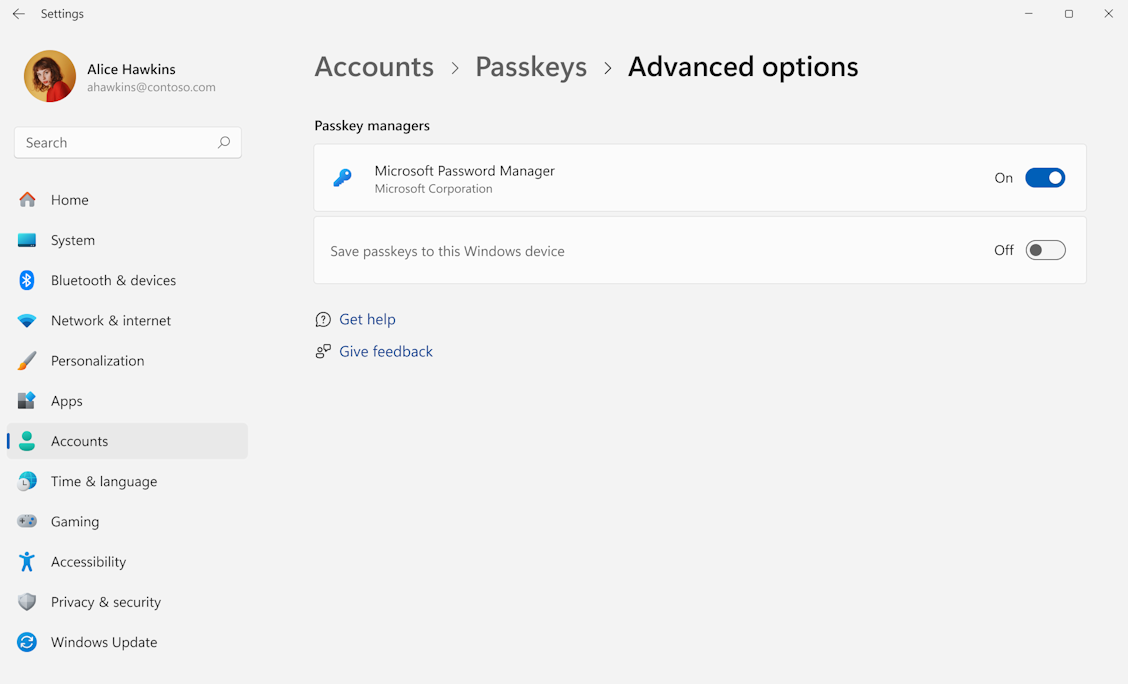
Puteți activa sau dezactiva serviciile de chei de acces disponibile pe dispozitivul Windows, comutându-le sau dezactivându-le. De exemplu, dacă doriți să aveți opțiunea de a salva sau a utiliza cheile de acces stocate local pe dispozitivul dvs., activați opțiunea Salvați cheile de acces pe acest dispozitiv Windows.
De asemenea, puteți utiliza această secțiune pentru a configura integrarea cu manageri de chei de acces terți.
Notă
Această caracteristică poate fi dezactivată de administratorul IT al organizației dvs.
Gestionați cheile de acces create pentru conturile dvs. Microsoft
Selectați tipul de cont:
Conectați-vă la contul Microsoft Opțiuni avansate de securitate la account.live.com/proofs/manage
Tabloul de bord al contului va afișa toate metodele de verificare a conectării, inclusiv cheile de acces.
Cheile de acces sunt afișate cu această pictogramă  cheie de acces.
Selectați  pentru a extinde secțiunea cheia de acces și a afișa:
Informații despre locul unde este salvată cheia de acces, cum ar fi dispozitivul sau managerul de parole Microsoft sau unul similar.
Data ultimei utilizări.
Opțiunea Redenumire . Puteți da un nume cheii de acces pentru a o gestiona cu ușurință mai târziu.
Opțiunea Eliminare .
Atenție
- Dacă planificați eliminarea unei chei de acces, nu o veți putea utiliza pentru a vă conecta la contul Microsoft.
- Dacă trebuie să eliminați o cheie de acces, asigurați-vă că adăugați mai întâi informații noi.
Faceți backup cheilor de acces cu un manager de parole sincronizat
Se poate face backup parolelor și cheilor de acces cu un manager de acreditări sincronizat (cum ar fi Microsoft Password Manager, Google Password Manager, Apple iCloud Keychain sau altele).
Aflați cum să găsiți managerul de parole Microsoft.
Notă
Această caracteristică poate fi dezactivată de administratorul IT al organizației dvs.
Actualizați-vă cheile de acces dacă primiți un dispozitiv nou
Dacă aveați chei de acces stocate pe un dispozitiv vechi și dispozitivul a fost înlocuit, va trebui să adăugați chei de acces noi. După ce ați terminat, puteți elimina în siguranță toate cheile de acces vechi din contul dvs.
Notă
Dacă cheile de acces au fost stocate într-un manager de acreditări sincronizat (cum ar fi Microsoft Password Manager, Google Password Manager, Apple iCloud Keychain sau altele), atunci nu trebuie să adăugați o cheie de acces pentru noul dispozitiv. Pur și simplu conectați-vă cu contul dvs. de manager de acreditări.
- Configurați mai întâi o nouă cheie de acces. Aflați cum să creați și să salvați o cheie de acces.
- Verificați dacă în cont există chei de acces care nu se mai aplică și ștergeți-le. Cont | Microsoft personalID Entra de la locul de muncă sau de la școală
Aflați mai multe
Ce sunt cheile de acces și de ce contează acestea