
Microsoft Authenticator acceptă importul parolelor din orice browser care poate exporta parole salvate.
Notă
Începând din iulie 2025, caracteristica de completare automată din Authenticator nu va mai funcționa și, din august 2025, parolele nu vor mai fi accesibile în Authenticator. Aflați mai multe.
Pasul 1 - Exportați parolele din managerul de parole curent
Selectați managerul de parole existent din titlurile de mai jos pentru pașii de export a parolelor. Dacă momentan nu acceptăm managerul dvs. de parole existent, selectați pașii pentru a exporta utilizând un fișier de valori separate prin virgulă (CSV).
Faceți clic pe titlurile de mai jos pentru mai multe informații
Exportul parolelor din Apple iCloud
Deschideți browserul Safari, faceți clic pe Safari și deschideți Preferințe.
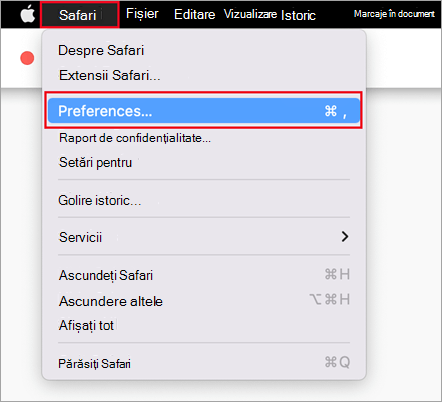
Selectați fila Parole și confirmați-vă identitatea introducând codul PIN, parola dispozitivului, amprentele sau recunoașterea facială.
Faceți clic pe pictograma cu trei puncte și faceți clic pe Export parole.
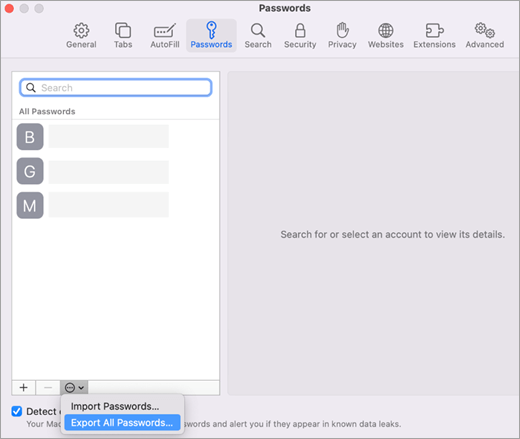
Salvați fișierul CSV pe computer.
Când terminați, continuați cu pasul 2, importul parolelor.
Exportați parole din Google Chrome pe Android
Utilizatorii Google Chrome de pe Android își pot importa parolele direct de pe telefon, urmând câțiva pași simpli.
- Conectați-vă la browserul Google Chrome de pe telefon.
- Atinge
 în bara de instrumente, apoi atinge Setări.
 - În Setări, selectați Manager de parole.
- Apăsați Setări
 , apoi apăsați Exportați parole.
 - Atingeți Export pentru a începe exportul.
- Alegeți locul în care doriți să salvați fișierul CSV și atingeți Salvare.
Când terminați, continuați cu pasul 2, importul parolelor.
Exportați parole din Google Chrome pe iOS
Utilizatorii Google Chrome de pe telefoanele Apple își pot importa parolele direct de pe telefon prin câțiva pași simpli.
Conectați-vă la browserul Google Chrome de pe telefon.
Atinge
în bara de instrumente, apoi atinge Setări.Atingeți Manager de parole.
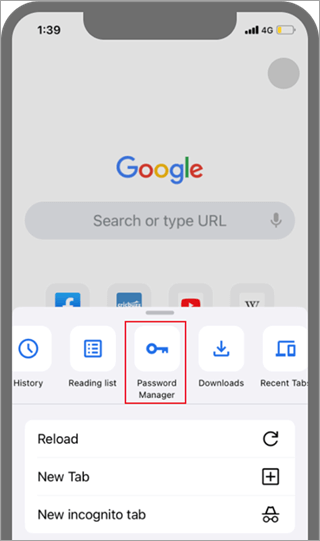
Defilează în partea de jos, apoi atinge Exportă parolele.
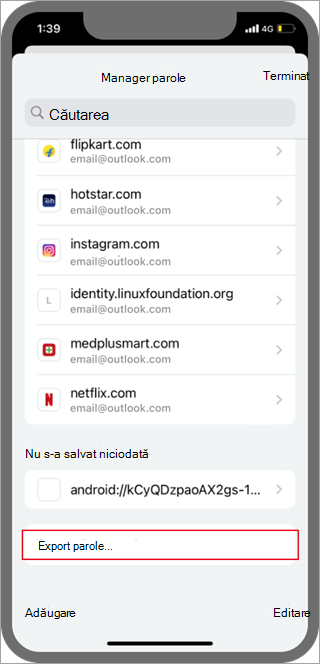
Confirmați-vă identitatea utilizând codul PIN, amprenta sau recunoașterea facială pentru a începe exportul.
Când terminați, continuați cu pasul 2, importul parolelor.
Exportați parole din Microsoft Edge
- Deschideți Microsoft Edge și accesați Setări.
- Pe fila Profiluri, sub Portofel Microsoft, selectați Parole.
- Faceți clic pe pictograma cu trei puncte și alegeți Exportați parolele.
- Alegeți o locație și un nume pentru fișierul cu parolă, care va fi un fișier CSV.
Când terminați, continuați cu pasul 2, importul parolelor.
Exportați parole de la 1password
Important
1Password permite doar exportul parolelor din aplicația sa desktop (Windows/Mac/Linux).
Deschide aplicația 1Password pe computer și conectează-te la contul tău.
Selectați Fișier, alegeți Export și selectați contul din care doriți să exportați datele.
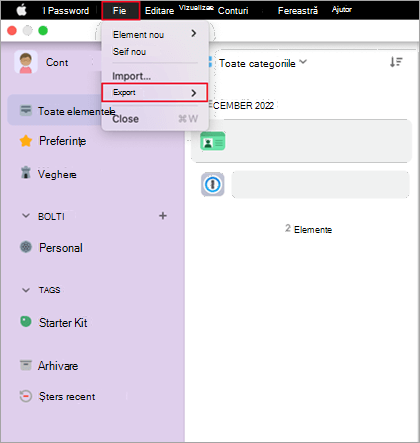
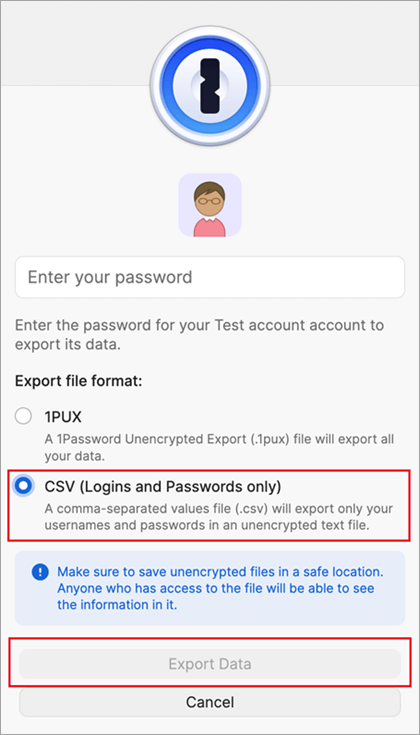
Confirmați-vă identitatea utilizând parola contului 1Password.
Alegeți CSV ca format de fișier de export și faceți clic pe Export date.
Alegeți locul în care doriți să salvați datele 1Password și selectați Deschidere.
Când terminați, continuați cu pasul 2, importul parolelor.
Exportați parole din Firefox
Important
Firefox permite doar exportul parolelor din browserul desktop, deci va trebui să aveți browserul desktop Firefox pentru a face acest lucru.
Conectați-vă la cea mai recentă versiune de Firefox pe desktop și selectați butonul de meniu
 din partea din dreapta sus.
Selectați Parole.
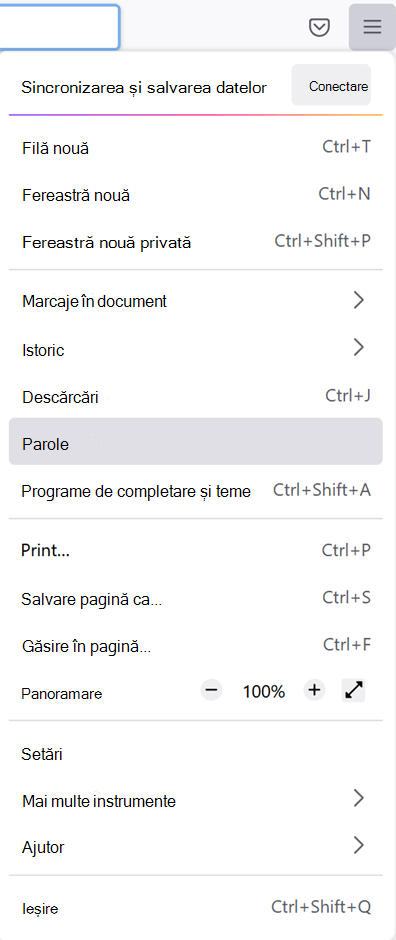
Din pagina de conectare Firefox, selectați
, selectați Exportați conectările, apoi confirmați intenția selectând Export.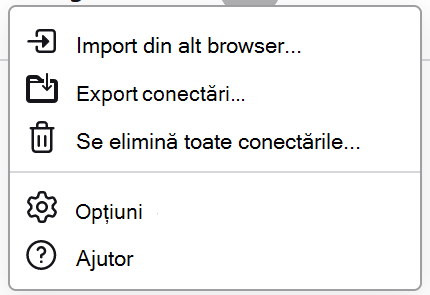
Confirmați-vă identitatea introducând codul PIN, parola dispozitivului sau scanându-vă amprentele. Odată identificat cu succes, Firefox vă exportă parolele în format CSV în locația selectată.
Când terminați, continuați cu pasul 2, importul parolelor.
Exportați parole din LastPass
Important
LastPass permite doar exportul parolelor dintr-un browser desktop.
Conectați-vă la site-ul web LastPass și selectați Opțiuni complexe, apoi selectați Export.
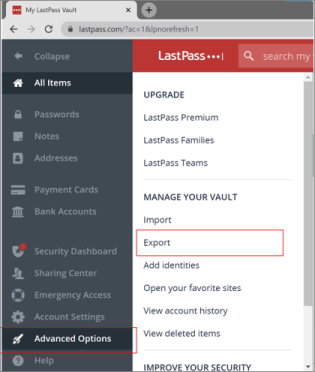
Confirmați-vă identitatea cu parola principală LastPass.
Fișierul CSV va fi salvat pe computer.
Când terminați, continuați cu pasul 2, importul parolelor.
Exportați parola din Bitwarden
Important
Bitwarden acceptă doar exportul parolelor dintr-un browser desktop.
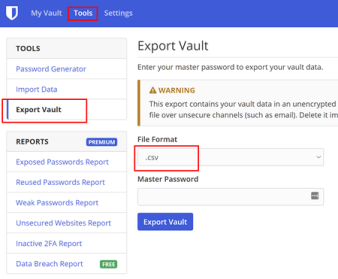
Conectați-vă la Bitwarden și selectați Instrumente>Exportați seif.
Alegeți CSV ca format de fișier.
Furnizați parola principală Bitwarden, apoi selectați Exportați seiful pentru a începe exportul.
Când terminați, continuați cu pasul 2, importul parolelor.
Exportați parola din Dashlane
Important
Dashlane acceptă doar exportul parolelor dintr-un browser desktop.
Conectați-vă la Dashlane și, în partea din dreapta sus, selectați meniul Contul meu .
Selectați Setări.
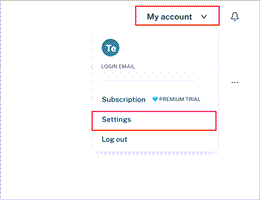
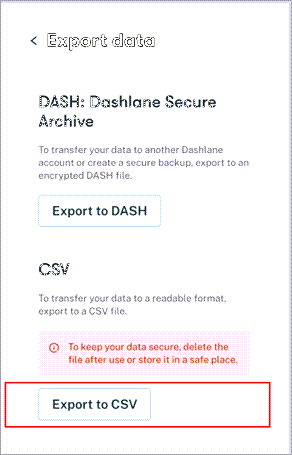
Selectați Exportați date și confirmați-vă identitatea utilizând parola principală Dashlane.
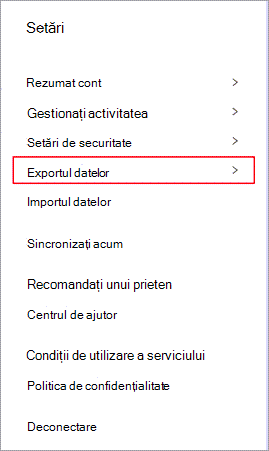
Selectați Export în CSV. Dashlane va salva un fișier zip care conține fișierul CSV în locația de descărcare implicită.
Când terminați, continuați cu pasul 2, importul parolelor.
De la NordPass
Important
NordPass acceptă doar exportul parolelor dintr-un browser desktop.
Conectați-vă la NordPass și selectați Setări.
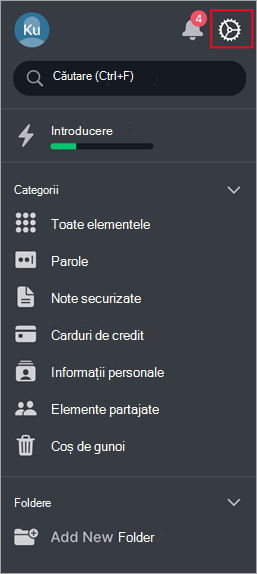
Selectați Exportați elemente și confirmați-vă identitatea utilizând parola principală NordPass.
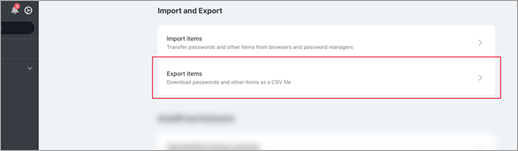
Salvați fișierul CSV pe computer.
Când terminați, continuați cu pasul 2, importul parolelor.
Exportați parole din RoboForm
Important
RoboForm permite doar exportul parolelor din aplicația sa pentru Windows sau Mac.
Porniți RoboForm de pe computer și conectați-vă la contul dvs.
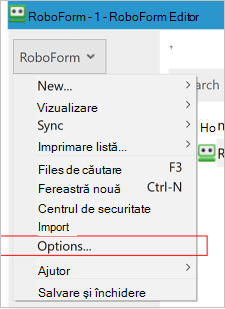
Selectați Opțiuni din meniul RoboForm.
Selectați Cont & Exportați datele>.
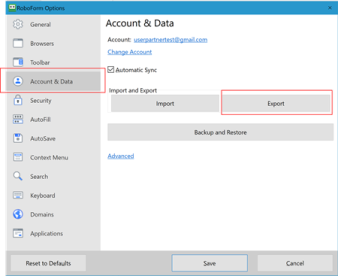
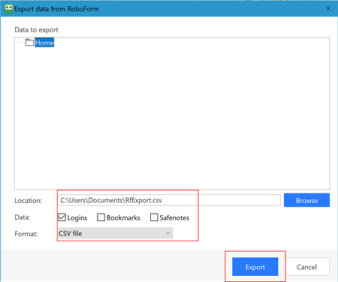
Alegeți o locație sigură pentru a salva fișierul exportat. Selectați Conectări ca tip de date , selectați fișierul CSV ca format, apoi selectați Export.
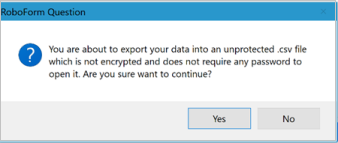
Selectați Da în mesajul de confirmare și fișierul CSV va fi salvat în locația selectată.
Când terminați, continuați cu pasul 2, importul parolelor.
Exportul parolelor prin crearea unui fișier CSV
Dacă browserul dvs. nu este listat, urmați pașii din browser pentru a exporta parolele într-un fișier CSV necriptat.
Pasul 2 - Importați parolele în Microsoft Authenticator
Faceți clic pe titlurile de mai jos pentru mai multe informații.
Importul parolelor utilizând Microsoft Authenticator
Transferați fișierul de parolă exportat de la pasul 1 de mai sus pe telefonul dvs. Android sau iOS.
Important
Într-un CSV, parolele sunt vizibile pentru toate persoanele care dețin fișierul CSV. Utilizați întotdeauna o metodă sigură de transfer, cum ar fi OneDrive.
Descărcați fișierul parolă partajat pe telefonul mobil.
Deschideți Authenticator și atingeți
 cheie.
Atingeți
, apoi Setări.Defilați în jos la Import parole și alegeți cum doriți să importați.
Urmați pașii pentru a selecta fișierul CSV și a importa parolele.
Important
După importul cu succes al parolelor, ștergeți fișierul CSV de pe desktop sau de pe telefonul mobil.
Importul parolelor în Microsoft Authenticator prin partajare
Transferați fișierul de parolă exportat de la pasul 1 de mai sus pe telefonul dvs. Android sau iOS.
Important
Într-un CSV, parolele sunt vizibile pentru toate persoanele care dețin fișierul CSV. Utilizați întotdeauna o metodă sigură de transfer, cum ar fi OneDrive.
Descărcați fișierul parolă partajat pe telefonul mobil.
Partajați fișierul de parolă descărcat cu Authenticator pentru a începe importul.
Important
După importul cu succes al parolelor, ștergeți fișierul CSV de pe desktop sau de pe telefonul mobil.