
Puteți să restaurați sau să recuperați acreditările contului salvate de Microsoft Authenticator.
Notă
Puteți să faceți backup și să restaurați doar pe același tip de dispozitiv. De exemplu, conturile copiate de rezervă utilizând un dispozitiv iOS nu pot fi restaurate pe un dispozitiv Android.
Activați iCloud Drive pe dispozitivul iOS. Aflați cum.
Activați keychainul iCloud pe dispozitivul dvs. iOS. Aflați cum.
Activați backupul iCloud pe dispozitivul dvs. iOS. Aflați cum.
Descărcați și instalați Authenticator.
Conectați-vă la fiecare dintre conturile dvs. pentru a finaliza restaurarea.
Ce informații de cont sunt restaurate în Authenticator?
Conturi personale Microsoft
- În cazul în care contul utilizează un cod de parolă unic , care se reîmprospătează la fiecare 30 de secunde. Codurile de parolă vor fi disponibile după restaurare.
- În cazul în care contul oferă, de asemenea, conectare fără parolă, atunci se face backup doar numelui contului. Atunci când restaurați, va trebui să vă conectați din nou.
Conturi de la locul de muncă sau de la școală
- Doar numele contului este restaurat. Atunci când restaurați, va trebui să vă conectați din nou.
Conturi de la terți, cum ar fi Amazon, Facebook sau Gmail.
- Aceste conturi utilizează un cod de parolă unic , care se reîmprospătează la fiecare 30 de secunde. Codurile de parolă vor fi disponibile după restaurare.
Imposibil de restaurat acreditările contului Authenticator
Dacă nu reușiți să recuperați sau să restaurați acreditările contului autentificatorului pentru că nu vă puteți accesa contul iCloud, contactați Asistența Apple.
Dacă nu vă puteți conecta sau nu vă puteți conecta la iCloud, contactați Asistența Apple.
Dacă nu reușiți să restaurați din alt motiv, puteți adăuga din nou conturile. Aflați cum.
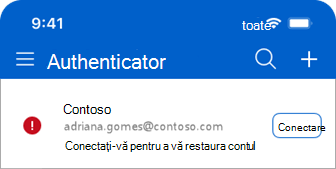
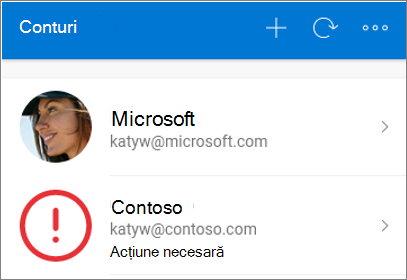
Văd "Conectați-vă pentru a vă restaura contul" după restaurarea conturilor de autentificare
Dacă vedeți mesajul "Conectați-vă pentru a vă restaura contul" lângă un cont, poate fi necesară o verificare suplimentară înainte ca acesta să poată fi utilizat.
- În ecranul Conturi din Authenticator, atingeți Conectare pentru fiecare cont pe care doriți să-l recuperați.
- Introduceți parola, apoi confirmați adresa de e-mail sau numărul de telefon ca verificare suplimentară.

Consultați și
Cum să vă deconectați de la authenticator
Aveți nevoie de ajutor suplimentar?
Pentru instrucțiuni generale, citiți despre depanarea problemelor cu Microsoft Authenticator.