
Adăugați sau eliminați profesori asociați într-un blocnotes școlar pe care l-ați creat cu Expertul blocnotes școlar. Profesorii asociați pot deschide și gestiona Blocnotesul școlar din OneNote.
Important
Acești pași se aplică blocnotesurilor școlare create cu Expertul blocnotes școlar. Dacă Blocnotesul școlar a fost creat în Microsoft Teams, adăugați sau eliminați profesori în echipa clasei. Dacă blocnotesul școlar a fost creat prin Microsoft 365 LTI în LMS, gestionați cadrele didactice din lista de cursuri LMS sau din echipa de clasă Microsoft 365 conectată.
Adăugați un educator în Expertul blocnotes școlar
- Accesați aka.ms/classnotebook și conectați-vă cu contul de la școală.
- Selectați Adăugați sau eliminați profesori.

- Selectați blocnotesul școlar pe care doriți să-l actualizați.
- Introduceți numele sau adresa de e-mail a profesorului, apoi selectați Următorul.
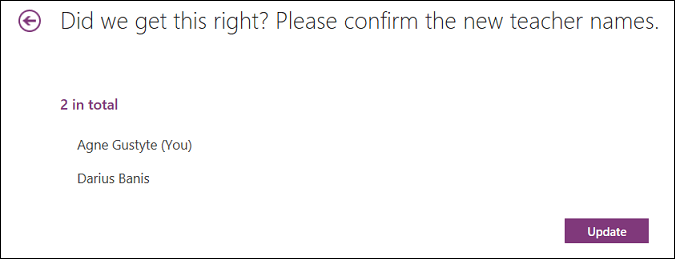
- Revizuiți lista de cadre didactice, apoi selectați Actualizare.
Eliminarea unei cadre didactice
- Accesați aka.ms/classnotebook și conectați-vă cu contul de la școală.
- Selectați Adăugați sau eliminați profesori.
- Selectați blocnotesul școlar pe care doriți să-l actualizați.
- Eliminați profesorul din listă, apoi selectați Următorul.
- Revizuiți modificarea, apoi selectați Actualizare.
Gestionați cadrele didactice în Teams sau Microsoft 365 LTI
Pentru blocnotesurile școlare create în Teams, adăugați sau eliminați cadre didactice din echipa clasei. Pentru blocnotesurile școlare create prin Microsoft 365 LTI, actualizați accesul cadrelor didactice din lista de cursuri LMS sau din echipa de clasă Microsoft 365 conectată.
Utilizarea blocnotesului școlar în Teams
Configurarea blocnotesului școlar în Microsoft 365 LTI
Aflați mai multe
Crearea unui blocnotes școlar în OneNote
Adăugarea elevilor/studenților la un blocnotes școlar în OneNote
Instruire în Blocnotesul școlar OneNote