
Atunci când creați un blocnotes școlar în OneNote, fiecare elev/student adăugat la blocnotes partajează accesul la biblioteca de conținut și la spațiul de colaborare. Fiecare elev/student are și propriul blocnotes, care conține un spațiu de lucru privat pe care îl partajați doar dvs. și toți utilizatorii.
Important
Pașii de mai jos adaugă elevi/studenți doar pentru blocnotesurile școlare create cu Expertul blocnotes școlar de la aka.ms/ClassNotebook. Dacă Blocnotesul școlar a fost creat în Microsoft Teams, adăugați elevul/studentul în echipa clasei . Dacă a fost creat prin Microsoft 365 LTI în LMS, adăugați în schimb studentul în lista cursurilor LMS. În blocnotesurile școlare Teams și LMS, listele de nume sunt actualizate din aceste surse.
Elevii/studenții au nevoie de un cont Microsoft 365 la școala dvs. înainte de a putea fi adăugați la blocnotesul școlar.
Adăugarea elevilor/studenților la blocnotesul școlar OneNote
Conectați-vă la microsoft365.com cu datele de conectare furnizate de școală.
Selectați Blocnotes școlar, apoi Adăugați sau eliminați elevi/studenți în expertul Blocnotes școlar. Dacă nu vedeți imediat aplicația Blocnotes școlar, accesați aka.ms/classnotebook sau deschideți Toate>aplicațiile.

Selectați blocnotesul la care adăugați elevi/studenți.
Introduceți numele, adresa de e-mail sau numele unui grup de elev/student din școala dumneavoastră.
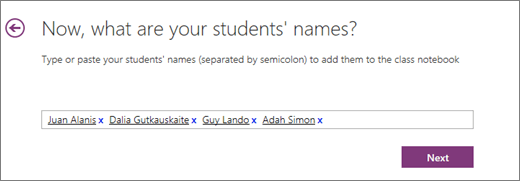
Sfat
Separați o listă de elevi/studenți prin punct și virgulă.
Confirmați ce elevi/studenți vor avea acces la blocnotesul dvs. școlar.
Selectați Actualizare.
Orice persoană pe care ați adăugat-o va primi un e-mail cu un link la blocnotesul său. Spuneți-le elevilor la ce să se aștepte: e-mailul provine de la o adresă Microsoft și este ușor de confundat cu un mesaj de marketing. Rugați elevii să își verifice atât inboxul, cât și orice folder de e-mailuri secundare ale școlii și să deschidă linkul în câteva zile. După ce aceștia acceptă, blocnotesul se sincronizează cu OneNote pe fiecare dispozitiv la care se conectează. Fiecare elev/student primește automat linkul la blocnotesul său personal, pentru a putea începe imediat să acceseze materialele.
Resurse suplimentare pentru educatori
Instruire în Blocnotesul școlar OneNote