Să recunoaștem: cu toții ne-am confruntat cu probleme la lucrul la proiecte de grup. Coordonarea orelor de întâlnire în persoană sau depistarea locului de încărcare a fișierelor poate fi o bătaie de cap.
Introduceți Microsoft Teams. În Teams, membrii grupului pot colabora la proiecte în mai multe moduri. Iată câteva dintre principalele moduri prin care puteți lucra împreună în Teams.
Notă
Unele dintre aceste caracteristici pot să nu fie disponibile în Microsoft Teams, în funcție de setările școlii sau ale sectorului dumneavoastră.
1. Colaborați în fila Conversații
Fila Postări din canalul general al oricărei echipe acționează oarecum ca un fir de socializare, dar pentru lucru este necesar.
Începeți conversații și atrageți atenția persoanelor selectând Conversație nouă și @mentioning numele lor în caseta Compose (Compune) înainte de a posta mesajul. Selectați Atașare pentru a partaja fișiere, imagini și orice alte elemente la care grupul dvs. trebuie să facă referire pentru proiect. Tot ce adaugi va fi salvat automat în fila Files de pe canalul tău.
2. Creați-vă propria echipă
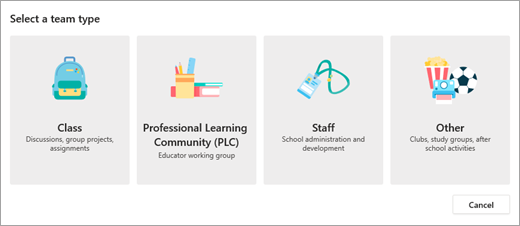
Microsoft Teams nu este doar pentru sala de clasă. Organizați-vă propriile grupuri de studiu, invitându-vă colegii de clasă într-o echipă. Selectați + Alăturați-vă sau creați o echipă>Creați o echipă nouă și alegeți Alt tip de echipă. Aplicația vă va ajuta să parcurgeți câțiva pași pentru a vă denumi echipa și a invita câțiva membri. De acolo, gata!
3. Apeluri video de grup în Teams
Nu vă puteți întâlni personal ca grup? Nicio problemă! Selectați pictogramele pentru apeluri audio sau video dintr-un chat în grup pentru a lansa un apel chiar acum. Veți putea să vă partajați ecranele și să discutați despre ele în timp ce discutați pe chat.
4. Colaborați la documente
Tipurile de fișiere Microsoft 365 precum Word, PowerPoint și Excel pot fi editate în colaborare direct din Teams.
Selectați un document pentru a-l deschide, apoi selectați Editare în Teams. Selectați butonul Începeți conversația pentru a muta documentul și a începe o conversație în partea dreaptă a fișierului. Schimbați idei acolo în timp ce priviți documentul împreună.

5. Lucrați împreună la note în OneNote în Teams
Dacă echipa clasei utilizează un Blocnotes școlar OneNote legat, navigați la curs și selectați Blocnotes școlar. Acolo, dvs. și colegii de clasă puteți face brainstorming împreună, în Spațiul de colaborare. Toate canalele pe care educatorul dvs. le-a adăugat la echipă se vor afișa, de asemenea, sub formă de secțiuni în Spațiul de colaborare.
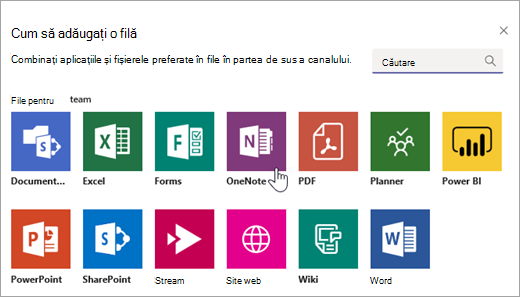
Dacă lucrați în propria echipă, mergeți mai departe și selectați Adăugați +>OneNote într-un canal pentru a adăuga o filă nouă și a crea un blocnotes OneNote pe care să-l partajeze întreaga echipă.