
Microsoft Teams este un hub digital care aduce laolaltă conversații, conținut și aplicații într-un singur loc. Dacă clasele dumneavoastră utilizează Teams, veți putea să luați legătura cu colegii de clasă, să adresați întrebări educatorului, să lucrați la teme și să urmăriți lucrările viitoare într-un singur loc.
Notă
Unele dintre aceste caracteristici pot fi dezactivate în Microsoft Teams din cauza setărilor școlii sau ale sectorului dumneavoastră. Aveți nevoie de un e-mail de la școală pentru a vă conecta la Teams.
Noțiuni de bază
Să începem prin a ne asigura că sunteți conectat la Microsoft Teams cu e-mailul de la școală și că sunteți conectat la clasele dvs. Puteți verifica acest lucru conectându-vă la https://teams.microsoft.com. Selectați Teams pentru a vedea toate echipele claselor în care ați fost adăugat.
Dacă nu ați făcut încă acest lucru, descărcați aplicația Teams pe telefon sau computer.
Conversații pe canale
În fiecare dintre echipele clasei dumneavoastră, veți vedea canale. Canalele sunt organizate în jurul unităților, al subiectelor sau al lucrului în grupuri mici. Selectați una pentru a vizualiza filele pe care le partajați cu toată lumea din clasa dvs. (nu doar cu persoanele care lucrează în canal).
Canalul General din fiecare echipă a clasei este locul în care veți colabora mult cu colegii de clasă și cu educatorul dvs. Conversațiile Teams sunt similare rețelelor sociale: puteți să creați postări, să răspundeți la alte postări și @mention la numele persoanelor pentru a le atrage atenția. De asemenea, puteți să partajați fișierele școlii și să discutați cu ușurință proiecte și idei, contactând cu toată lumea din clasă.

Partajarea și colaborarea la documente
De fiecare dată când un fișier este partajat într-o conversație, acesta este adăugat automat în fila Files de pe canalul respectiv. Prin urmare, chiar dacă un canal este plin de conversații diferite, veți ști unde să mergeți pentru a vedea din nou fișierul respectiv. Toate persoanele din clasa dumneavoastră pot vedea, deschide și edita aceste fișiere, deci este o modalitate foarte bună de a lucra în echipă în Word, PowerPoint sau Excel.
Pentru a discuta pe chat și a lucra în timp real, deschideți pur și simplu un document, selectați butonul Începeți o conversație sau un chat și @mention ceilalți elevi/studenți cu care lucrați. Conversația se va muta în timp ce documentul rămâne deschis. Astfel, puteți discuta și lucra la document simultan.

Nu aveți Microsoft 365 acasă? Nicio problemă. Navigați la https://teams.microsoft.com din browserul web și veți putea lucra la documente Microsoft 365 fără a fi necesar să ieșiți din aplicație.
Blocnotesul școlar OneNote
În funcție de modul în care educatorul conduce cursul, este posibil să vi se acorde acces la un Blocnotes școlar OneNote. Accesați cursul dorit și selectați Blocnotes școlar. Blocnotesul școlar OneNote va avea secțiuni diferite:
- Bibliotecă de conținut: Ca un manual cu pagini pe care le puteți citi pentru clasă.
- Spațiu de colaborare: Pagini la care puteți lucra cu alți elevi/studenți.
- Propriul spațiu de lucru: Acest spațiu de lucru este privat pentru dvs. și educatorul dvs. și include secțiuni pentru teme și notițe de clasă. Utilizați acest spațiu pentru a adăuga pagini, note și gânduri sau pentru a lucra la teme pe care educatorul vi le împarte direct.
-
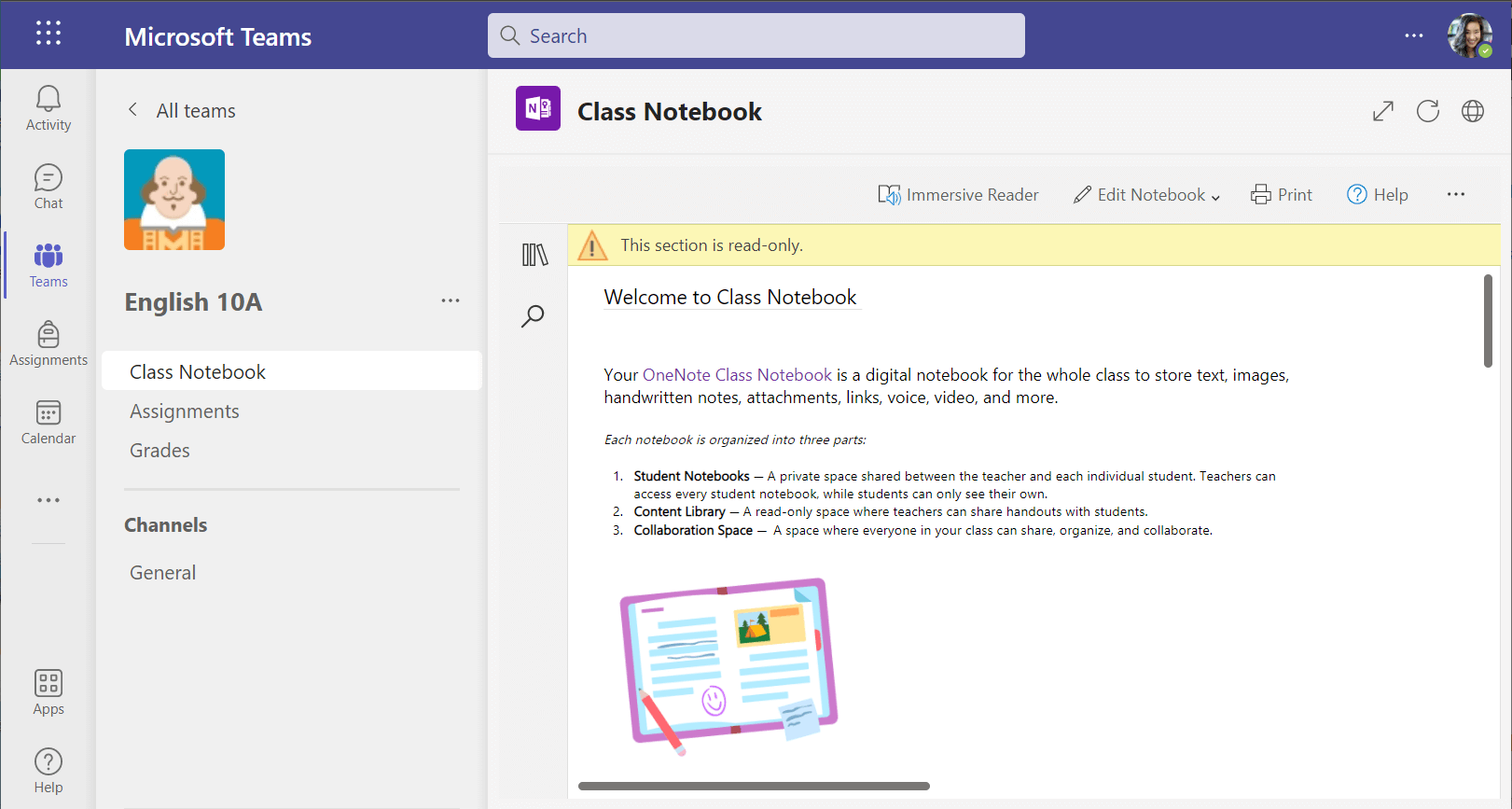
Paginile din Blocnotesul școlar OneNote nu seamănă cu paginile normale de document. Fiecare poate fi oricât de lung sau de lat doriți și puteți să desenați sau să scrieți pe ele cu un dispozitiv cu ecran tactil, să adăugați elemente multimedia sau să mutați lucrurile doar selectându-le și glisând.
Teme pentru acasă
Cum să vă vizualizați temele
- Într-o clasă: Accesați echipa clasei respective și selectați Teme pentru acasă.
- În toate clasele: Selectați pictograma Teme din bara de aplicații (același loc în care se află pictograma Teams ).
- Pe telefonul dvs.: Atingeți pictograma Teme.
Toate temele vă vor apărea sub formă de carduri. Selectați una pentru a o deschide.
Să predăm teme
După ce selectați o temă, veți vedea toate informațiile de care aveți nevoie pentru a o finaliza, cum ar fi data limită, instrucțiunile speciale sau rubricile de notare. Dacă educatorul dvs. a atașat o foaie de lucru sau un test pe care să îl completați și să îl predați, puteți să îl deschideți și să începeți lucrul de aici. Lucrul dvs. va fi salvat automat.

Când sunteți gata să predați lucrarea, selectați Predare.
Alte opțiuni:
- Uneori predați ceva și aveți îndoieli. Dacă data limită nu a trecut încă, nu vă faceți griji. Reveniți la tema dvs. și selectați Anulați predarea. Acum puteți efectua modificările necesare înainte de a preda din nou tema.
- Predați târziu. Dacă vedeți acest buton, înseamnă că data limită pentru această temă a trecut, însă o puteți preda în continuare.
- Dacă educatorul dvs. v-a returnat lucrul și v-a solicitat revizuiri, faceți actualizările și selectați Predați din nou pentru a-l trimite înapoi pentru altă revizuire.
- Nu puteți selecta butonul Predare ? Este posibil ca data limită să fi trecut, iar educatorul dvs. nu mai acceptă lucrări pentru tema respectivă.