Lumea este clasa dvs.
Învățați de oriunde cu aplicațiile Microsoft 365 Education, cum ar fi Teams, Word, PowerPoint, OneNote, Flipgrid, Minecraft și altele. Microsoft 365 oferă o varietate de instrumente și caracteristici care acceptă elevii de orice vârstă și abilități.
Îmbogățiți experiența școlară a elevilor dvs. și aflați cum pot utiliza aplicațiile Microsoft 365 pentru a participa la subiectele de bază și la discuțiile din clasă.
Notă
Fiecare clasă este diferită. Instrucțiunile de mai jos sunt menite să prezinte câteva dintre numeroasele posibilități de învățare la distanță în Microsoft 365. Școlile individuale pot utiliza setări de aplicație diferite de cele menționate mai jos, iar cadrele didactice pot utiliza Microsoft 365 în moduri unice pentru fiecare clasă.
De ce are nevoie elevul meu pentru a se conecta la contul său Microsoft 365?
Studenții și profesorii din instituțiile eligibile pot să se logheze gratuit în programul Office 365 Education. Elevii se pot conecta la conturile lor de la școală la Office.com, unde vor avea acces gratuit la Microsoft Teams, Word, PowerPoint, Excel și multe altele. De la această bază, elevii pot deschide aplicații Office 365 în browserul web.
Microsoft Teams poate fi accesat online sau descărcat de acasă sau de pe un dispozitiv mobil. Explorați acest ghid de pornire rapidă care le permite elevului/studentului să învețe imediat în Teams.
Cum găsește elevul/studentul meu și se alătură echipei unei clase?
Diferite școli și cadre didactice pot gestiona diferit procesul de configurare Teams. Pentru a explora Teams și a vedea din ce clase de echipe face parte elevul dvs., ajutați-l să se conecteze la contul său Microsoft 365 și să selecteze Teams. Elevii/studenții vor primi, de asemenea, o notificare prin e-mail atunci când sunt adăugați în echipa unei clase.
Cum va comunica elevii mei cu cadrele didactice și colegii de clasă?
Descărcând și utilizând Microsoft Teams! Întâlnirile clasei virtuale facilitează învățarea în colaborare. Teams este un hub de clasă online în care elevul poate învăța într-o clasă din confortul propriei case. Aceștia pot colabora cu grupuri mici sau se pot întâlni personal cu cadrele didactice pentru ajutor suplimentar.
Sfat
Aflați mai multe despre comunicarea în Teams.

Fiecare clasă are propria sa echipă, formată de un cadru didactic sau administrator IT.
Comunicarea și activitatea elevilor sunt monitorizate în Teams?
Teams pentru educație este conceput să servească drept hub digital pentru sala de clasă și oferă multe caracteristici care îi ajută pe profesori să gestioneze sălile de clasă. Cadrele didactice pot dezactiva sunetul elevilor care trimit mesaje care distrag atenția sau nepotrivite la discuțiile în grup și pot șterge complet mesajele neproductive. Instituțiile pot activa, de asemenea, caracteristici de siguranță a chatului, cum ar fi chaturile supravegheate.
Fiind o platformă de comunicare cu caracteristici specifice pentru a sprijini predarea și învățarea, Teams este o oportunitate excelentă pentru elevi de a-și construi și a practica cetățenia digitală în paralel cu învățarea academică.
Notă
Protejarea datelor elevilor/studenților dvs. este întotdeauna prioritatea zero pentru Microsoft. Citiți mai multe aici despre confidențialitatea în aplicațiile Microsoft 365.
Teams este doar o aplicație de chat sau elevul meu poate face temele și acolo?
Funcția Teme pentru acasă încorporată în Teams le permite elevilor să acceseze munca atribuită, să vadă datele limită și să predea temele pentru acasă direct în aplicație.
Pentru a vedea anumite teme pentru acasă, selectați clasa pe pagina principală Teams a elevului/studentului.
Sfat
Aflați mai multe cu elevii dvs. despre colaborarea și crearea unei munci excelente în Teams.
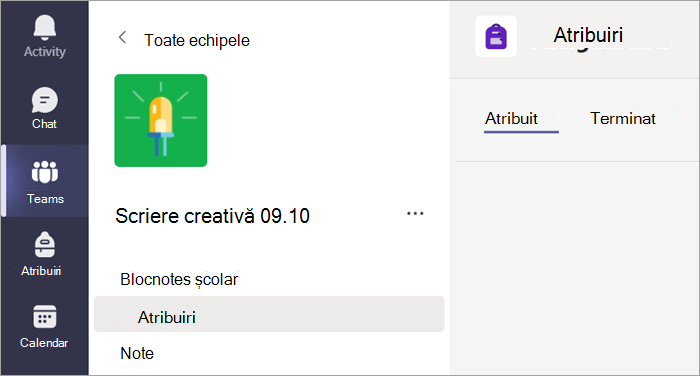

Pentru alte activități în curs de desfășurare, fiecare echipă a clasei are un Blocnotes școlar OneNote, unde elevii pot să ia singuri notițe, să citească diapozitivele imprimate ale profesorilor și să colaboreze cu alți colegi. Elevii/studenții pot accesa acest conținut în aplicația Blocnotes școlar în fiecare echipă a clasei.
Cum predă elevul/studentul meu temele pentru acasă utilizând Teams? Pot aceștia să-și verifice notele în Teams?
Elevii/studenții pot preda temele pentru acasă navigând la echipa clasei, selectând fila Teme pentru acasă și alegând tema pentru acasă pe care doresc să o predea. Acolo, pot atașa orice lucrare corespunzătoare și pot selecta Predați.
Elevii pot citi mai multe aici despre urmărirea și predarea temelor.

De asemenea, elevii/studenții pot vedea punctajele pentru temele lor! În fiecare echipă a clasei, elevii pot selecta fila Note , pentru a vedea punctele câștigate din activitățile anterioare, precum și feedbackul de la profesori.
Citiți mai multe despre modul în care elevii pot naviga prin note.
Cum intru în legătură cu cadrele didactice ale elevilor mei?
Accesați mesageria directă cu cadrele didactice, utilizând Microsoft Teams! Atunci când o cadru didactic vă trimite un mesaj în Teams, veți primi o invitație prin e-mail pentru a vă alătura conversației și discuta pe chat direct.
Utilizați ghidul nostru pentru ajutor suplimentar privind începerea.
Pe lângă comunicarea directă cu cadrele didactice, cum pot obține actualizări despre activitatea de clasă a elevilor/studenților mei?
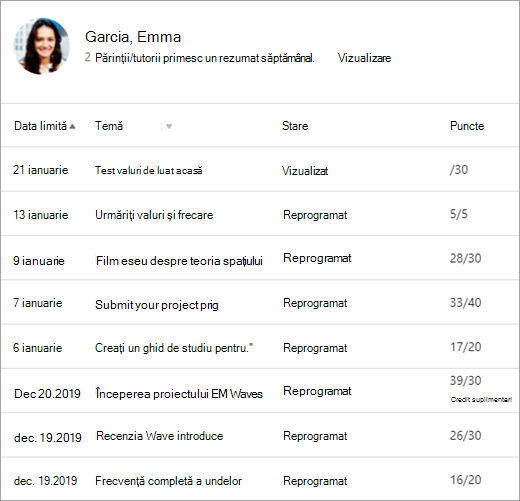
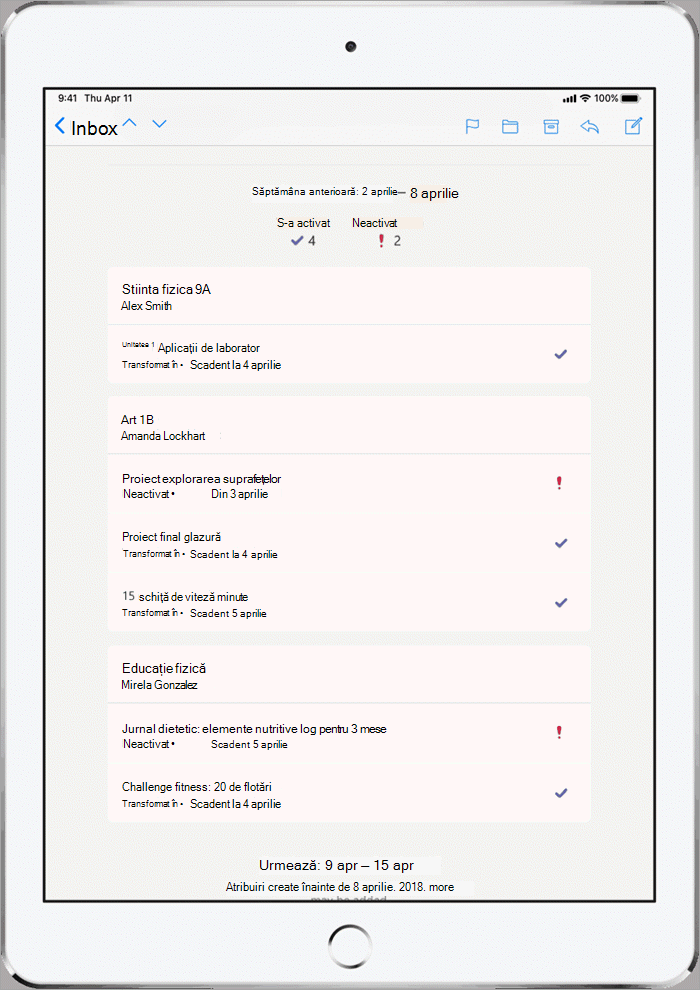
Cadrele didactice ale elevilor pot seta actualizări automate prin e-mail prin Teams, care vă informează săptămânal cu privire la starea temelor lor.
Cum poate accesa elevul meu aplicațiile Microsoft 365?
Studenții și profesorii din instituțiile eligibile se pot înregistra pentru Office 365 Education gratuit, accesând instrumente pentru clasă, cum ar fi Word, Excel, PowerPoint, OneNote și altele. Descărcați Microsoft 365 pe dispozitive desktop mobile și de acasă sau conectați-vă la Microsoft 365 dintr-un browser web, pentru a accesa aplicațiile oricând și oriunde.
De asemenea, puteți consulta aceste sfaturi pentru a vă asigura că dispozitivele elevilor/studenților, de la computere și tablete la mouse și tastatură, rămân curate și sigure.
Ce se întâmplă dacă casa noastră are o lățime de bandă de internet redusă?
Consultați aceste sfaturi, trucuri și cele mai bune practici pentru mai multe modalități de a învăța de la distanță cu lățime de bandă de internet redusă.
Unde poate ajuta accesul elevilor mei cu utilizarea instrumentelor Microsoft Education?
Elevii au un centru de ajutor creat special pentru ei! De la noțiunile de bază privind utilizarea aplicației Teams la idei de proiecte inspirate, conținutul din centrul de ajutor pentru elevi de la Microsoft este aici pentru a-i ajuta pe elevi să folosească Office 365 pentru cea mai bună experiență de învățare de până acum!