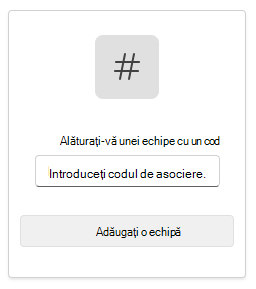
Accesați imediat clasa online în Microsoft 365 Education și Microsoft Teams. Cu dispozitivul dvs. și informațiile de conectare de la școală, mergeți la clasă la Microsoft365.com.
Cum să vă conectați la Teams
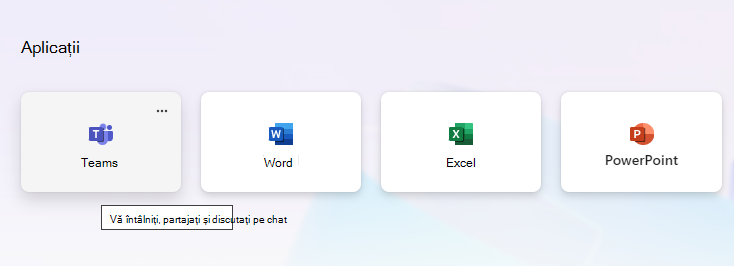
- Deschideți Microsoft365.com pe browserul web și conectați-vă cu adresa de e-mail și parola de la școală.
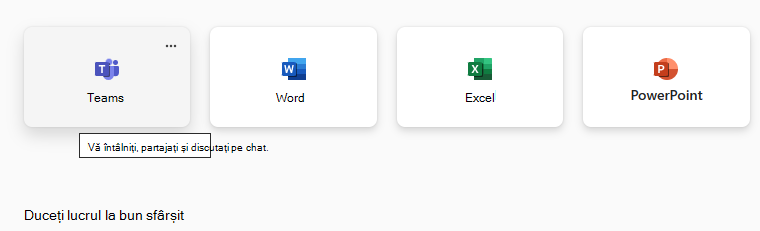
- Selectați aplicația Teams .
Notă
Teams pentru educație face parte din Microsoft 365 Education. Studenții și cadrele didactice din instituțiile eligibile se pot înregistra gratuit pentru Microsoft 365 Education. Aflați mai multe despre înregistrare.
Cum să creați o echipă a clasei
Este posibil să aveți deja cursuri configurate pentru dvs. de către administratorul IT. Dacă nu, creați unul.
-
Selectați Teams
 din bara de aplicații.
 - Selectați Alăturați-vă sau creați o echipă>Creați o echipă.
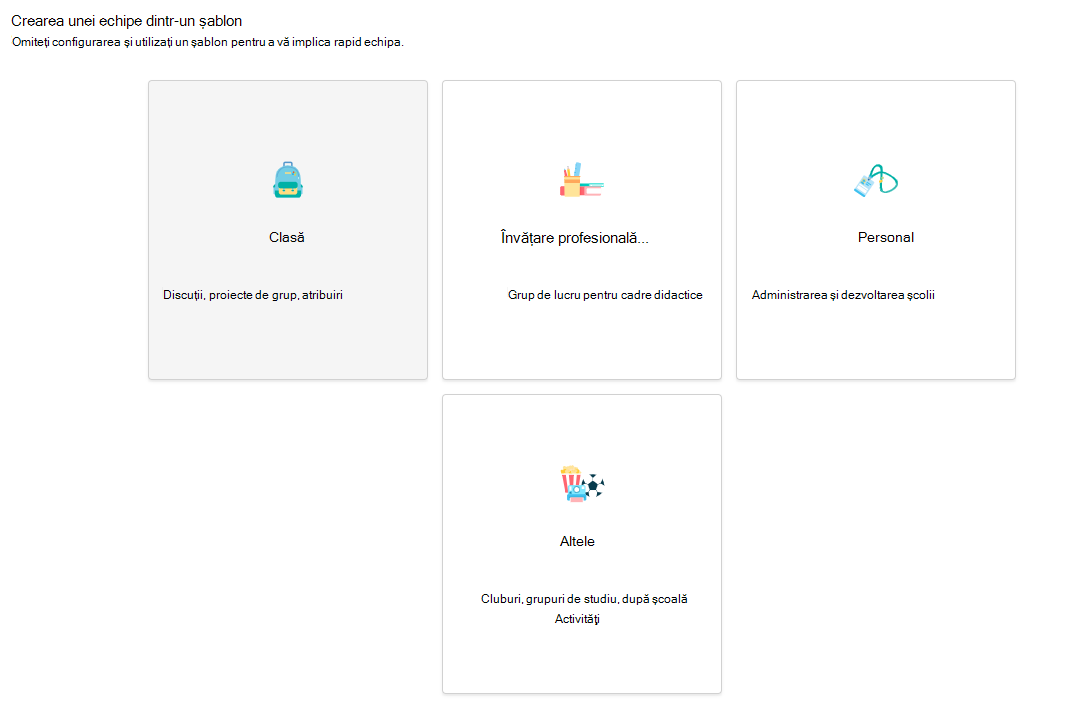
- Selectați Clasă ca tip de echipă.
- Un singur canal - General - este creat automat prin configurarea unei clase noi. Alegeți butonul Utilizați acest șablon .
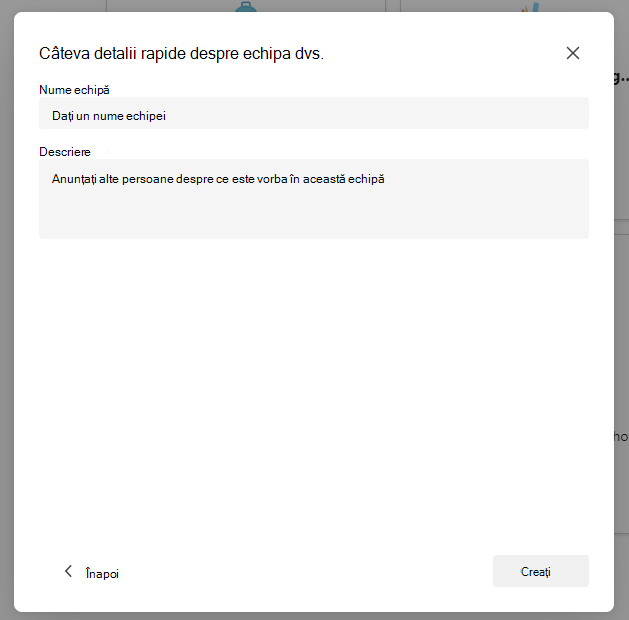
- Introduceți un nume și o descriere opțională pentru clasă. Selectați Creați.
Notă
Nu vedeți opțiunea de a crea o echipă? Contactați Admin IT pentru a vă asigura că aveți permisiunile corespunzătoare.
Adăugarea elevilor/studenților (opțional)
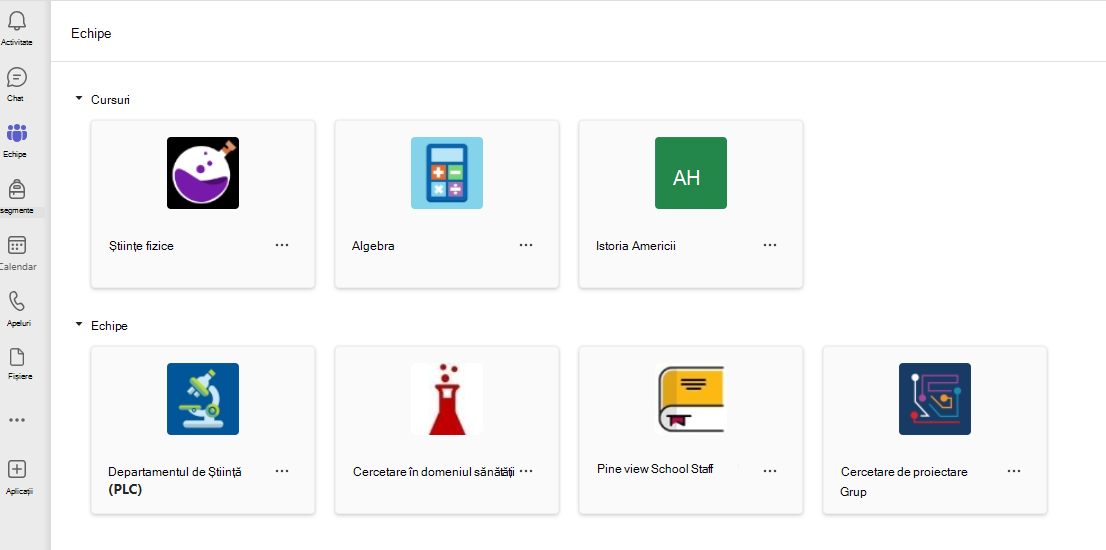
- Găsiți-vă clasa în lista de clase de pe pagina Teams .
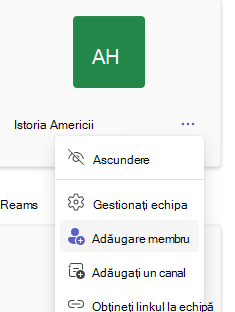
- Alegeți pictograma Mai multe opțiuni
 din dala clasei.
 - Selectați Adăugați un membru din meniul vertical.
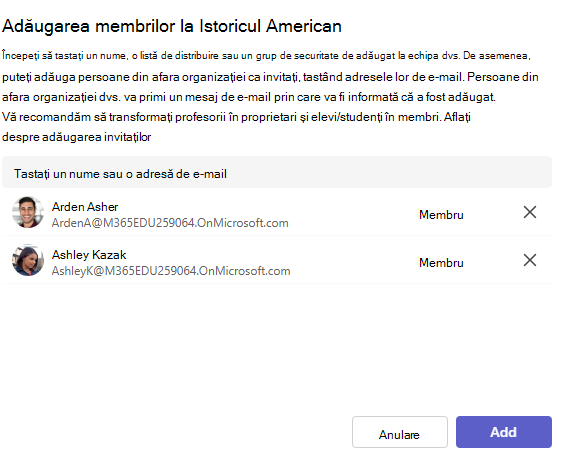
- Introduceți numele elevilor/studenților sau adresa de e-mail pentru a găsi elevul corect. Mai mulți elevi/studenți pot fi adăugați în lista claselor.
- Alegeți butonul Adăugare pentru a adăuga toți elevii/studenții din listă în grupul clasei dumneavoastră. Dacă școala dvs. a creat deja grupuri școlare, cereți Admin IT numele grupului dvs. de clasă.
Notă
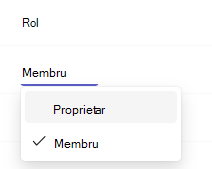
Pentru a adăuga cadre didactice în această echipă de clasă, adăugați-i la grupul clasei, apoi accesați coloana Rol și schimbați-i din Membru în Proprietar.
Ați terminat!
Pentru a adăuga elevi/studenți sau a aduce modificări la această echipă ulterior, navigați la echipă și selectați Mai multe opțiuni .
.